

「無料のセキュリティソフトで大丈夫か」——この疑問を持つ方は多いです。第三者機関AV-TESTの2024年評価でMicrosoft Defenderが保護性能6.0点満点を獲得しており、無料ソフトでも検出率99%以上を達成しています。
この記事では、Windows・Mac・スマホ別の最適な選び方から、導入後の継続管理まで解説します。
この記事の結論
無料セキュリティソフトは、Windows 11ならMicrosoft Defenderで十分、AndroidならAvast Free、iPhoneは標準機能で基本対策が完了します。AV-TESTの2024年調査ではMicrosoft Defenderが保護性能6.0点満点を獲得しており、追加コスト不要で一般利用に十分な防御力を実現できます。
ネットバンキングやVPN機能が必要な場合は有料版への移行を検討してください。
最初の一歩
Windows 11ユーザーは「設定」→「プライバシーとセキュリティ」→「Windowsセキュリティ」でリアルタイム保護がオンになっているか確認してください(3分)。
状況別ショートカット
| あなたの状況 | 読むべきセクション | 所要時間 |
| Windows11で無料ソフトを探している | 無料セキュリティソフトの基本は5種類で比較 | 5分 |
| スマホのセキュリティが心配 | スマホ無料セキュリティは3パターンで対応 | 4分 |
| どのソフトが自分に合うかわからない | 無料セキュリティの選び方を3分で診断 | 3分 |
| 無料と有料の違いを知りたい | 無料と有料の違いは5機能で判断 | 4分 |
| 具体的な導入方法を知りたい | 無料セキュリティ導入は5つの仕組みで管理 | 6分 |
無料セキュリティソフトの基本は5種類で比較
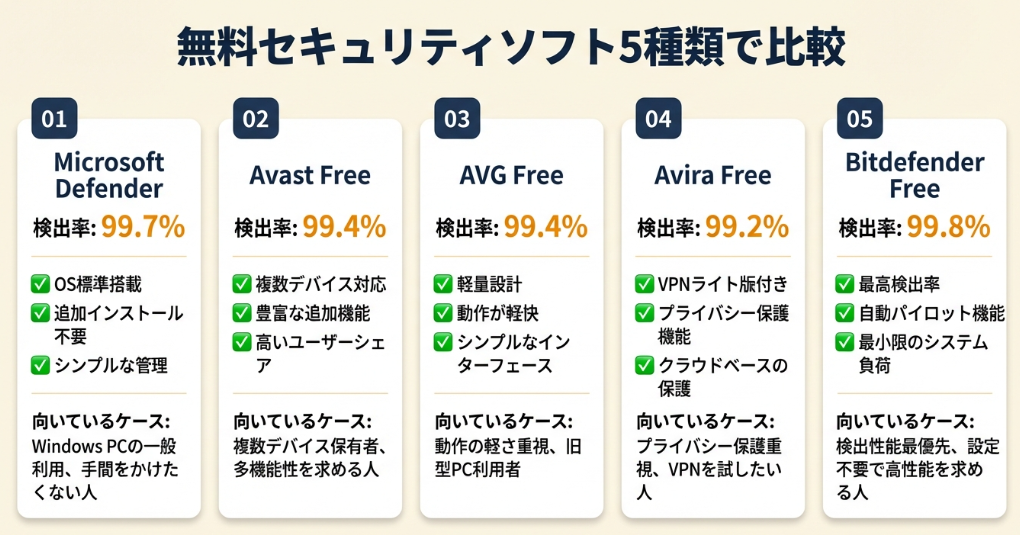
現在の無料セキュリティソフトは第三者機関の評価で有料版と同等の検出率を達成しています。
無料セキュリティソフトとは、ウイルスやマルウェアからデバイスを保護するソフトウェアの無償版です。リアルタイム保護やスキャン機能を提供しますが、VPNやパスワード管理などの高度な機能は制限される傾向にあります。
| ソフト名 | 対応OS | 検出率(AV-TEST) | 特徴 | 向いているケース |
| Microsoft Defender | Windows 10/11 | 99.7% | OS標準搭載、追加インストール不要 | Windows PCの一般利用 |
| Avast Free Antivirus | Windows/Mac/Android | 99.4% | 脆弱性対策機能搭載 | 複数デバイスを持つ方 |
| AVG AntiVirus Free | Windows/Mac/Android | 99.4% | 軽量設計、シンプルUI | 動作の軽さを重視する方 |
| Avira Free Security | Windows/Mac/Android | 99.2% | VPNライト版付き | プライバシー保護も重視する方 |
| Bitdefender Antivirus Free | Windows | 99.8% | 検出率最高水準 | 検出性能を最優先する方 |
独立系セキュリティ研究機関AV-TESTの2024年評価では、Microsoft DefenderがProtection(保護性能)で6.0点満点を獲得しました(AV-TEST)。かつては「Windows Defenderでは不十分」と言われていた時期もありましたが、今では有料ソフトと遜色ない性能に進化しています。
Microsoft Defenderは標準搭載で追加設定不要
Windows 10以降に標準搭載されているMicrosoft Defenderは、リアルタイム保護、ファイアウォール、ランサムウェア対策を無料で提供しています。Windows Updateと連動して自動更新されるため、定義ファイルの更新漏れがありません。
一般的なパソコン利用であれば、Microsoft Defenderで十分です。ただし、ネットバンキングの保護機能やパスワード管理機能は搭載されていないため、これらが必要な場合は別途対策が必要になります。
AvastとAVGは同一エンジンで検出性能が同等
2016年にAvast社がAVG社を買収したため、両ソフトは同じウイルス検出エンジンを使用しています。AV-Comparativesの「2024 Summary Report」では、ESET HOME Security EssentialがProduct of the Year 2024を受賞し、AvastとAVGがともに「Top-Rated Products」に選出されました(AV-Comparatives)。
Avastを4年以上使用しているユーザーからは「4年以上使っていて不具合も特にない。無料ソフトのなかでは一番おすすめできる」という声が上がっています(ゆうがブログ)。
両者の違いはUIデザインと機能数のみです。Avastは多機能志向でUIがシンプル、AVGは機能を絞った分より軽量に動作します。
Bitdefenderは検出率で最高水準を維持
Bitdefender Antivirus Freeは、AV-TESTで保護性能6.0点満点を継続的に獲得しており、検出率では業界トップクラスを維持しています。動作も軽量で、システムへの影響は最小限です。
CHECK
・Windows標準のMicrosoft Defenderで一般利用には十分
・AvastとAVGは同じエンジンでUIの好みで選ぶ
・検出率重視ならBitdefenderがトップクラス
無料セキュリティソフトの基本に関するよくある質問
Q. 無料ソフトと有料ソフトでウイルス検出率に差はある?
いいえ、基本的な検出率に差はありません。差が出るのはVPN、パスワード管理、ネットバンキング保護などの付加機能の部分です。
Q. 複数のセキュリティソフトを同時に入れた方が安全?
いいえ、1つに絞ってください。複数のセキュリティソフトを同時にインストールすると、競合が発生してPCの動作が重くなったり、正常に機能しなくなったりします。
スマホ無料セキュリティは3パターンで対応
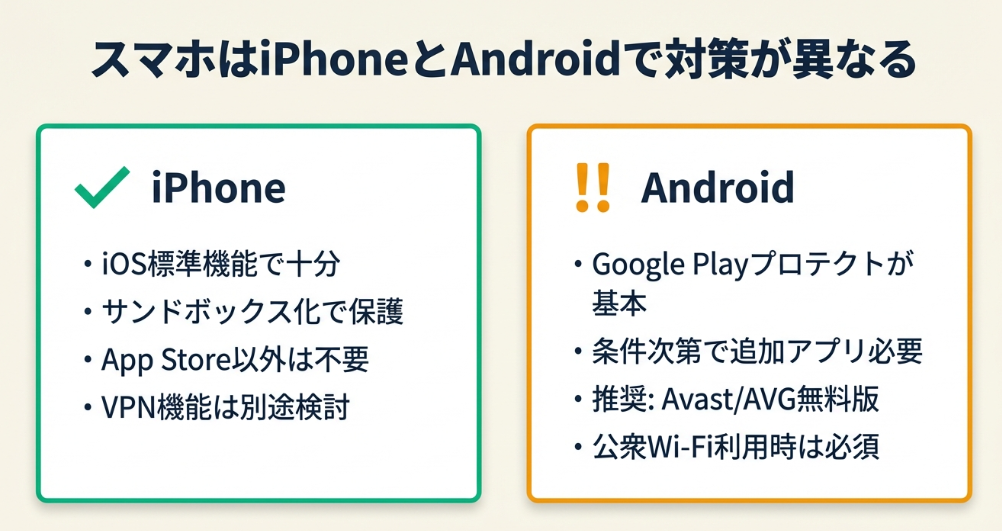
一般的な使い方をする場合、スマホに追加のセキュリティアプリは必須ではありません。
iPhoneとAndroidでは対策の考え方が異なります。
| デバイス | 標準セキュリティ | 追加アプリの必要性 | 推奨対策 |
| iPhone | iOS標準機能(サンドボックス化) | 基本的に不要 | VPN・フィッシング対策アプリ |
| Android | Google Playプロテクト | 条件付きで必要 | Avast/AVG無料版 |
iPhoneはOS標準機能で十分な場合が多い
iPhoneのiOSは「サンドボックス化」という仕組みでアプリごとに動作を分離しており、不正アプリがシステムに深く介入できません。App Store以外からアプリをインストールしない限り、ウイルス感染のリスクは非常に低いです。
iPhoneユーザーにとっては、ウイルス対策よりもVPN機能や紛失時の位置追跡機能など、別のセキュリティ面を重視するのがポイントになります。
AndroidはGoogle Playプロテクト+追加対策が安心
AndroidにはGoogle Playプロテクトが標準搭載されており、Google Playストアからのアプリをチェックして危険なものから保護します。Google Play以外からアプリをインストールしない、不審なリンクを開かないなどの基本対策を実施していれば、追加のセキュリティアプリは必須ではありません。
ただし、以下の場合は追加のセキュリティアプリを導入してください。
- Google Play以外からアプリをインストールする
- スマホでネットバンキングを頻繁に利用する
- 公衆Wi-Fiを日常的に使用する
- スマホを業務用デバイスとして使う
AndroidでAvastを導入したユーザーからは「無料のAvastを導入後、フィッシングサイトをブロックしてくれて助かった」という声が上がっています(TreMart)。
スマホ向け無料セキュリティアプリ比較
| アプリ名 | 対応OS | 主な機能 | 向いているケース |
| Avast Mobile Security | Android/iOS | ウイルススキャン、フィッシング対策 | 総合的な保護が欲しい方 |
| AVG AntiVirus | Android/iOS | ウイルス対策、写真保護 | シンプルな機能で十分な方 |
| Bitdefender Mobile | Android | 軽量、高検出率 | 動作の軽さ重視の方 |
CHECK
・iPhoneはOS標準機能で一般利用には十分
・AndroidはGoogle Playプロテクトが基本、条件次第で追加アプリ
・公衆Wi-Fi利用が多い場合はVPN機能付きアプリを検討
スマホ無料セキュリティに関するよくある質問
Q. iPhoneにセキュリティアプリは本当に不要?
はい、App Store以外からアプリをインストールしない一般的な利用であれば、iOSの標準機能で十分です。フィッシング詐欺対策やVPN機能が欲しい場合は、ノートンやマカフィーなどの追加アプリを検討してください。
Q. 無料セキュリティアプリの広告は気になる?
条件により異なります。Avastは比較的控えめで、有料版への誘導も過度ではありません。広告が気になる場合は有料版へのアップグレードを検討してください。
無料セキュリティの選び方を3分で診断
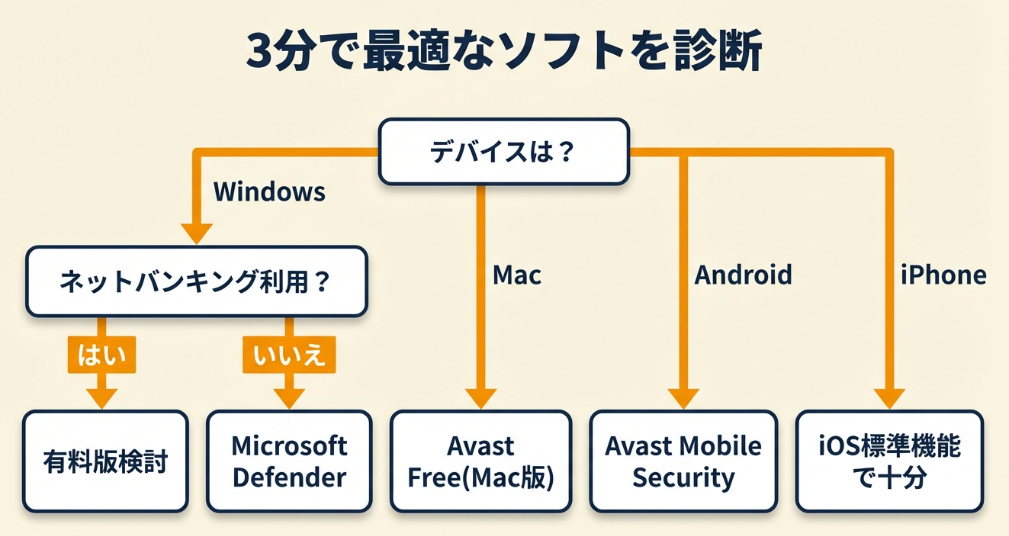
以下の診断で3分以内に最適なソフトを判定できます。
Q1: 主に使用するデバイスは?
- Windows PC → Q2へ
- Mac → 【タイプA】
- Android → 【タイプB】
- iPhone → 【タイプC】
Q2: ネットバンキングやオンラインショッピングを頻繁に利用する?
- はい → Q3へ
- いいえ → 【タイプD】
Q3: VPNやパスワード管理機能も欲しい?
- はい → 【タイプE】
- いいえ → 【タイプF】
診断結果の活用方法
| タイプ | 推奨ソフト | 次のステップ |
| タイプA | Avast Free(Mac版) | Avast公式サイトからダウンロード |
| タイプB | Avast Mobile Security | Google Playストアからインストール |
| タイプC | iOS標準機能で十分 | 必要に応じてVPNアプリを追加 |
| タイプD | Microsoft Defender | 標準搭載済み、設定確認のみ |
| タイプE | 有料版を検討 | ノートン360やESETの体験版を試す |
| タイプF | Avast Free Antivirus | Avast公式サイトからダウンロード |
CHECK
・Windows一般利用 → Microsoft Defenderで十分
・VPN/パスワード管理が必要 → 有料版を検討
・Mac/スマホ → Avast無料版が汎用的
無料セキュリティ診断に関するよくある質問
Q. 診断結果でMicrosoft Defenderになったが、追加で何か入れた方がいい?
いいえ、一般的なインターネット利用であればMicrosoft Defenderのみで十分です。追加で導入する場合は、ブラウザ拡張機能としてフィッシング対策ツールを入れる程度で問題ありません。
Q. 有料版を検討すべきタイミングは?
以下の条件に該当する場合です。
- ネットバンキングの利用頻度が高い
- 複数のパスワードを安全に管理したい
- 公衆Wi-Fiを頻繁に使う
無料と有料の違いは5機能で判断
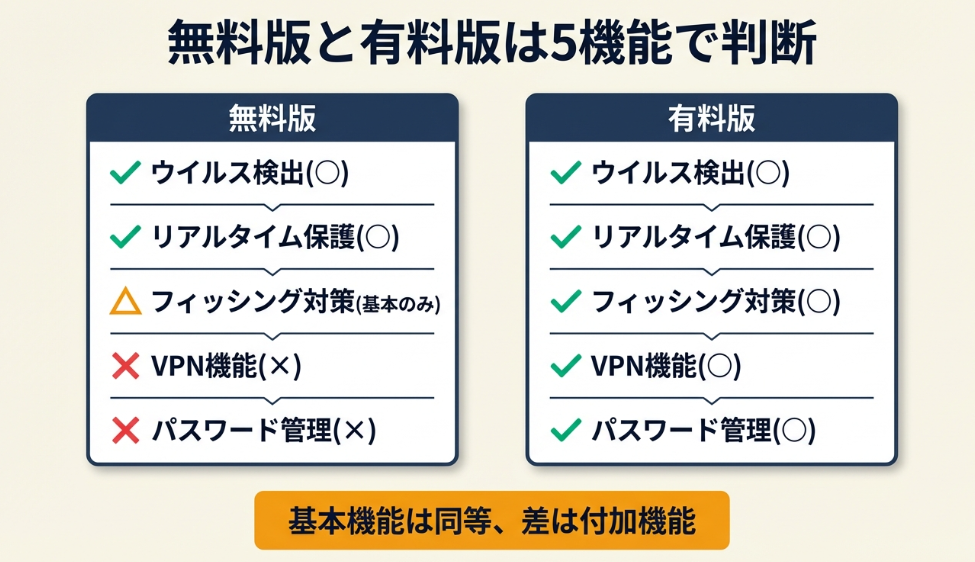
無料版と有料版の違いを理解すると、自分に本当に必要な機能が見えてきます。
| 機能 | 無料版 | 有料版 | 必要度の目安 |
| ウイルス・マルウェア検出 | ○ | ○ | 必須 |
| リアルタイム保護 | ○ | ○ | 必須 |
| フィッシング対策 | △(基本のみ) | ○ | 高 |
| VPN | ×(または制限あり) | ○ | 中 |
| パスワード管理 | × | ○ | 中 |
| ネットバンキング保護 | × | ○ | 高(利用者のみ) |
| 迷惑メール対策 | × | ○ | 低 |
| サポート | 限定的 | 24時間対応 | 中 |
IPAの「中小企業の情報セキュリティ対策ガイドライン」では、基本対策として「OSやソフトウェアを最新に保つ」「ウイルス対策ソフトを導入する」などの5か条を推奨しています(IPA 情報処理推進機構)。
無料版でもこの5か条の基本対策は十分に実施できます。
無料版で十分なケース
- 一般的なWebブラウジングとメール利用
- SNSの閲覧と投稿
- 動画視聴やゲーム
- 簡単な文書作成
有料版を検討すべきケース
- ネットバンキングを頻繁に利用する
- 仕事で機密情報を扱う
- 複数のパスワードを安全に管理したい
- 公衆Wi-Fiを日常的に使用する
- 24時間サポートが必要
CHECK
・基本的なウイルス検出性能は無料/有料でほぼ同等
・差が出るのはVPN、パスワード管理、サポートなどの付加機能
・自分の利用状況に合わせて判断
無料と有料の違いに関するよくある質問
Q. 無料版から有料版にアップグレードする方法は?
ほとんどの無料セキュリティソフトは、アプリ内から有料版への移行が可能です。アップグレード時にはデータや設定が引き継がれるため、再インストールの必要はありません。
Q. 有料版の年間費用はどのくらい?
主要セキュリティソフトの年間費用は3,000円〜7,000円程度です。ノートン360は約5,000円/年、ESETは約4,000円/年が目安です。複数台プランを選ぶとデバイスあたりのコストを下げられます。
無料セキュリティ実例は2パターンで比較
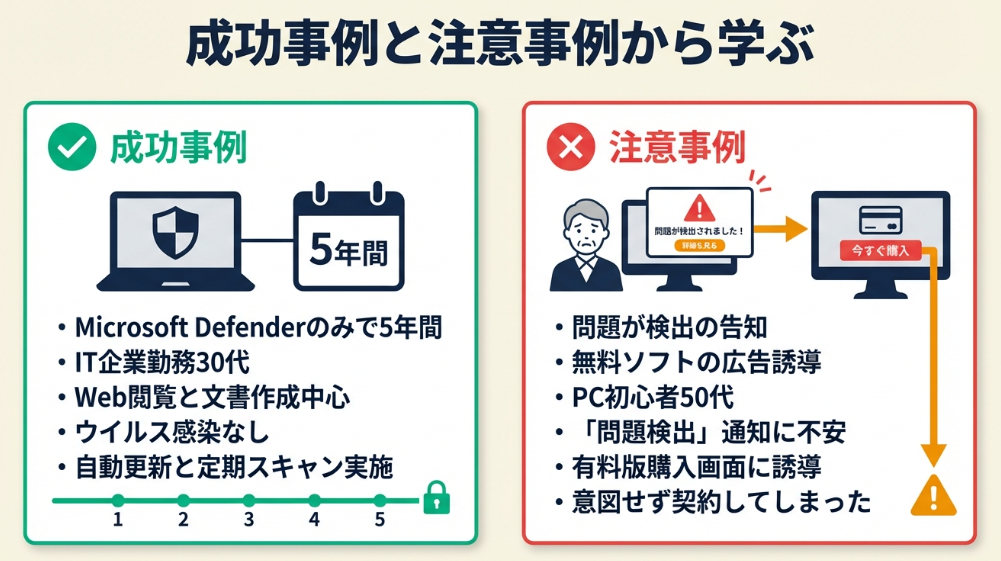
実際の体験談をもとに、成功パターンと失敗リスクを見ていきます。
成功事例: Microsoft Defenderのみで5年間問題なし
状況: IT企業勤務の30代。自宅PCでWebブラウジング、動画視聴、簡単な文書作成が中心の利用。
判断: 「有料ソフトはコストがかかるし、Windows Defenderで十分」と考え、追加のセキュリティソフトは導入しなかった。
結果: 5年間ウイルス感染なし。OSの自動アップデートと定期的なスキャンを継続した結果、トラブルなく利用できている。
Microsoft Defenderのみで運用しているシステムエンジニアからは「Windows Defenderで十分と考え、追加ソフトは入れていないが、問題なく使えている」という声が上がっています(システムエンジニアの知恵袋)。
分岐点: 怪しいサイトにアクセスしたり、不審なメールの添付ファイルを開いたりしていれば、感染リスクは高まっていた。
注意すべき事例: 無料ソフトの広告誘導でトラブル
状況: PC初心者の50代。無料セキュリティソフトをインストール後、頻繁に表示される「問題を検出しました」という通知に不安を感じた。
判断: 表示された「今すぐ解決」ボタンをクリックし、有料版の購入画面に進んでしまった。
結果: 意図せず有料プランを契約してしまい、解約手続きに手間取った。
無料ソフトで意図しない契約をしてしまったユーザーからは「無料ソフトの広告で有料版を買わされそうになった。注意が必要」という声が上がっています(みん評)。
分岐点: ソフトの通知内容を落ち着いて確認していれば、有料版への誘導を回避できた。
CHECK
・一般利用ならMicrosoft Defenderで5年以上問題なしの事例あり
・無料ソフトの「問題検出」通知は有料版誘導の場合が多い
・通知は落ち着いて内容を確認してから対応
無料セキュリティ実例に関するよくある質問
Q. 無料ソフトの広告や通知は無視していい?
条件により異なります。「ウイルスを検出しました」という通知は確認が必要です。「パフォーマンスの問題」「最適化が必要」などの通知は有料版への誘導の場合が多いため、無視して問題ありません。
Q. 無料ソフトをアンインストールする方法は?
Windowsの場合、「設定」→「アプリ」→「インストールされているアプリ」から削除してください。うまく削除できない場合は、各ソフトの公式サイトで提供されている「アンインストールツール」を使用してください。
無料セキュリティ導入は5つの仕組みで管理
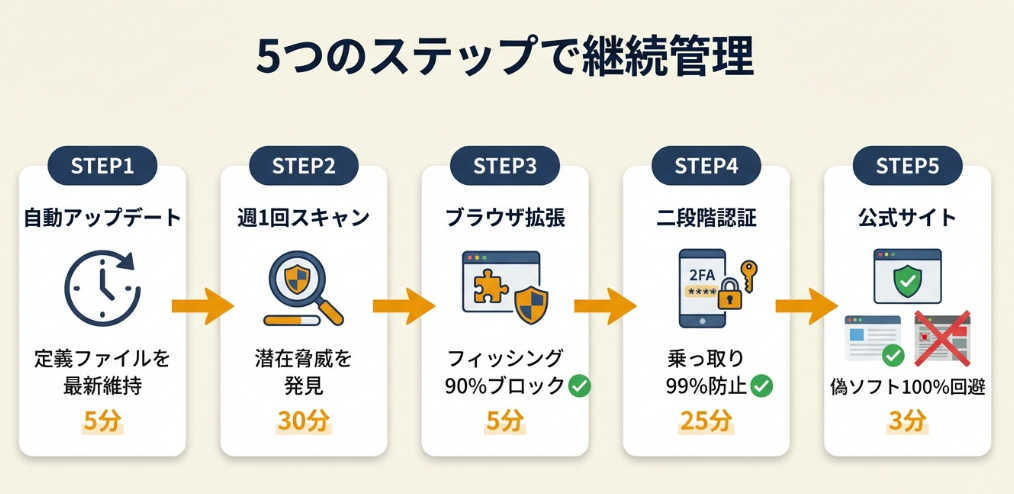
セキュリティソフトを導入するだけでなく、継続的な管理体制を構築してください。5つの実践テクニックを紹介します。
テクニック①: 自動アップデートで定義ファイルを最新維持
【こんな方に】Windows PCを日常的に使用していて、手動更新を忘れがちな方
【期待できる成果】定義ファイルが常に最新に保たれ、新種のウイルスにも対応可能
【所要時間】5分
【インパクト】 高
【進め方】
- 「設定」→「更新とセキュリティ」を開く(1分)
- 「Windows Update」→「詳細オプション」を選択(1分)
- 「更新プログラムを自動的にダウンロード」をオンにする(1分)
- 「Windowsセキュリティ」→「ウイルスと脅威の防止」で自動更新を確認(2分)
【成功のカギ】自動更新を有効にして「完全に忘れる」設定にしてください。マルウェアは日々進化しており、セキュリティの更新は毎日行われます。週1回の手動確認では対応が追いつきません。
【気をつけること】自動更新によりPCの再起動が求められる場合があります。アクティブ時間の設定を行い、作業中の再起動を防いでください。
テクニック②: 週1回の定期スキャンで潜在脅威を発見
【こんな方に】PCの動作が遅くなったと感じている、または最近怪しいサイトにアクセスした方
【期待できる成果】潜在的なマルウェアを早期発見し、被害拡大を防止
【所要時間】設定10分+週1回30分のスキャン
【インパクト】 高
【進め方】
- 「Windowsセキュリティ」を開く(1分)
- 「ウイルスと脅威の防止」を選択(1分)
- 「スキャンのオプション」をクリック(1分)
- 「フルスキャン」を選択して実行(30分〜1時間)
- タスクスケジューラで週1回のスキャンを自動化(5分)
【成功のカギ】週1回のフルスキャンを就寝前に自動実行する設定にしてください。クイックスキャンは主要な場所のみをチェックするため、隠れた脅威を見逃す可能性があります。
【気をつけること】フルスキャン中はPCの動作が重くなります。就寝前や外出前に実行してください。
テクニック③: ブラウザ拡張でフィッシング詐欺を90%ブロック
【こんな方に】メールやSNSでリンクをクリックする機会が多い方
【期待できる成果】フィッシングサイトへのアクセスを事前にブロックし、個人情報の漏洩を防止
【所要時間】5分
【インパクト】 高
【進め方】
- Chrome/Edge/Firefoxの拡張機能ストアを開く(1分)
- 「Avast Online Security」または「uBlock Origin」を検索(1分)
- 「追加」ボタンをクリックしてインストール(1分)
- 拡張機能の設定を確認し、フィッシング保護をオンにする(2分)
【成功のカギ】ブラウザ拡張とセキュリティソフトを併用してください。ブラウザ拡張はWebアクセス時にリアルタイムでチェックするため、より早い段階で脅威をブロックできます。
【気をつけること】拡張機能を入れすぎるとブラウザが重くなります。セキュリティ関連は2〜3個程度に絞ってください。
テクニック④: 二段階認証でアカウント乗っ取りを99%防止
【こんな方に】GoogleやAmazon、銀行などのオンラインサービスを利用している方
【期待できる成果】パスワードが漏洩しても、アカウント乗っ取りを防止
【所要時間】サービスごとに5分、主要5サービスで25分
【インパクト】 高
【進め方】
- Google/Amazon/銀行など主要サービスの設定画面を開く(1分)
- 「セキュリティ」または「アカウント保護」を選択(1分)
- 「二段階認証」または「2ファクタ認証」を有効化(2分)
- スマホの認証アプリまたはSMS認証を設定(1分)
【成功のカギ】二段階認証を設定してください。複雑なパスワードでも漏洩リスクはゼロにできません。二段階認証があれば、パスワードが漏洩しても乗っ取られません。
【気をつけること】スマホの紛失・故障時にアカウントにアクセスできなくなる場合があります。バックアップコードを安全な場所に保管してください。
テクニック⑤: 公式サイトからのダウンロードで偽ソフトを100%回避
【こんな方に】無料セキュリティソフトをこれから導入しようとしている方
【期待できる成果】偽のセキュリティソフト(実際はマルウェア)の被害を完全に防止
【所要時間】3分
【インパクト】 高
【進め方】
- Googleで「Avast」などのソフト名を検索(1分)
- 検索結果の「広告」ではなく、公式サイト(avast.com等)を確認(1分)
- URLがhttpsで始まり、正しいドメインか確認(30秒)
- 公式サイトからダウンロードボタンをクリック(30秒)
【成功のカギ】公式サイトを確認してからダウンロードしてください。「広告」表示のあるリンクは偽サイトの場合があります。
【気をつけること】公式サイトでも、他のソフトが同時にインストールされる「バンドル」がある場合があります。インストール時は画面をよく読み、不要なチェックボックスは外してください。
CHECK
・自動アップデートで「更新忘れ」を完全防止
・週1回のフルスキャンで隠れた脅威を発見
・二段階認証はパスワード漏洩の保険になる
無料セキュリティ管理に関するよくある質問
Q. 自動アップデートでPCが勝手に再起動するのを防ぐには?
「設定」→「Windows Update」→「詳細オプション」→「アクティブ時間」で、PCを使用する時間帯を設定してください。この時間帯は自動再起動が行われません。
Q. 定期スキャンの頻度はどのくらいが適切?
一般的な利用であれば週1回のフルスキャンで十分です。不審なファイルをダウンロードした後や、PCの動作がおかしいと感じた時は、その場でクイックスキャンを実行してください。
まとめ:無料セキュリティは用途で選ぶ
無料セキュリティソフトは、Windows 11ならMicrosoft Defender、AndroidならAvast Free、iPhoneは標準機能で十分な保護が得られます。AV-TESTの評価では無料ソフトでも検出率99%以上を達成しており、一般的なインターネット利用であれば追加コストなしで安全を確保できます。
ネットバンキングを頻繁に利用する、仕事で機密情報を扱う、VPN機能が必要といった場合は、有料版への移行を検討してください。無料版と有料版の違いは主に付加機能であり、基本的なウイルス検出性能には大きな差がありません。
今日から始める3ステップ
- 自分のデバイスのセキュリティ設定を確認し、リアルタイム保護が有効か確かめる
- 二段階認証をまだ設定していないサービスがあれば、1つ設定する
- ブラウザの拡張機能でフィッシング対策を追加する
状況別/次の一歩
| あなたの状況 | 次の一歩 | 所要時間 |
| Windows PCを使っている | 「Windowsセキュリティ」でリアルタイム保護を確認 | 3分 |
| Androidスマホを使っている | Google Playストアで「Avast Mobile Security」をインストール | 5分 |
| iPhoneを使っている | 「設定」→「Face ID/パスコード」でセキュリティを確認 | 3分 |
| すでにセキュリティソフトを導入済み | フルスキャンを実行して問題がないか確認 | 30分 |
無料セキュリティソフトに関するよくある質問
Q. Windows DefenderとMicrosoft Defenderは同じもの?
はい、同じものです。2020年5月以降、名称が「Windows Defender」から「Microsoft Defender」に変更されましたが、機能に変化はありません。
Q. 無料セキュリティソフトでも広告が表示されないものはある?
はい、Microsoft Defenderは広告が一切表示されません。Avast、AVG、Aviraなどの無料版は有料版への誘導広告が表示されますが、設定で通知頻度を下げられます。
Q. Macにも無料セキュリティソフトは必要?
条件により異なります。MacはWindowsに比べてマルウェアの標的になりにくいですが、完全に安全ではありません。Avast Free Security for Macなどの無料ソフトを導入しておくと安心です。
Q. 無料セキュリティソフトはいつまで無料で使える?
Microsoft Defenderは永続的に無料です。Avast、AVG、Aviraなどの無料版も期限なく使用できますが、一部機能は有料版でのみ利用可能です。
Q. セキュリティソフトを入れていてもウイルスに感染することはある?
はい、あります。セキュリティソフトは完璧ではなく、新種のマルウェアや標的型攻撃には対応できない場合があります。ソフトの導入に加えて、不審なリンクをクリックしない、OSを最新に保つなどの基本対策も実施してください(IPA 情報処理推進機構)。
本記事の情報は2026年1月時点のものです。
【出典・参照元】
本記事は以下の情報源をもとに作成されています。
公的機関
- IPA 独立行政法人情報処理推進機構「中小企業の情報セキュリティ対策ガイドライン」
- Microsoft「Windowsセキュリティアプリで保護を維持する」
民間調査/企業
- AV-TEST GmbH「AV-TEST – 第三者機関によるセキュリティソフト評価」
- AV-Comparatives「AV-Comparatives – 2024 Summary Report」
体験談/ユーザーの声
- ゆうがブログ「アバストとAVGの違い解説」
- みん評「Avastの口コミ・評判」
- システムエンジニアの知恵袋「Windows11にセキュリティソフトは不要?」
- TreMart「Androidセキュリティソフトは本当に不要?」