
クラウドストレージ比較は「容量・料金・セキュリティ・電子帳簿保存法対応・連携機能」の5軸で判断します。電子帳簿保存法により電子取引データの電子保存が義務化されており、法令対応も選定基準です。
この記事の結論
クラウドストレージ比較で最も重要なのは、業務規模と法令対応要件に合ったサービスを5軸で評価することです。フリーランス・個人事業主であれば、Google ドライブ・Dropbox・OneDrive・Boxの4大サービスを中心に、月額1,000〜2,000円程度のビジネスプランで電子帳簿保存法にも対応できます。無料プランは容量・共有制限があるため、業務利用なら有料プランへの切り替えを検討してください。
今日やるべき1つ
現在使用中のクラウドストレージの容量使用率と電子帳簿保存法対応状況を確認し、不足があれば本記事の診断フローで最適サービスを特定する(15分)。
状況別ショートカット
| クラウドストレージの基本を知りたい | クラウドストレージ比較の基本は5軸で整理 | 5分 |
| 主要サービスの違いを把握したい | クラウドストレージ比較は4大サービスが中心 | 7分 |
| 自分に合うサービスを診断したい | クラウドストレージ選びは3問で診断 | 3分 |
| 導入成功・失敗の実例を見たい | クラウドストレージ導入は2パターンで比較 | 5分 |
| 導入前のチェックリストが欲しい | クラウドストレージ管理は7項目でチェック | 3分 |
| 効率的な運用方法を知りたい | クラウドストレージは5つの仕組みで効率化 | 10分 |
クラウドストレージ比較の基本は5軸で整理
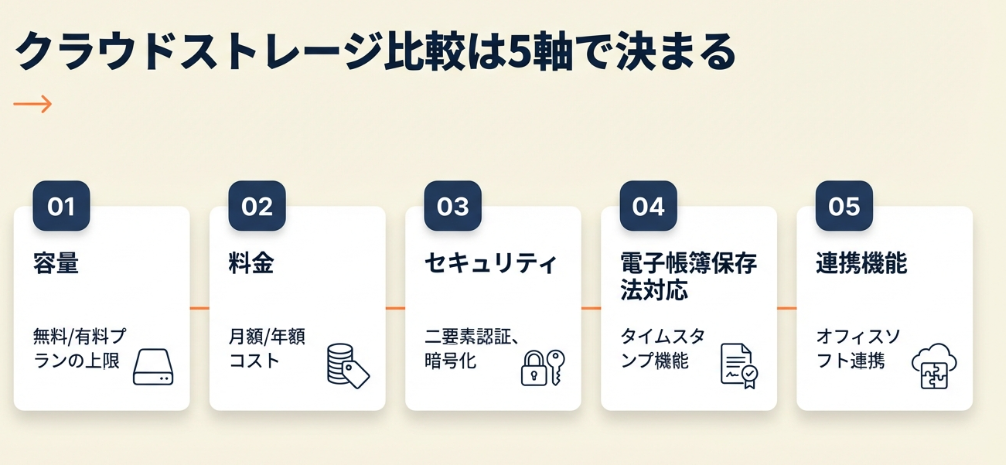
「どのクラウドストレージが業務に合うのか」——比較軸を明確にすれば、最適なサービスを効率的に絞り込めます。
クラウドストレージは5つの比較軸で評価
クラウドストレージ(オンラインストレージ)とは、インターネット経由でファイルを保存・共有できるサービスです。従来のローカル保存やファイルサーバーと異なり、場所を選ばずアクセスでき、複数人での共同作業も容易になります。
フリーランス・個人事業主がクラウドストレージを比較する際は、以下の5軸で評価してください。
| 容量 | 無料プランの上限、有料プランの容量単価 | 動画・画像を多く扱う業務 |
| 料金 | 月額/年額、1ユーザーあたりコスト | コストを最小限に抑えたい |
| セキュリティ | 二要素認証、暗号化、アクセス権限管理 | 機密性の高いデータを扱う |
| 電子帳簿保存法対応 | タイムスタンプ機能、検索要件、JIIMA認証 | 請求書・領収書を電子保存する |
| 連携機能 | オフィスソフト、会計ソフト、電子契約との連携 | 複数ツールを組み合わせて使う |
電子帳簿保存法対応は3区分で確認
電子帳簿保存法は、国税関係帳簿や国税関係書類などの電子保存に関する要件を定めた法律です。改正により電子取引データは電子データでの保存が義務化されており、クラウドストレージ選定時にも対応状況の確認が必要です。
電子帳簿保存法には3つの保存区分があります。
| 電子帳簿等保存 | 会計ソフトで作成した帳簿・決算書類 | クラウド会計ソフトとの連携で対応 |
| スキャナ保存 | 紙で受領した請求書・領収書等 | タイムスタンプ機能付きサービスで対応 |
| 電子取引データ保存 | メール添付やダウンロードで受領した電子データ | 検索要件を満たすサービスで対応 |
電子帳簿保存法対応では、改ざん防止(タイムスタンプまたは同等機能)、検索要件(取引年月日・金額・取引先での検索)、真実性・可視性確保がポイントです。
無料プランと有料プランは4つの違いで判断
無料プランと有料プランの主な違いは以下の4点です。
| 容量 | 2GB〜15GB程度 | 100GB〜無制限 |
| 共有制限 | 外部共有に制限あり | 詳細な権限設定が可能 |
| 履歴保持期間 | 30日程度 | 180日〜無制限 |
| サポート | コミュニティのみ | 電話・メールサポートあり |
フリーランスで取引先とのファイル共有が多い場合や、電子帳簿保存法対応が必要な場合は、有料プランへの切り替えを検討してください。
CHECK
・クラウドストレージ比較は容量・料金・セキュリティ・法対応・連携の5軸
・電子帳簿保存法は3区分(電子帳簿・スキャナ・電子取引)で確認
・無料と有料の差は容量・共有制限・履歴保持・サポートの4点
クラウドストレージ比較の基本に関するよくある質問
Q. クラウドストレージとオンラインストレージは違う?
いいえ、同じ意味で使われることがほとんどです。厳密には「クラウドストレージ」はクラウド技術を使ったストレージ全般を指し、「オンラインストレージ」はインターネット経由でアクセスするストレージを指しますが、実務上は同義と考えて問題ありません。
Q. 個人向けプランと法人向けプランの違いは?
法人向けプランは、ユーザー管理機能、詳細なアクセス権限設定、監査ログ、SLA(稼働率保証)、専用サポートなどが追加されています。フリーランスでも、取引先から法人向けプランを求められるケースや、電子帳簿保存法対応が必要な場合は法人向けプランを検討してください。
クラウドストレージ比較は4大サービスが中心
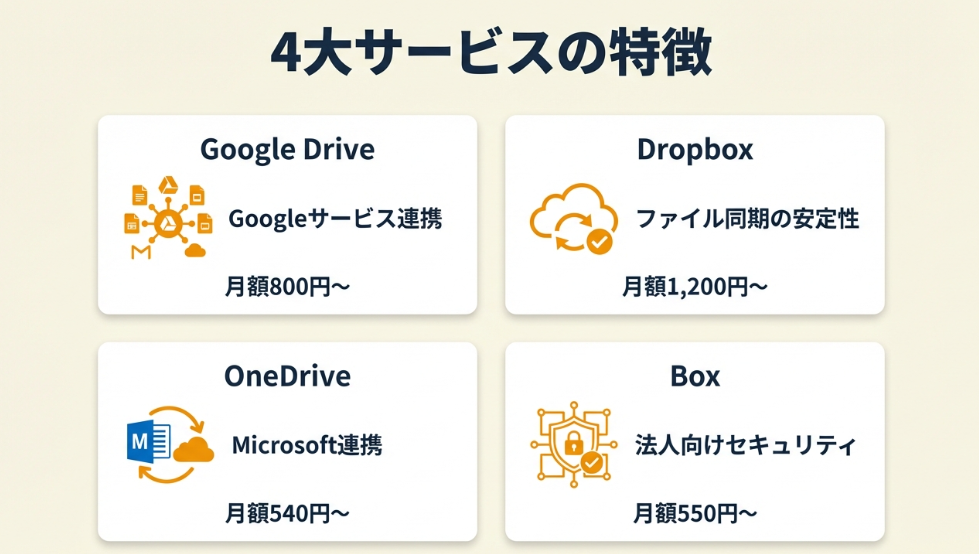
クラウドストレージ比較では、Google ドライブ・Dropbox・OneDrive・Boxの4大サービスを軸に検討するのが効率的です。それぞれの特徴と料金を整理します。
Google ドライブはGoogleサービス連携が強み
Google ドライブは、Google Workspace(旧G Suite)の一部として提供されるクラウドストレージです。GmailやGoogleドキュメント、スプレッドシートとの連携がスムーズで、共同編集機能が充実しています。
| 無料 | 0円 | 15GB | Gmail・ドライブ・フォト共有 |
| Business Starter | 800円/ユーザー(年契約)※ | 30GB | カスタムメール、共有ドライブ、Gemini AI |
| Business Standard | 約1,600円/ユーザー | 2TB | 録画機能、共有ドライブ拡張 |
| Business Plus | 約2,260円/ユーザー | 5TB | 高度なセキュリティ、eDiscovery |
※2025年3月17日料金改定。月契約の場合は950円/ユーザー。Gemini AI機能が標準搭載されました。
Google ドライブは、既にGmailを業務で使っている方や、複数人でのドキュメント共同編集が多い方に向いています。
Dropboxはファイル同期の安定性が強み
Dropboxは、ファイル同期の安定性と操作のシンプルさで定評があるクラウドストレージです。Dropbox Paperやサードパーティとの連携機能も充実しています。
| Basic | 0円 | 2GB | ファイル同期、共有リンク |
| Plus | 約1,200円 | 2TB | スマート同期、リモートワイプ |
| Professional | 約2,000円 | 3TB | 電子署名、ブランド化共有 |
| Business Standard | 1,250円/ユーザー※ | 5TB(チーム全体) | チーム管理、監査ログ |
※Business Standardは最小3ユーザーからの契約です(実質3,750円/月〜)。
Dropboxは、MacやWindowsを問わずファイル同期を安定して行いたい方、シンプルな操作性を重視する方に向いています。
OneDriveはMicrosoft連携が強み
OneDriveは、Microsoft 365(旧Office 365)の一部として提供されるクラウドストレージです。Word・Excel・PowerPointとのシームレスな連携が最大の特徴で、Teamsとの連携も容易です。
| 無料 | 0円 | 5GB | ファイル保存、共有 |
| OneDrive for Business Plan 1 | 約540〜630円/ユーザー | 1TB | ファイル共有、同期 |
| Microsoft 365 Business Basic | 約650円/ユーザー | 1TB | Teams、Webアプリ |
| Microsoft 365 Business Standard | 約1,360円/ユーザー | 1TB | デスクトップアプリ |
OneDriveは、Word・Excelを頻繁に使う方、Microsoft Teamsでのコミュニケーションが中心の方に向いています。
Boxは法人向けセキュリティが強み
Boxは、法人向けに特化したクラウドストレージで、詳細な権限管理やコンプライアンス対応機能が充実しています。エンタープライズ向けのセキュリティ認証を多数取得しています。
| Individual | 0円 | 10GB | 個人利用向け |
| Personal Pro | 約1,200円 | 100GB | 大容量ファイル対応 |
| Business Starter | 約550円/ユーザー※ | 100GB | チーム管理基本機能 |
| Business | 約1,800円/ユーザー | 無制限 | 詳細権限、監査ログ |
※Business Starterは最大10ユーザーまでの小規模チーム向けです。
Boxは、セキュリティ要件が厳しい取引先とのファイル共有が多い方、詳細な権限管理が必要な方に向いています。
4大サービスの1GBあたり単価を比較
コストを重視する場合は、1GBあたりの単価で比較するのも有効です。ビジネス向け最安プランで比較すると以下のようになります。
| Google Workspace | Business Starter | 800円 | 30GB | 約26.7円 |
| Dropbox | Business Standard | 1,250円※ | 5TB | 約0.24円 |
| OneDrive | for Business Plan 1 | 540円 | 1TB | 約0.53円 |
| Box | Business Starter | 550円 | 100GB | 約5.5円 |
※Dropbox Business Standardは最小3ユーザー契約のため、実質最低3,750円/月です。
容量単価だけで見るとDropbox Business Standardが最も安価ですが、実際の選定では連携機能やセキュリティ要件、最小契約条件も含めて総合的に判断してください。
CHECK
・Google ドライブはGmail・Googleドキュメント連携に強み
・OneDriveはWord・Excel・Teams連携に強み
・Boxはセキュリティ認証・権限管理に強み
クラウドストレージ比較サービスに関するよくある質問
Q. 国産のクラウドストレージは選択肢に入る?
はい、入ります。セキュアSAMBA、PrimeDriveなどの国産サービスは、日本国内にデータセンターがあり、日本語サポートが充実している点がメリットです。ただし、4大サービスと比較すると連携機能やアプリの使い勝手で差がある場合もあるため、トライアルで確認してください。
Q. iCloudやAmazon Driveは業務利用に向いている?
いいえ、業務利用には向いていません。iCloudはApple製品との連携が強みですが、ビジネス向けの権限管理機能は限定的です。Amazon Driveはプライム会員向けの写真保存が中心で、法人向け機能は提供されていません。業務利用ではGoogle ドライブ・Dropbox・OneDrive・Boxの4大サービスを優先的に検討してください。
クラウドストレージ選びは3問で診断
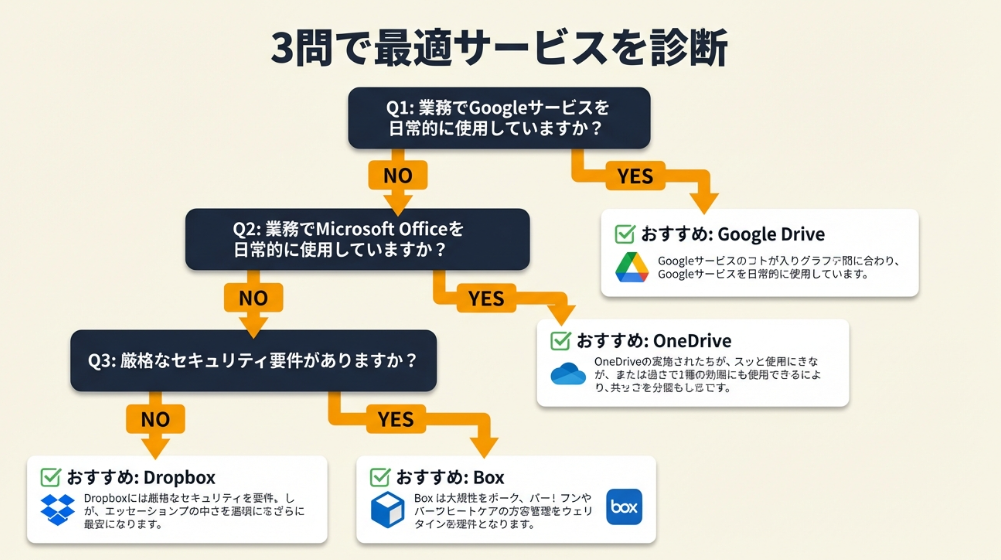
「どのクラウドストレージが合うのか」を3分で判定できます。以下の質問に答えて、最適なサービスを特定してください。
Q1: 業務でGoogleサービス(Gmail、Googleドキュメント等)を日常的に使っていますか?
- はい → 【結果A】Google ドライブ推奨
- いいえ → Q2へ
Q2: 業務でMicrosoft Office(Word、Excel、PowerPoint)を日常的に使っていますか?
- はい → 【結果B】OneDrive推奨
- いいえ → Q3へ
Q3: 取引先からセキュリティ要件(ISO認証、監査ログ等)を求められていますか?
- はい → 【結果C】Box推奨
- いいえ → 【結果D】Dropbox推奨
診断結果の活用方法
| 結果A | Google Workspace | Business Starterプラン(月額800円・年契約)で無料トライアルを開始 |
| 結果B | OneDrive/Microsoft 365 | Business Basicプラン(月額650円)で無料トライアルを開始 |
| 結果C | Box | Business Starterプラン(月額550円)で無料トライアルを開始 |
| 結果D | Dropbox | Plusプラン(月額1,200円)またはBusiness Standardで無料トライアルを開始 |
CHECK
・Google系ツール利用者はGoogle ドライブ一択
・Microsoft系ツール利用者はOneDrive一択
・セキュリティ要件重視ならBox、それ以外はDropbox
クラウドストレージ選び診断に関するよくある質問
Q. 複数のサービスを併用するのはあり?
はい、可能です。ただし管理が煩雑になりセキュリティリスクも高まります。メインのストレージを1つに決め、サブとして別サービスを使う場合は、用途を明確に分けてください(例: メインはOneDrive、バックアップ用にGoogle ドライブ)。
Q. 診断結果と違うサービスを使いたい場合は?
診断はあくまで一般的な傾向に基づいています。既に別サービスで環境が整っている場合や、特定の機能(電子署名連携など)が必要な場合は、診断結果にこだわらず要件を優先してください。
クラウドストレージ導入は2パターンで比較
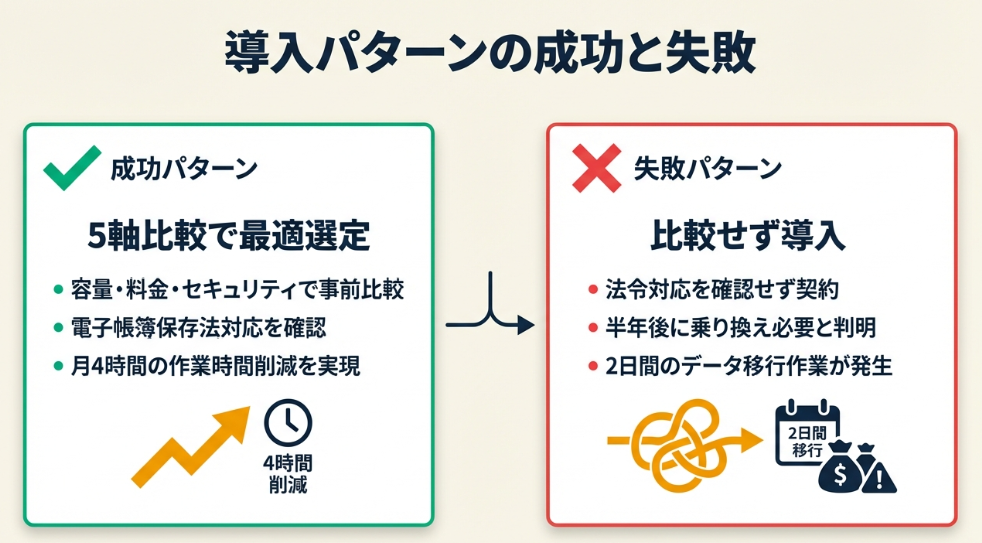
実際の体験談をもとに成功パターンと失敗リスクを解説します。導入前に両方のケースを把握しておくことで、同じ失敗を避けられます。
ケース1: 5軸比較で最適サービスを選定し業務効率化
状況: デザイン系フリーランスとして活動する30代。動画・画像ファイルが多く、無料プランの容量では足りなくなってきた。取引先3社とのファイル共有も増え、セキュリティ面も気になり始めた。
判断: 本記事で紹介した5軸(容量・料金・セキュリティ・電子帳簿保存法対応・連携機能)で比較表を作成。容量単価と取引先が使っているサービスを重視し、Dropbox Business Standardを選定。月額約1,500円で5TBの容量を確保した。
結果: 容量不足の心配がなくなり、取引先との共有リンクも詳細な権限設定が可能になった。ファイル整理の時間が月4時間削減でき、その分を制作時間に充てられるようになった。
5軸比較でサービスを選定したデザイナーは「比較表を作って優先順位を決めたら、迷わずに選べた」と振り返っています。
分岐点: 比較せずに「とりあえず無料プラン」を続けていた場合、容量オーバーでファイルが保存できなくなり、納期直前にトラブルが発生していた可能性があります。
ケース2: 比較せず導入し後から乗り換えコスト発生
状況: ライター系フリーランスとして活動する20代。知人に勧められるまま特定のクラウドストレージを契約。半年後、取引先から「電子帳簿保存法対応のサービスで請求書を管理してほしい」と依頼された。
判断: 現在のサービスが電子帳簿保存法に対応しているか確認せず契約していた。調べてみると、タイムスタンプ機能がなく、検索要件も満たせないことが判明。
結果: 別のクラウドストレージに乗り換えることになり、半年分のデータ移行に2日間を費やした。年払いで契約していたため、残り半年分の料金も無駄になった。
分岐点: 導入前に5軸比較を行い、特に電子帳簿保存法対応状況を確認していれば、このような事態は避けられた可能性が高いです。
CHECK
・成功パターンは5軸比較表の作成から始まる
・失敗パターンは法令対応確認の欠如が原因
・乗り換えコストは時間・金銭の両面で発生
クラウドストレージ導入事例に関するよくある質問
Q. 乗り換え時のデータ移行は大変?
サービスによっては移行ツールが用意されています。Google ドライブからDropboxへの移行、OneDriveからGoogle ドライブへの移行などは公式ツールで対応可能です。ただし、共有設定や権限は引き継がれないため、再設定が必要です。
Q. 年払いで契約していて乗り換えたい場合は?
多くのサービスでは途中解約でも返金されません。乗り換えを検討している場合は、まず月払いで新サービスを並行利用し、年払いの契約期間が終了するタイミングで完全移行するのがコスト的に有利です。
クラウドストレージ管理は7項目でチェック
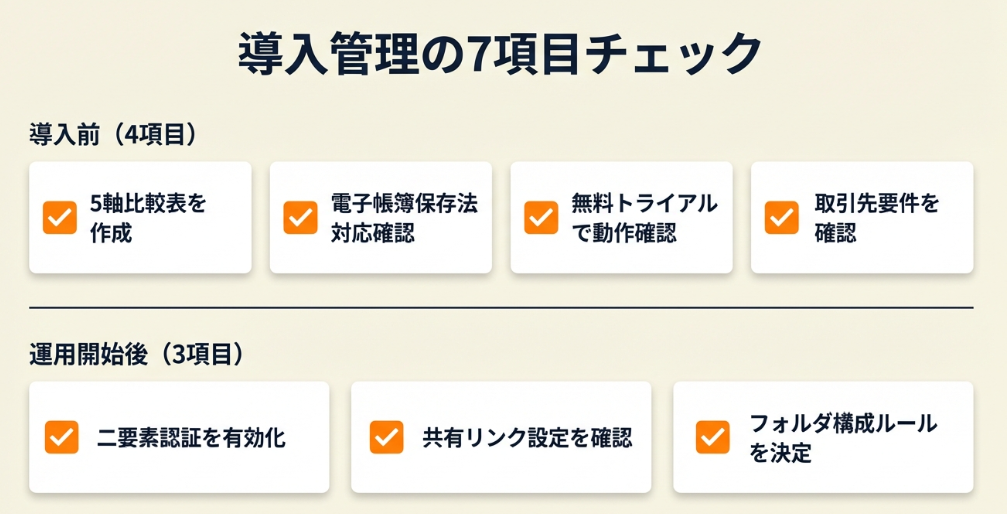
クラウドストレージ導入・運用で漏れが発生しやすいポイントを7項目にまとめました。以下のチェックリストを印刷またはコピーして、導入時や定期見直し時に活用してください。
導入前チェックリスト(4項目)
- 5軸(容量・料金・セキュリティ・電子帳簿保存法対応・連携機能)で比較表を作成した
- 電子帳簿保存法の3区分(電子帳簿等保存・スキャナ保存・電子取引データ保存)のうち、必要な区分を特定した
- 無料トライアル期間中に実際の業務データで動作確認を行った
- 取引先が指定するサービスやセキュリティ要件を確認した
運用開始後チェックリスト(3項目)
- 二要素認証を有効にした
- 共有リンクのデフォルト設定(パスワード・有効期限)を確認した
- フォルダ構成ルール(年別・クライアント別・案件別)を決めた
CHECK
・導入前は5軸比較と法令対応確認が必須
・運用開始後は二要素認証の有効化が最優先
・フォルダ構成ルールは初期に決定し変更を最小限に
クラウドストレージチェックリストに関するよくある質問
Q. 二要素認証は必ず設定すべき?
はい、強く推奨します。クラウドストレージには業務データが集約されるため、パスワード漏えい時のリスクが大きくなります。Google認証システム、Microsoft Authenticator、Authyなどのアプリを使えば、追加コストなしで設定できます。
Q. フォルダ構成は後から変更できる?
はい、変更は可能です。ただし、共有リンクが無効になったり、連携しているアプリの設定が崩れたりする場合があります。導入初期にルールを決め、変更は最小限に抑えてください。
クラウドストレージは5つの仕組みで効率化
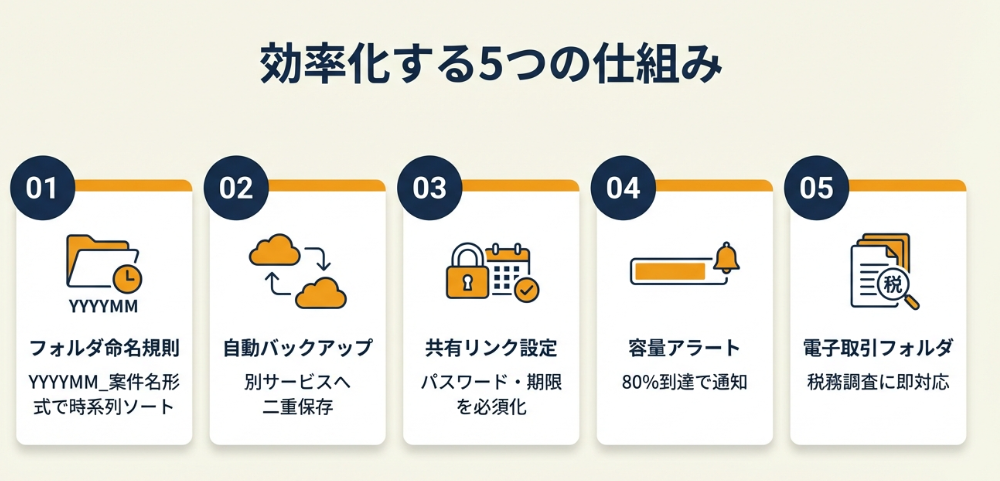
クラウドストレージを業務で効率的に活用するための実務ハックを5つ紹介します。仕組み化すれば感情に左右されず運用できます。
ハック1: フォルダ命名規則で検索時間を短縮
【対象】 複数クライアント・複数案件を同時進行しており、ファイル検索に時間がかかっている方
【効果】 フォルダ検索にかかる時間を短縮し、月間の作業時間を節約できる
【導入時間】 低(30分)
【見込める効果】 高
【手順】
- ルートフォルダ直下に「01_クライアント名」「02_社内」「03_アーカイブ」の3フォルダを作成する(5分)
- クライアントフォルダ内に「YYYYMM_案件名」形式でサブフォルダを作成する(10分)
- 既存ファイルを新フォルダ構成に移動する(15分)
【コツ】日付プレフィックス(YYYYMM)を先頭に入れることです。自動的に時系列でソートされ、古い案件を探す手間が激減します。
【なぜ効くのか】 人間の脳は「いつ頃の案件だったか」という時間軸で記憶していることが多いため、日付プレフィックスがあると直感的にファイルを探せます。
【注意点】 既存の共有リンクは無効になる場合があるため、移動前に共有リンクの棚卸しを行ってください。
【最初の一歩】 今日中に「01_クライアント名」フォルダを1つ作成し、今月の案件を移動する(10分)。
ハック2: 自動バックアップ設定で復旧リスクを回避
【対象】 重要データをクラウドストレージに集約しており、誤削除やサービス障害時のリスクが気になる方
【効果】 誤削除・サービス障害時の復旧時間を短縮し、業務停止リスクを回避できる
【導入時間】 中(1時間)
【見込める効果】 高
【手順】
- メインストレージとは別のサービス(例: メインがDropboxならGoogle ドライブ)にバックアップ用アカウントを作成する(10分)
- MultCloudやRcloneなどの同期ツールを設定し、日次で自動同期する(30分)
- 月1回、バックアップからの復元テストを実施する(20分)
【コツ】別サービスへの二重保存が安全です。同一サービス内ではサービス障害時に両方アクセス不能になるためです。
【なぜ効くのか】 2つの異なるサービスが同時に障害を起こす確率は極めて低く、片方が使えなくてももう片方から業務を継続できます。
【注意点】 無料の同期ツールはセキュリティリスクがあるため、信頼性の高いツールを選んでください。有料でもMultCloud(月額約1,000円)などが安心です。
【最初の一歩】 今日中にバックアップ用アカウントを作成し、最重要フォルダ1つだけ手動でコピーする(15分)。
ハック3: 共有リンクテンプレートで設定ミスを防止
【対象】 取引先への共有リンク発行が多く、設定ミス(パスワードなし、期限なし)による情報漏えいリスクが気になる方
【効果】 共有リンク設定ミスを防止し、セキュリティインシデントのリスクを低減できる
【導入時間】 低(20分)
【見込める効果】 中
【手順】
- クラウドストレージの管理画面で「デフォルト共有設定」を確認する(5分)
- デフォルトを「リンクを知っている人+パスワード必須+有効期限7日」に変更する(5分)
- 共有時の確認用チェックリスト(宛先・期限・パスワード通知方法)をメモアプリに保存する(10分)
【コツ】デフォルト設定を変更することです。デフォルトを安全な設定にしておけば、設定を忘れても安全側に倒れます。
【なぜ効くのか】 人間はミスをするものですが、デフォルトが安全であれば、ミスをしても被害を最小限に抑えられます。
【注意点】 パスワードは共有リンクとは別の経路(例: 電話、別メール)で通知してください。同じメールにリンクとパスワードを書くとセキュリティ効果が半減します。
【最初の一歩】 今日中にクラウドストレージの管理画面でデフォルト共有設定を確認し、パスワード必須に変更する(10分)。
ハック4: 容量アラート設定で突然の容量不足を防止
【対象】 動画・画像ファイルを多く扱い、気づいたら容量上限に達していたという経験がある方
【効果】 容量上限の2週間前に気づけるようになり、納期直前の容量トラブルを回避できる
【導入時間】 低(15分)
【見込める効果】 中
【手順】
- クラウドストレージの設定画面で現在の使用容量と上限を確認する(3分)
- 上限の80%に達したら通知するアラートを設定する(サービスによっては外部ツールが必要)(10分)
- 月1回、容量使用状況を確認するリマインダーをカレンダーに設定する(2分)
【コツ】 不要ファイルの削除・アーカイブが最適なケースもあります。アラートで早めに気づけば、選択肢が広がります。
【なぜ効くのか】 容量不足は突然発生するように見えますが、実際は徐々に増加しています。80%の時点で気づけば、2週間程度の余裕をもって対策できます。
【注意点】 容量アラート機能がないサービスもあります。その場合は、月1回の手動確認を習慣化してください。
【最初の一歩】 今日中に現在の容量使用率を確認し、80%を超えていたら不要ファイルを10個削除する(10分)。
ハック5: 電子帳簿保存法対応フォルダで税務調査に即対応
【対象】 電子取引(メール添付の請求書・領収書など)を受け取っており、電子帳簿保存法への対応が必要な方
【効果】 税務調査時に必要な書類を3分以内に提示できる状態を構築し、調査対応の心理的負担を軽減できる
【導入時間】 中(1時間)
【見込める効果】 高
【手順】
- 電子取引データ専用フォルダ「電子取引_YYYY」を作成する(5分)
- サブフォルダを「取引先名_YYYYMMDD_金額_取引内容」形式で作成するルールを決める(10分)
- 受領した電子取引データを即座に該当フォルダに保存する運用を開始する(5分)
- JIIMA認証取得済みのクラウドサービス、または会計ソフトとの連携で検索要件を満たす(30分)
【コツ】 「とりあえず保存して後で整理」ではなく、「受領即保存・即命名」を採用してください。後で整理しようとすると、取引日や金額を調べ直す手間が発生し、結局整理されないまま放置されがちです。
【なぜ効くのか】 電子帳簿保存法では「取引年月日」「金額」「取引先」で検索できることが要件です。フォルダ名に3要素を含めておけば、OSの検索機能だけでも要件を満たせます。
【注意点】 クラウドストレージ単体では改ざん防止(タイムスタンプ同等機能)要件を満たせない場合があります。JIIMA認証取得済みのサービスか、クラウド会計ソフトとの連携を検討してください。
【最初の一歩】 今日中に「電子取引_2026」フォルダを作成し、今月受領した電子取引データを1件保存する(15分)。
CHECK
・フォルダ命名は「YYYYMM_案件名」形式で時系列ソート
・バックアップは別サービスへの二重保存が安全
・電子帳簿保存法対応は「受領即保存・即命名」で運用
クラウドストレージ活用ハックに関するよくある質問
Q. すべてのハックを同時に始めるべき?
いいえ、1つずつ始めてください。すべてを同時に始めると、どれも中途半端になりがちです。まずは課題に最も近いハックから着手し、定着してから次のハックに進んでください。
Q. フリーランスでも電子帳簿保存法対応は必要?
はい、必要です。電子取引(メール添付やダウンロードで受領した請求書・領収書など)を行っていれば、フリーランスでも電子帳簿保存法の対象です。2024年1月から電子取引データの電子保存が義務化されているため、対応が必要です。
まとめ:クラウドストレージ比較は5軸で決定
クラウドストレージ比較では、「容量・料金・セキュリティ・電子帳簿保存法対応・連携機能」の5軸で評価することが重要です。フリーランス・個人事業主であれば、Google ドライブ・Dropbox・OneDrive・Boxの4大サービスを軸に、業務スタイルと法令対応要件に合ったサービスを選んでください。
無料プランは容量・共有制限があるため、業務利用では月額1,000〜2,000円程度のビジネスプランへの切り替えを検討してください。電子帳簿保存法対応が必要な場合は、JIIMA認証取得済みサービスかクラウド会計ソフトとの連携も視野に入れてください。
比較表の作成、無料トライアルの活用、導入前チェックリストの確認を通じて、最適なクラウドストレージを見つけてください。
クラウドストレージの選定は、一度決めると長期間使い続けることになるため、最初の比較・検討が重要です。5軸比較、3問診断、7項目チェックリストを活用して、後悔のないサービス選定を行ってください。
導入後も、セキュリティ設定の定期見直し、容量管理、電子帳簿保存法対応の確認を継続することで、業務に集中できる環境を維持できます。
状況別:次の一歩
| まだクラウドストレージを使っていない | 3問診断で最適サービスを特定し、無料トライアルを申し込む | 10分 |
| 無料プランを使っている | 5軸比較で有料プランの要否を判断し、必要なら切り替える | 20分 |
| 有料プランを使っているが最適か不安 | 電子帳簿保存法対応状況を確認し、不足があれば対策を検討する | 15分 |
クラウドストレージ比較に関するよくある質問
Q. クラウドストレージの乗り換えは難しい?
いいえ、移行ツールが用意されているサービス間であれば比較的容易です。Google ドライブ・Dropbox・OneDrive間では公式の移行機能やサードパーティツールが利用できます。ただし、共有設定や権限は引き継がれないため、再設定が必要です。移行前に共有リンクの棚卸しを行い、重要なリンクはメモしておいてください。
Q. 無料プランでどこまで業務利用できる?
個人で軽量なファイル(テキスト、PDF程度)を扱う範囲であれば、無料プランでも業務利用は可能です。ただし、容量制限(2GB〜15GB)、共有機能の制限、履歴保持期間の短さ、サポートなしといった制約があります。取引先との共有が多い場合や、動画・画像を扱う場合は、早めに有料プランへの切り替えを検討してください。
Q. セキュリティが心配だが大手サービスは安全?
はい、Google、Microsoft、Dropbox、Boxはいずれもエンタープライズ向けのセキュリティ認証(ISO 27001、SOC 2など)を取得しています。データセンターの冗長化、通信の暗号化、定期的なセキュリティ監査も実施されており、一般的な業務利用であれば十分な安全性があります。ただし、ユーザー側の設定ミス(パスワードなし共有など)がリスクになるため、二要素認証の有効化とデフォルト共有設定の見直しは必ず行ってください。
Q. 電子帳簿保存法対応はクラウドストレージだけで完結する?
いいえ、クラウドストレージ単体では、改ざん防止(タイムスタンプ同等機能)要件を満たせない場合があります。電子帳簿保存法に完全対応するには、JIIMA認証取得済みのクラウドストレージを選ぶか、電子帳簿保存法対応のクラウド会計ソフト(freee、マネーフォワードなど)と連携する方法が確実です。
Q. 買い切り型のストレージとクラウドの違いは?
買い切り型(NASやUSBHDD)は初期費用のみで済みますが、管理・バックアップ・障害対応を自分で行う必要があります。クラウドストレージは月額費用がかかりますが、バックアップ・冗長化・障害対応をサービス側が行うため、運用負荷が低くなります。フリーランスで運用に時間をかけられない場合は、クラウドストレージの方が総合的なコストパフォーマンスが高くなることが多いです。
【出典・参照元】
本記事は以下の情報源をもとに作成されています。
公的機関
- 国税庁「電子帳簿保存法について」
- freee株式会社「電子帳簿保存法とクラウド」
民間調査/企業
- NTT東日本「クラウドストレージ比較」
- クラウドエース株式会社「Google ドライブ/Dropbox/OneDrive比較」
- 一般社団法人日本クラウド産業協会「オンラインストレージ比較」
- ファストアカウンティング株式会社「電子帳簿保存法のクラウドサービスを解説」
体験談/ユーザーの声
- note「機能表にないクラウドストレージの違い」
※記事内容は2025年1月20日時点の料金情報に基づいています。