
この記事でわかること
- ブラウザだけで3分以内に文字入れが完了する無料ツール5選
- 商用利用可否を1分で判定できる3条件
- コントラスト比・フォント統一など品質を上げる5つのポイント
本記事の情報は2026年3月時点のものです。
この記事の結論
無料で画像に文字入れをするなら、ブラウザで完結するCanva・Fotor・Photopeaの3つが候補です。商用利用の可否とフォントの日本語対応を確認したうえでツールを選べば、透かしなし・高品質なデザインを短時間で仕上げられます。インストール不要で今すぐ始められるため、まず1つ試してから使い方を習得する流れが効率的です。
今日やるべき1つ
Canvaにアクセスし、SNS投稿用テンプレートを1枚選んでテキストを追加する(所要時間:3分)
状況別ショートカット
| 状況 | 読むべきセクション | 所要時間 |
| どのツールを選べばいいかわからない | 画像文字入れ無料ツールは5種類で選択 | 3分 |
| Canvaの使い方を知りたい | 画像文字入れ無料ツールは3ステップで完了 | 5分 |
| 商用利用できるか判断したい | 画像文字入れの商用利用は3条件で判定 | 3分 |
| 自分に合うツールを診断したい | 画像文字入れツールの選択を3分で診断 | 3分 |
| よくある失敗を回避したい | 画像文字入れは5つの仕組みで品質向上 | 7分 |
画像文字入れ無料ツールは5種類で選択
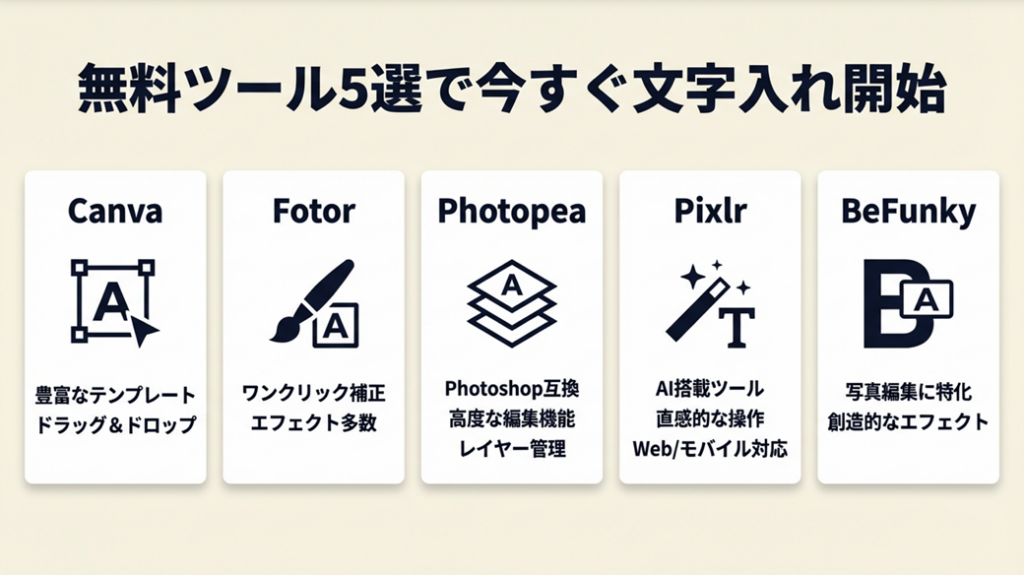
用途と操作スキルに合わせて5つの選択肢を整理すると、ツール選びの迷いが一気に解消されます。
主要5ツールの特徴は機能差で比較
無料で使える画像文字入れツールには、それぞれ明確な強みと制約があります。以下の比較表で特徴を確認してください。
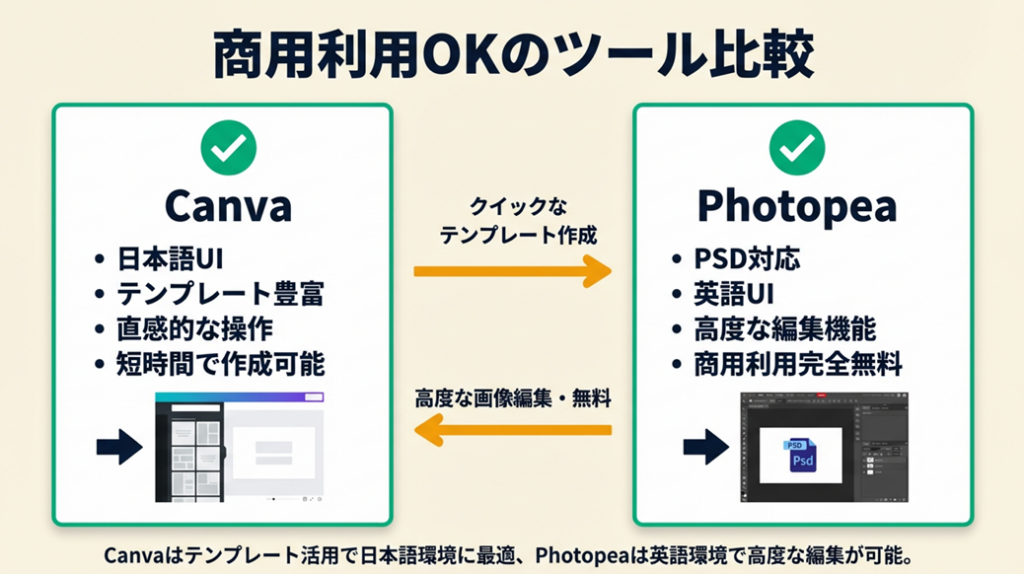
| ツール名 | 日本語対応 | 商用利用 | ダウンロード不要 | 向いているケース |
| Canva | ◎ | ○(無料範囲内) | ○ | SNSバナー・テンプレ重視 |
| Fotor | ○ | ○ | ○ | 写真への文字装飾・加工 |
| Photopea | △(UI英語) | ○ | ○ | PSD操作・高度な編集 |
| Pixlr E/X | △(UI英語) | 要確認 | ○ | レタッチ+文字入れ同時 |
| BeFunky | △(UI英語) | ○ | ○ | コラージュ+文字入れ |
5ツールすべてがブラウザ完結のため、ウイルスリスクのあるソフトをインストールする必要はありません。「とにかく安全に始めたい」方は、ダウンロード不要ツールに限定するだけで選択肢を安全圏に絞れます。なお、フリーランス向け便利ツールをまとめた記事も参考に、業務全体の効率化に役立てるとよいでしょう。
著作権の観点では、フォントや素材の利用規約がツールごとに異なります。商用利用をする場合は各ツールの公式ライセンスページを確認してください。
Canvaは無料範囲内で商用利用可
Canvaの無料プランは、プラットフォーム規約の範囲内で商用目的に使用できます。ただし「Canva Pro」素材(王冠マーク付き)を無料プランで使用した場合は商用利用不可となるため、素材選択時に王冠マークがないことを確認するだけでリスクを回避できます。素材の種別を1つ意識するだけで、商用可否の判断を3秒で完結できます。
Photopeaはインストール不要のPhotoshop代替
PhotopeaはPhotoshopと同等のレイヤー操作をブラウザ上で実現しており、PSDファイルの読み書きにも対応しています。UIが英語である点がハードルになりますが、テキストツールの位置はPhotoshopと類似しているため、Photoshopの経験者であれば比較的短時間で使いこなせます。英語UIに慣れていない初心者が最初に使うべきツールではなく、Canvaで物足りなくなった段階でステップアップする位置づけが効率的です。グラフィックデザイナーとして独立を目指す方は、Photopeaの習熟がスキルセットの幅を広げます。
BeFunkyはコラージュと文字入れを1画面で完結
BeFunkyはコラージュ作成と文字入れを同一エディタで処理できる点が他ツールにない強みです。複数画像を並べたポスターや料金表バナーを作る場合、Canvaでコラージュを作り直す手間がゼロになります。ただし、UIが英語のため、日本語サポートを必要とするユーザーにはやや不向きです。
CHECK
→ 5ツールの比較表を確認し、自分の用途(SNS・商用・高度編集)に合うツールを1つ選んで今日中にアクセスする(3分)
よくある質問
Q: 無料ツールでも透かし(ウォーターマーク)は入りますか?
A: Canva・Fotor・Photopea・BeFunkyの無料プランでは、通常の保存操作であれば透かしは入りません。ただしPixlrの一部プランでは透かしが入る場合があるため、保存前にプレビューを確認してください。
Q: スマホからでも同じツールを使えますか?
A: CanvaとFotorはスマホアプリが提供されており、PC版と同じアカウントで作業を引き継げます。PhotopeaとBeFunkyはブラウザからアクセスは可能ですが、スマホ画面での細かい操作は難しいため、PC利用を推奨します。
CHECK
・5ツールすべてブラウザ完結でインストール不要
・Canvaは王冠マークなし素材のみ商用利用可
・英語UIが苦手ならCanva・Fotorを優先する
・スマホ利用はCanva・Fotorのアプリを使う
画像文字入れ無料ツールは3ステップで完了
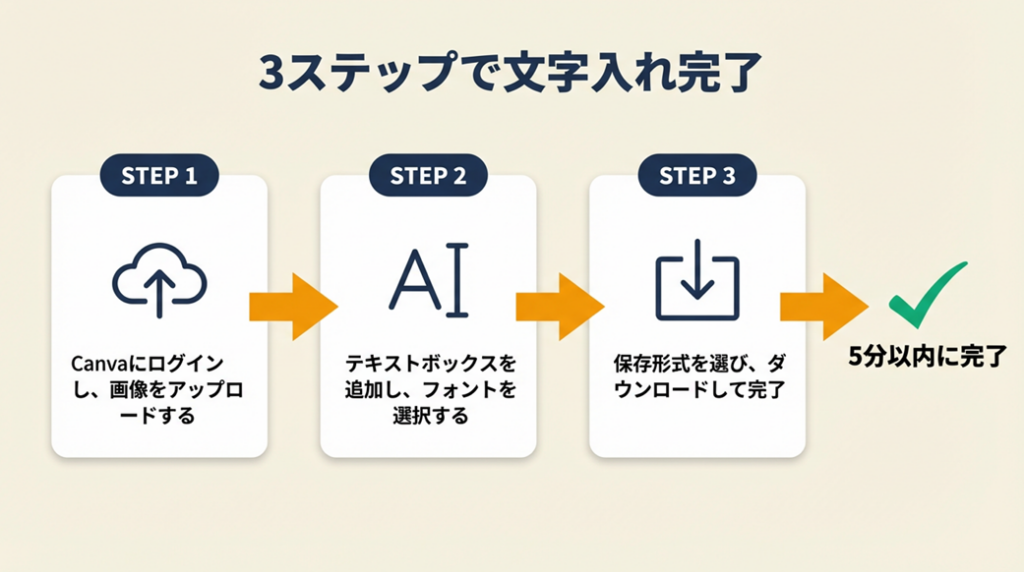
実際の操作は3ステップで完結します。ここではCanvaを使った手順を解説します。
ステップ1はアカウント作成と画像アップロード
CanvaはメールアドレスまたはGoogleアカウントで無料登録できます。登録後、トップ画面の「デザインを作成」から使用するサイズ(例:Instagramの場合1080×1080px)を選択し、手元の画像をドラッグ&ドロップでアップロードします。アップロード可能な形式はJPEGやPNGなど主要な画像形式に対応しており、ファイルサイズの上限は無料プランで1ファイルあたり25MBです。25MBを超える場合は後述のSquooshで事前圧縮してください。
ステップ2はテキストボックスの追加と日本語フォント設定
左サイドバーの「テキスト」から「テキストボックスを追加」をクリックし、画像上の任意の位置にテキストを配置します。フォントの選択では、上部バーのフォント名をクリックして「Noto Sans JP」や「Kosugi Maru」などの日本語フォントを選択できます。Canvaには多数の日本語フォントが無料で使えるため、フォント不足で困るケースは少ないです。有料ソフトを購入しなくても商業レベルの日本語タイポグラフィが実現できます。フォトグラファーやイラストレーターがCanvaで素材に文字入れする際も、この手順で対応できます。
ステップ3は保存形式の選択とダウンロード
右上の「共有」→「ダウンロード」から保存形式を選択します。Web掲載用はJPEG(圧縮率を80%に設定で軽量化)、透過背景が必要な場合はPNGを選択します。SNS投稿には通常JPEGで十分ですが、ロゴやアイコンなど背景を透明にしたい場合はPNG透過を選んでください。なお、「背景リムーバ(背景透過)」機能はCanva Proの機能のため、無料プランでは利用できません。
CHECK
→ Canvaで1枚のSNSバナーを作成し、JPEG形式でダウンロードが完了したかを確認する(5分)
よくある質問
Q: 画像のサイズはどう設定すればいいですか?
A: Instagram正方形は1080×1080px、X(旧Twitter)のヘッダーは1500×500px、Facebookカバーは851×315pxが推奨サイズです。Canvaではこれらのサイズがテンプレートとして用意されているため、カスタムサイズを入力する手間はありません。
Q: 保存したファイルが重くてSNSにアップロードできません。どうすればいいですか?
A: Squooshを使うと、ブラウザ上でJPEGの画質を維持しながらファイルサイズを大幅に削減できます。Canvaのダウンロード後にSquooshで圧縮するという2段階の手順で、アップロード失敗の大半は解決できます。
CHECK
・アップロード画像が25MB以下になっている
・テキストボックスが画像の外にはみ出していない
・保存形式(JPEG/PNG)を用途に合わせて選択した
・ダウンロード後にプレビューで仕上がりを確認した
画像文字入れの商用利用は3条件で判定
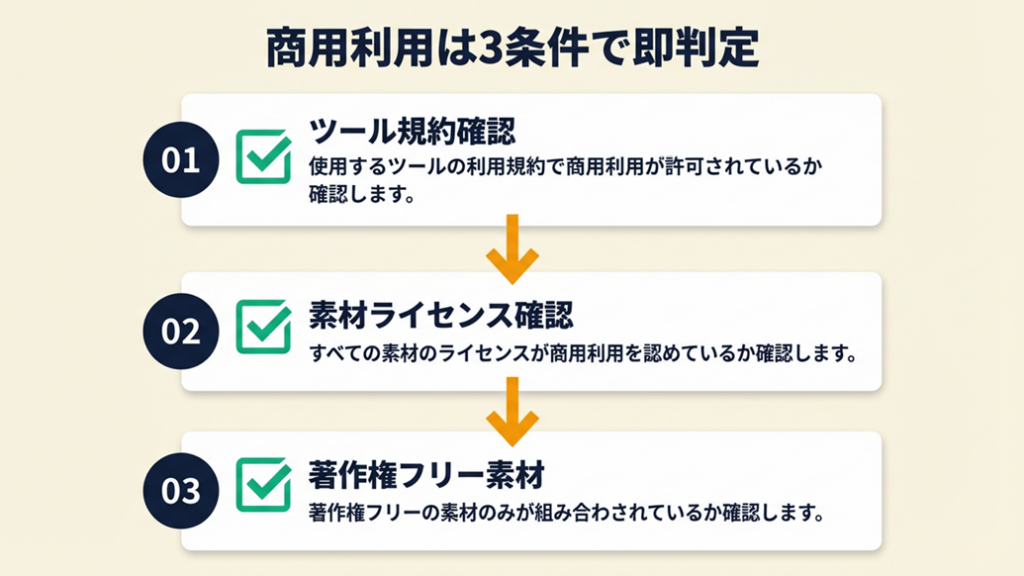
確認すべき条件は3つだけで、慣れれば1分以内に判定できます。
条件1はツールの利用規約の確認
まずツール自体の規約を確認します。Canva・Fotor・Photopeaはいずれも商用利用可能ですが、Pixlrは無料プランでの商用利用に制限がある場合があるため、最新の利用規約ページで確認が必要です。規約は改定されることがあるため、初めて商用目的で使う際は公式サイトで確認する習慣を持ってください。副業でフリーランスを始める方は、ツール利用規約の確認を開業準備の一環として取り入れると安全です。
条件2は使用素材のライセンス確認
ツールが商用利用可でも、使用した素材(写真・イラスト・フォント)が商用不可の場合は全体として商用利用不可になります。Canvaの場合、無料素材は「Free」ラベル、有料素材は王冠マークで区別できます。Freeラベルの素材のみを使用すれば、追加費用なしで商用利用できます。
条件3は著作権フリー素材との組み合わせ
外部から素材を取り込む場合は、PixabayやUnsplashなど利用条件が明確な素材サイトを使うことで商用利用リスクを低減できます。「著作権フリー」と「商用利用可」は別概念ですが、CC0ライセンスの素材であれば商用利用も無制限に許可されます。素材選びの段階でCC0フィルターをかけるだけで、利用後の著作権トラブルをほぼゼロにできます。PixabayやUnsplashの利用規約は改訂される場合があるため、使用前に規約を確認してください。名刺デザインや印刷物を自作する際も、同じ3条件で商用利用可否を判定できます。
CHECK
→ 使用するツールと素材の商用利用可否を確認し、問題がなければ制作を開始する(1分)
よくある質問
Q: フォントにも著作権はありますか?
A: あります。Canvaに内蔵されている日本語フォントはCanvaの利用規約の範囲内で使用できます。外部からダウンロードしたフォント(Google Fontsの「Noto Sans JP」等)を使う場合は、そのフォントのライセンス(SIL Open Font Licenseなど)を個別に確認してください。
Q: 作成したデザインを販売することはできますか?
A: ツールや素材の利用規約によって異なります。Canvaの場合、作成したデザインそのもの(テンプレートとして)の再販は禁止されています。一方で、デザインを使用した商品(Tシャツやチラシなど)の販売は原則として可能です。詳細はCanva公式の利用規約を確認してください。
CHECK
・ツール自体の利用規約を確認した
・使用素材がFreeラベルまたはCC0ライセンスであることを確認した
・フォントのライセンスを個別に確認した
・販売目的の場合はツールの再販禁止条項を確認した
画像文字入れツールの選択を3分で診断
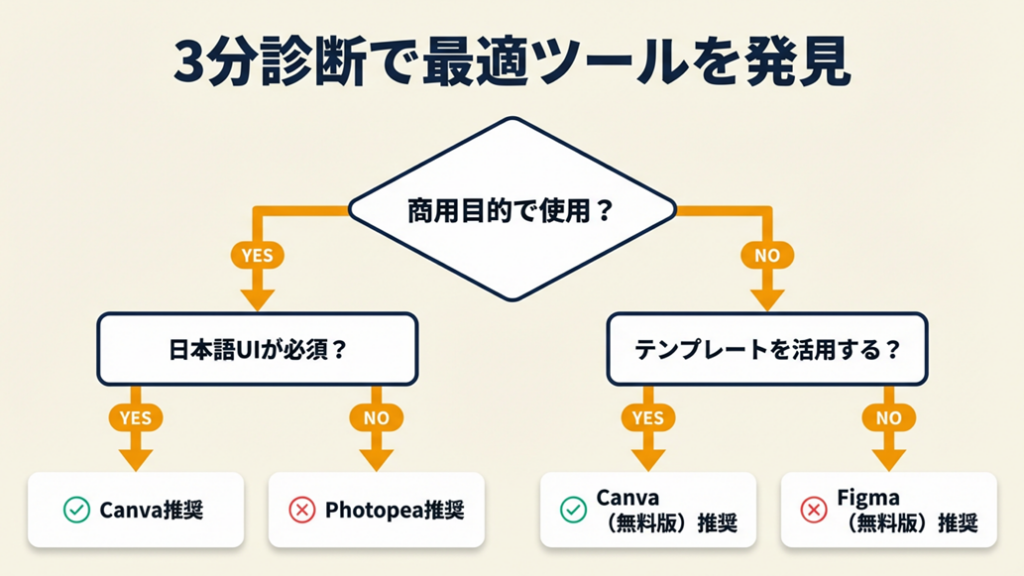
3つの質問で最適なツールを絞り込めます。
Q1: 商用目的(仕事・販売)で使いますか?
- Yes → Q2へ
- No → Result A(Canva・Fotor・Pixlr どれでも可)
Q2: 日本語UIで操作したいですか?
- Yes → Q3へ
- No → Result B(Photopea推奨)
Q3: テンプレートをベースに素早く仕上げたいですか?
- Yes → Result C(Canva最優先)
- No → Result D(Fotor推奨)
Result A: 個人利用なら操作感で選ぶ。商用制約を気にせず使えるため、UIのシンプルさを最優先に選択してください。Pixlr Xは直感的な操作感で初心者に向いています。
Result B: 英語UIに慣れているならPhotopea。商用利用可かつPhotoshop互換のため、既存PSDデータを加工するフリーランサーに最適です。最初の数回は慣れるまで時間がかかる想定で始めてください。
Result C: Canvaが優先候補。テンプレートが豊富に揃い、SNS規格サイズに対応しています。今すぐCanvaにアクセスして無料登録を完了させてください(所要時間:2分)。SNS運用で案件獲得を目指すフリーランスには、Canvaによるバナー制作が効率的です。
Result D: Fotorは写真加工と文字入れの一体感が強み。写真のトーン調整と文字入れを1つの画面で完結させたい場合に最適です。Fotor公式から無料で使い始められます。
CHECK
→ 診断結果のツールにアクセスし、テスト画像1枚に文字を入れて保存まで完了させる(3分)
よくある質問
Q: 複数のツールを並行して使っても問題ありますか?
A: まったく問題ありません。用途によって使い分けるのが実務では一般的です。例えば「SNSバナーはCanva、PSD加工はPhotopea」という使い分けは、多くのフリーランサーが採用しています。
Q: CanvaとFotorはどちらが初心者向けですか?
A: テンプレートの種類と日本語UIの完成度を比較すると、Canvaの方が初心者に向いています。Fotorは写真加工の細かい調整に強みがある分、操作の自由度が高く慣れるまでやや時間がかかります。まずCanvaで基本を習得してからFotorを試す順序が効率的です。
CHECK
・商用目的ならCanva・Fotor・Photopeaの3択
・日本語UIが必要ならCanvaかFotorに絞る
・テンプレート活用を優先するならCanva一択
・複数ツールの併用は用途別に使い分けるのが実務標準
画像文字入れは5つの仕組みで品質向上品質を左右するポイントは5つのハックに集約されます。
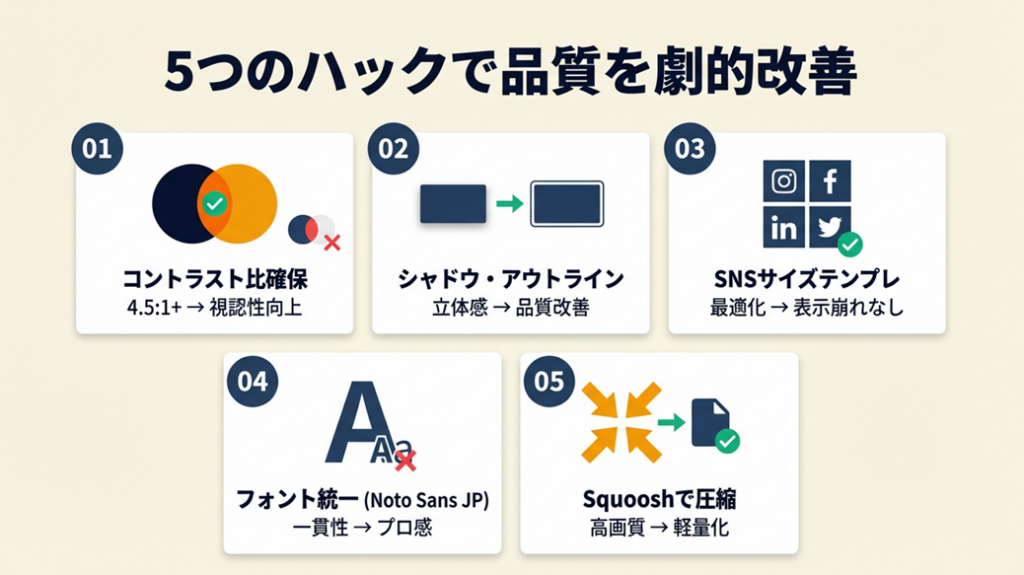
ハック1: コントラスト比の確保でテキスト可読性を向上
- 対象: SNS投稿画像を自作しているフリーランス・個人事業主
- 効果: 文字の読みやすさを向上させ、投稿のエンゲージメント率を改善
- 導入時間: 低(1分以内)
- 見込める効果: 高
手順:
- テキストの色を選択し、背景色との組み合わせをAdobe Color コントラストチェッカーでコントラスト比を確認する(30秒)
- コントラスト比が4.5:1以上になる色の組み合わせを選択する(30秒)
- 白背景なら黒・紺・深緑、暗い背景なら白・黄色を基本として採用する(30秒)
ポイント: 「好みの色で文字を入れる」から始めるより、「コントラスト比4.5:1以上を先に満たしてから配色を決める」ことで視認性と完成度が同時に高まります。
なぜ効くのか: コントラスト比が低いと人間の視覚は文字を瞬時に認識できません。スクロール中のSNSフィードでは非常に短時間で視覚的な判断がされるためです。コントラスト比を確保することで「見るべき情報」として脳が優先処理し、読み飛ばしを防ぎます。なおコントラスト比4.5:1はWCAG 2.1のAAレベル基準に相当します。
注意点: 類似色(例:青背景に青文字)はデザイン的におしゃれに見えても視認性を著しく下げます。ブランドカラーに縛られて無理に合わせる必要はありません。
最初の一歩: 現在使っている画像の文字色と背景色をAdobe Colorで確認する(1分)
ハック2: テキストに影・枠線を追加して文字の浮き出しを改善
- 対象: 背景が複雑な写真に文字を重ねて読みにくくなった経験がある方
- 効果: どんな背景色でも文字が視認できるようになり、再制作の手戻り時間を削減
- 導入時間: 低(2分以内)
- 見込める効果: 高
手順:
- Canvaでテキストボックスを選択し、上部ツールバーの「エフェクト」をクリック(10秒)
- 「シャドウ」を選択し、ぼかし値を5〜10px・不透明度を50〜70%に設定(30秒)
- 背景との境界が不明瞭な場合は「アウトライン」も追加し、太さを1〜2pxに設定(30秒)
ポイント: 「シャドウ」が定番ですが、「薄いアウトライン(1〜2px)を先に付けてからシャドウを控えめに抑える」アプローチが、くどくならず自然な浮き出し効果を生みます。
なぜ効くのか: 写真の輝度が文字領域で均一でないため、文字の輪郭に物理的な「枠」を設けることで視覚的な分離が発生します。シャドウだけでは明るい背景領域で効果が薄れますが、アウトラインは輝度に依存しないため全領域で安定した視認性を確保できます。
注意点: アウトラインを3px以上にすると文字が太りすぎて逆に読みにくくなります。影も枠も大きくすれば見やすいわけではないため、数値は控えめに設定してください。
最初の一歩: 既存の画像バナー1枚を開いてシャドウエフェクトをオンにし、ぼかし値を7pxに設定する(1分)
ハック3: SNSサイズテンプレートの活用でデザイン時間を大幅短縮
- 対象: SNS投稿画像のサイズ設定で毎回迷っているフリーランス
- 効果: 制作時間を大幅に短縮し、月間投稿本数を増やせる
- 導入時間: 低(3分以内)
- 見込める効果: 高
手順:
- Canvaトップページの検索バーに「Instagram投稿」と入力し、1080×1080pxのテンプレートを表示(30秒)
- 配色・フォント・レイアウトが自分のブランドに近いテンプレートを1つ選択(1分)
- テキストと画像だけを入れ替えて保存し、「ブランドキット」機能でカラーとフォントを固定する(3分)
ポイント: 「テンプレートを1つ選び、テキストと画像だけ差し替える」ことで、ゼロからデザインするより投稿頻度と品質の両立に直結します。
なぜ効くのか: デザインの大半の時間はレイアウト判断に費やされます。テンプレートはその判断をプロが代行した状態のため、ユーザーは「情報の中身だけ」に集中できます。制作時間の短縮が投稿頻度の向上につながり、SNSアルゴリズム上の露出量が増加します。フリーランスのSNS活用術と組み合わせることで、バナー制作の効率化と投稿戦略を同時に強化できます。
注意点: テンプレートを毎回まったく同じ構成で使い続けると投稿の単調化が起きます。3〜5投稿に1回だけ配色か写真を変えるだけで十分差別化できます。
最初の一歩: Canvaで「Instagram投稿」と検索し、気に入ったテンプレートを1つブックマークする(2分)
ハック4: 日本語フォントをNoto Sans JPに統一してブランド一貫性を確保
- 対象: 投稿ごとにフォントがバラバラで統一感がないと感じているフリーランス
- 効果: ブランドの視覚的一貫性が向上し、フォロワーの認知率が改善される
- 導入時間: 中(初回のみ5分)
- 見込める効果: 中
手順:
- Canvaのブランドキット(左サイドバー→ブランドキット)を開く(30秒)
- 「フォント」セクションで見出し用・本文用のフォントをそれぞれ設定する(1分)
- 見出しに「Noto Serif JP」、本文に「Noto Sans JP」を設定し保存する(1分)
ポイント: 「見出し1種類+本文1種類の2フォントのみに固定する」から始めると、デザインの統一感が素早く確立できます。
なぜ効くのか: フォントの多様化は視覚的ノイズを増やし、読者の注意をコンテンツではなくデザインに向けてしまいます。2フォント固定にすることで視覚的なリズムが生まれ、ブランドの認知ハードルが下がります。これは認知負荷理論(Cognitive Load Theory)に基づくデザイン原則です。ポートフォリオの作り方と並行してブランドキットを整備すると、クライアントへの印象が統一されます。
注意点: 装飾的な手書き風フォントを本文に使用するのは逆効果です。本文フォントは「Noto Sans JP」「Kosugi Maru」のような可読性重視のゴシック体に限定してください。
最初の一歩: Canvaのブランドキットを開き、本文フォントを「Noto Sans JP」に設定する(2分)
ハック5: Squooshで保存後に圧縮してアップロード失敗をゼロにする
- 対象: 画像サイズが大きくSNSへのアップロードに失敗した経験がある方
- 効果: ファイルサイズを大幅に削減しながら画質を維持し、アップロード失敗率を下げる
- 導入時間: 低(2分以内・追加ソフト不要)
- 見込める効果: 高
手順:
- Canvaで完成した画像をJPEGまたはPNGでダウンロードする(1分)
- Squooshをブラウザで開き、ダウンロードした画像をドラッグ&ドロップする(30秒)
- 右側の「画質」スライダーを75〜80に設定し、ファイルサイズが目安のサイズ以下になったことを確認してダウンロードする(30秒)
ポイント: SNS投稿用であればJPEG80%品質で保存し、Squooshで再圧縮する方が、ファイルサイズを大幅に削減しながら人間の目では画質劣化がほぼわからないレベルを維持できます。
なぜ効くのか: PNGは可逆圧縮のため画質は完全に保持されますが、SNS表示時にプラットフォーム側で再圧縮されます。最初からJPEGで圧縮することで、プラットフォームの自動圧縮による意図しない劣化を防ぎつつファイルサイズを制御できます。フリーランスの生産性向上を目指す方は、ツールの自動化・効率化の習慣と合わせてSquooshを取り入れると投稿準備時間を大幅に削減できます。
注意点: 透過(透明背景)が必要なロゴやアイコンはJPEGに変換できません。PNG透過が必須の素材にJPEG変換を試みる必要はありません。
最初の一歩: Squooshをブックマークし、次回のCanvaダウンロード後に1枚だけ圧縮テストをする(2分)
Canvaの無料版を使用したフリーランスデザイナーは「無料でも十分高品質なSNSバナーができた。フォントの制限はあるが背景素材が豊富。」と振り返っています。
CanvaとSquooshの組み合わせは、初心者が習得すべき2ツールとして多くの実践者に推奨されています。
CHECK
→ 5つのハックのうち自分の課題に直結するものを1つ選び、今日の制作で試す(5〜10分)
よくある質問
Q: フォントを増やすには有料プランが必要ですか?
A: Canvaの無料プランでも多数の日本語フォントが使えるため、通常の用途であれば有料プランは不要です。Google FontsのNoto Sans JPなど外部フォントをCanvaにインポートする機能はProプランのみですが、無料内蔵フォントで大半のデザイン要件は満たせます。
Q: 画像の背景を透明にするにはどうすればいいですか?
A: CanvaのPro機能「背景リムーバ」を使うか、Photopeaの「魔法の棒ツール」で背景選択→削除→PNG透過保存をする方法があります。無料で透過処理をするならPhotopea一択です。
CHECK
・コントラスト比を4.5:1以上に設定した
・テキストにシャドウまたはアウトラインを追加した
・テンプレートを1つ選びフォントを2種類に固定した
・Squooshで圧縮してファイルサイズを確認した
・5つのうち今日試すハックを1つ決めた
まとめ: 画像文字入れ無料は3分で完了
無料の画像文字入れはブラウザツールで今すぐ始められ、インストールも費用も不要です。Canvaを起点として商用利用可否とフォント設定を固めれば、SNSバナー制作を短時間で完結できる環境が整います。コントラスト比・エフェクト・テンプレート活用の3ハックを実践するだけで、無料ツールでもプロに近い品質が実現できます。
最初は1枚のテスト画像でツールの操作に慣れるだけで十分です。習慣化できれば、SNS投稿の準備時間が毎月削減できます。フリーランスの習慣化術を参照すると、ツール活用の定着をさらに加速させられます。
| 状況 | 次の一歩 | 所要時間 |
| 初めて文字入れをする | Canvaに無料登録してSNSテンプレートを1枚編集 | 5分 |
| 商用利用したい | Canvaの利用規約ページで使用素材を確認 | 2分 |
| 画質を上げたい | Squooshでテスト画像1枚を圧縮して比較 | 2分 |
| 英語UIが苦手 | Canva日本語版にアクセス | 1分 |
画像文字入れ無料に関するよくある質問
Q: 完全に無料で商用利用できるツールはどれですか?
A: Canva・Fotor・Photopeaは無料プランで商用利用が可能です。ただしCanvaは使用素材に王冠マーク(有料素材)がない場合に限ります。Pixlrは無料プランでの商用利用に制限があるため、事前に利用規約を確認してください。
Q: 日本語フォントが少なくて困っています。増やす方法はありますか?
A: Canvaの無料プランには多数の日本語フォントが内蔵されています。それでも不足する場合は、Google Fontsから「Noto Sans JP」などをダウンロードしてPhotopeaで使用する方法があります。Google Fontsはすべて無料・商用利用可能です。
Q: 作成した画像をそのまま印刷物に使えますか?
A: 印刷用途では解像度300dpi以上が推奨されますが、Canvaの無料プランでは印刷品質での書き出しに制限があります。印刷物(名刺・チラシ等)を目的とする場合は、Canva ProまたはPhotopeaでの高解像度書き出しを検討してください。利用する印刷会社の入稿基準を確認することをおすすめします。