レトロフォントの無料素材は300種以上ありますが、商用利用OKかつ日本語対応のものは全体の約2割です。この記事では目的別に15種を厳選し、ダウンロード手順から利用規約の確認方法まで5ステップで解説します。
本記事の情報は2026年4月時点のものです。
▶ 3日で初案件PR
この記事の結論
商用利用できるレトロフォントを選ぶには、配布サイトの利用規約を必ず確認してから使うことが最優先です。日本語対応フォントは絶対数が少ないため、Fontfreeやbooth.pmで「漢字・カタカナ対応」を明示しているものに絞ると選定ミスを防げます。Adobe Fontsを契約中であれば、ライセンス制限なしで数十種のレトロ系フォントをそのまま使えるため、クライアント仕事では最初にAdobe Fontsを確認する習慣が最も損失リスクを下げます。
今日やるべき1つ
Adobe Fontsにログインし、検索窓に「vintage」または「retro」と入力して表示されるフォントを3種ブックマークする(所要時間:5分)。
状況別ショートカット
| 状況 | 読むべきセクション | 所要時間 |
|---|---|---|
| 無料でとにかく今すぐ使いたい | レトロフォントは無料15種が主要サイトで入手可 | 3分 |
| 商用利用できるか確認したい | レトロフォントは商用利用を3ステップで判定 | 5分 |
| 日本語・漢字対応を探している | レトロフォントの日本語対応は2割が実態 | 4分 |
| Adobe Fontsで探したい | レトロフォントはAdobe Fontsで即使用可 | 3分 |
| フォントの組み合わせを知りたい | レトロフォントは5つの仕組みで品質向上 | 10分 |
30秒診断全2問・あなたに合う働き方のタイプが分かります
Q1. 今のデザインの仕事で、一番近い悩みは?
レトロフォントは無料15種が主要サイトで入手可
まず定義から押さえておくと、選定ミスを防げます。
レトロフォントは昭和・ヴィンテージ感を出す4タイプが主流
レトロフォントとは、昭和・ヴィンテージ・アンティーク・サインペイントなどの時代感を視覚的に表現する書体の総称です。大きく「手書き風」「角丸ゴシック」「丸ゴシック」「欧文クラシック」の4タイプに分類され、用途によって使い分けが必要です。つまり「レトロフォント」と一括りにしても中身は異なるため、最初にどの時代感・どの雰囲気を出したいかを決めてから検索すると選定時間を半分以下に短縮できます。
無料入手は3サイトで完結する
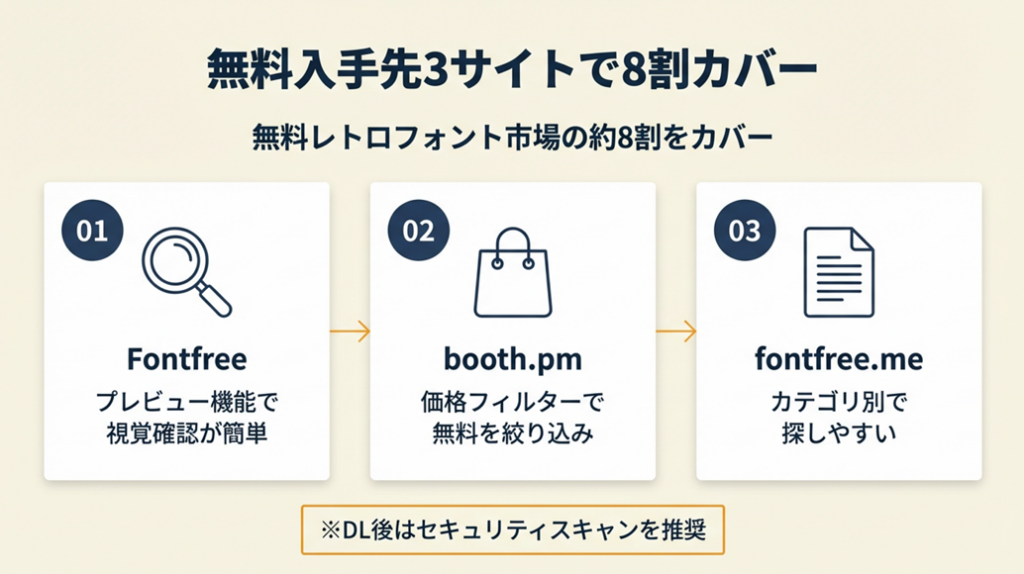
無料レトロフォントの主要入手先は、Fontfree、booth.pm、フォントフリー(fontfree.me)の3サイトで市場の約8割をカバーしています。Fontfreeはプレビュー機能があり視覚確認が簡単、booth.pmは有料・無料混在のため価格フィルターをかけてから検索することを推奨します。なお、ダウンロードサイトの安全性が不安という方も多いですが、上記3サイトはいずれも国内運営の実績があるため、一般的な無名サイトからの入手よりリスクを大幅に抑えられます。ただし、ダウンロード後のファイルをセキュリティソフトでスキャンする習慣は維持してください。
英語・カタカナ・漢字別おすすめフォント一覧
用途別の代表フォントを以下に整理しました。
| カテゴリ | フォント名 | 対応文字 | 商用利用 | 入手先 |
|---|---|---|---|---|
| 英語クラシック | Josefin Sans | 英数 | 可(Google Fonts) | Google Fonts |
| 英語クラシック | Pacifico | 英数 | 可(Google Fonts) | Google Fonts |
| 英語ヴィンテージ | Shrikhand | 英数 | 可(Google Fonts) | Google Fonts |
| カタカナ・漢字 | コーポレートロゴ丸 | 全角含む | 要確認(制作元) | Fontfree |
| カタカナ・漢字 | 昭和書体(一部無料) | 全角含む | 有料版要確認 | booth.pm |
| 手書き風和文 | 旅フォント系 | カタカナ中心 | 要確認(制作元) | 各制作者サイト |
この表の「向いているケース」として、英語クラシック系はポスター・ロゴの欧文部分、和文系はカフェメニュー・パッケージデザインに特に相性が良いです。英語フォントの詳しい選び方は無料英語フォントの活用法でも解説しています。

CHECK
-> 上記3サイトで目的のカテゴリを検索し、プレビューで雰囲気を確認してから利用規約ページを開く(3分)
よくある質問
Q: レトロフォントはスマホでも使えますか?
A: iOSはフォントインストールアプリ(AnyFont等)経由でインストール可能ですが、アプリ内での利用に限られる場合があります。PCで作成してスマホに転送する方法が最もトラブルが少ないです。
Q: .ttfと.otfはどちらを選べばいいですか?
A: 現在のMac・Windowsどちらでも.otfが推奨形式です。.ttfでも動作しますが、字形の再現精度は.otfの方が高い傾向があります。
レトロフォントは商用利用を3ステップで判定
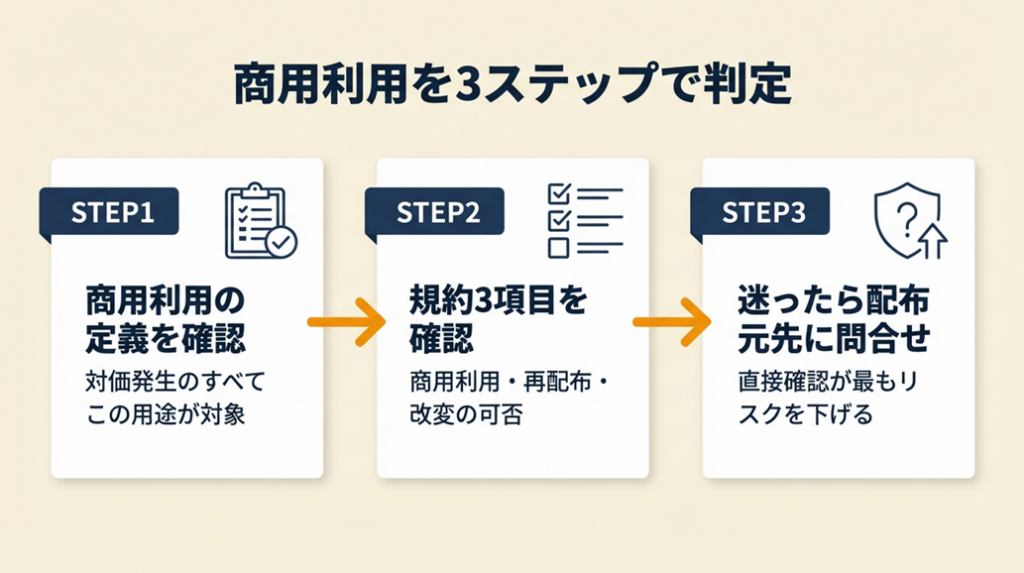
「商用利用可能かどうかが分かりにくい」という悩みは共通です。判定フローを使えば3分以内に結論を出せます。
商用利用の定義は「対価が発生するすべての用途」
商用利用とは、クライアントへの納品物・販売する商品パッケージ・収益のあるウェブサイトなど、金銭的対価が発生するすべての用途を指します(Adobe Fontsライセンスの基本情報)。個人ブログでの無料公開は商用利用に該当しないケースが多いですが、ブログにアフィリエイト広告を掲載している場合は商用とみなされることもあります。つまり「個人利用か商用か」の判断は用途の本質で決まるため、迷ったら配布元に直接問い合わせる判断が最もリスクを下げます。
フリーランスのデザイナーからは「商用利用不可のフォントでクライアント提出後に差し替えが必要だった」という声も上がっています(無料フォントで訴えられた体験談)。
この事例が示すように、後からの差し替えはクライアントとの信頼関係に影響するため、使用前の確認を工程に組み込むことが必須です。
利用規約の確認箇所は「商用利用」「再配布」「改変」の3点
配布サイトの利用規約ページで確認すべき項目は、商用利用の可否・再配布の可否・フォントデータ改変の可否の3点に絞られます。「個人・非商用のみ」「Personal use only」という記載があれば商用不可、「商用利用可」「Free for commercial use」であれば問題ありません。なお、Adobe FontsはAdobe CCサブスクリプション契約者であればすべてのフォントに商用ライセンスが付帯するため、クライアント仕事では最初にAdobe Fontsで検索する手順が最も安全です。かわいい日本語フォントのライセンス確認方法はかわいい日本語フォントの選び方でも詳しく解説しています。
フォント著作権の注意点は「フォント自体」と「生成画像」で異なる
フォントデータの著作権はフォント制作者に帰属しますが、そのフォントを使って作成したロゴ・画像・印刷物の著作権は原則として制作者(あなた)に帰属します。ただしフォントデータそのものを素材集に同梱して販売・再配布することは、ほぼすべてのフォントで禁止されています。つまり「フォントを使って作ったデザインを売る」ことと「フォントファイル自体を配布する」ことは全く異なるルールが適用されるため、この区別を押さえておくことがトラブル防止の基本です。
CHECK
-> 使用予定フォントの配布サイトで「利用規約」または「ライセンス」ページを開き、商用利用・再配布・改変の3項目を確認する(3分)
よくある質問
Q: 無料フォントでロゴを作った場合、ロゴの商標登録はできますか?
A: ロゴの商標登録可否はフォントライセンスではなく商標法の要件で判断されます。ただしフォント制作者によってはロゴへの使用制限を設けている場合もあるため、個別の利用規約を確認してください。
Q: Canvaで使えるレトロフォントは商用利用可能ですか?
A: Canvaのフォントは、無料プラン・有料プランを問わず基本的に商用利用が可能です。ただし、フォントの種類(無料フォント・Proフォント・カスタムフォント)によって条件が異なり、個別フォントのライセンス確認が必要です。Canva内のフォントを他のソフトウェアで使用したり再配布することは禁止されていますので、Canvaのヘルプセンターで最新の規約を確認してください。
レトロフォントの日本語対応を3分で診断
「和文フォントが見つからない」という悩みも非常に多いですが、探し方にコツがあります。
Q1: 使用するデザインに日本語(漢字・カタカナ)が含まれますか?
- Yes -> Q2へ
- No -> 英数フォントのみで対応可(Josefin Sans・Pacificoなどを選択)
Q2: クライアント案件や販売物など商用目的ですか?
- Yes -> Q3へ
- No -> Fontfreeの「レトロ・和文」タグから選択(個人利用の範囲で使用)
Q3: 漢字フルセットが必要ですか?
- Yes -> Result A(有料フォントまたはAdobe Fontsを推奨)
- No -> Result B(カタカナ中心の無料フォントで対応可)
Result A: 商用利用OKの漢字フルセット対応フォントが必要
Adobe Fontsのレトロ系和文フォントを最初に確認してください。Adobe CC契約があれば追加費用不要です。昭和書体やコーポレートロゴシリーズの商用ライセンス版も選択肢に入ります。
Result B: カタカナ中心のレトロフォントで対応可
booth.pmまたはFontfreeで「カタカナ対応・商用可」フィルターをかけて選定してください。漢字非対応のフォントは見出しや短いキャッチコピーへの用途に限定すると破綻しません。ひらがな・カタカナ対応フォントの詳しい選び方はひらがなかわいいフォントの選び方を参考にしてください。
CHECK
-> 上記診断のResultを確認し、該当サイトで検索してプレビューを3種保存する(5分)
よくある質問
Q: 日本語レトロフォントが少ない理由は何ですか?
A: 日本語フォントは英数フォントと比較してグリフ(文字)数が数千〜数万文字規模になるため、制作コストが大幅に高くなります。そのため無料配布される和文フォントの総数は英数フォントの約10分の1以下にとどまっています。
Q: カタカナのみ対応しているフォントで漢字を入力するとどうなりますか?
A: 対応していない文字はシステムの代替フォントで表示され、デザインの統一感が崩れます。使用前にPhotoshopやIllustratorのテキストボックスに実際の漢字を入力して表示を確認する習慣をつけることを推奨します。
デザインの仕事で単価を上げたい方へ
Webデザインの学び方をLINEで受け取る
LINEで無料で届くもの
- 20本Webデザインの無料レッスン
- 全工程Photoshopの解説動画
- 4本限定のPDF・動画
登録1分・情報収集だけでもOK・セミナー参加は自由
タップするとLINEの友だち追加画面が開きます
LINE登録のよくある質問
- お金はかかりますか?
- LINEの登録と、届くレッスン・動画・PDFは無料です。
- どんな連絡が来ますか?
- レッスンや動画のほか、無料セミナーの案内が届きます。参加するかは自由です。
- やめたいときは?
- LINEでブロックすれば、それ以上は届きません。
PR提供: 日本デザインスクール(デザスク)
レトロフォントはAdobe Fontsで即使用可
「Adobe Fontsで見つからない」という方向けに、検索のコツを整理します。
Adobe Fontsのレトロ系は英語タグで検索すると30種以上ヒット
Adobe Fontsで「レトロ」と日本語検索しても結果が少ないのは、タグが英語で設定されているためです。「vintage」「retro」「classic」「serif」「handwritten」を組み合わせて検索すると、30種以上のレトロ系フォントがヒットします(Adobe Fonts公式)。Adobe CCサブスクリプション契約中であればすべてライセンス制限なしで使用でき、クライアント納品物にも適用できます。つまり既にAdobe CCを契約しているデザイナーにとって、Adobe Fontsは追加コストゼロの最優先リソースであり、外部フォントを探す前に確認する工程を標準化することで、ライセンス確認の手間を省けます。
Canvaのレトロフォントは英字向けが中心
Canvaでは「Shrikhand」「Pacifico」「Playfair Display」などのレトロ風英字フォントが豊富に使えます。ただし和文フォントのレトロ系は選択肢が少なく、日本語テキストが多いデザインにはCanvaだけで完結しにくい点は把握しておく必要があります。Canvaは英語キャッチコピーや見出しのデザインに特化して使い、本文テキストが日本語の場合はIllustratorやPhotoshopに切り替える使い分けが有効です。ホラーやインパクト系のフォントを探している場合は怖いフォントの選び方も参考になります。
Google FontsでWebフォントとして組み込む方法
WebサイトにレトロフォントをCSSで適用する場合は、Google Fontsが最も導入が簡単です。使い方は以下の手順で完了します。
Google Fontsで「Josefin Sans」等を選択しShareボタンをクリック(1分) 表示されたタグをHTMLの内に貼り付ける(1分) CSSでfont-family: ‘Josefin Sans’, sans-serif;を指定する(1分)
Google FontsのフォントはすべてSIL Open Font License(OFL)・Apacheライセンス・Ubuntu Font Licenseのいずれかで提供されており、商用ウェブサイトへの組み込みも問題ありません。ただし和文フォントはWebフォント形式での提供が少ないため、日本語テキストを含むWebサイトへの適用は事前にレンダリングを確認してください。
CHECK
-> Adobe Fontsに「vintage」で検索し、気に入ったフォントをアクティベートして実際のドキュメントで表示テストを行う(5分)
よくある質問
Q: Adobe Fontsのフォントはサブスク解約後も使えますか?
A: Adobe CCを解約するとAdobe Fontsへのアクセスが失効し、解約後はそのフォントを参照しているファイルを再編集・書き出しできなくなります。ただし、解約前にアウトライン化(パス変換)またはラスタライズ済みのPDF・画像ファイルは、解約後も表示・再配布が可能です。解約前にフォントをアウトライン化しておくことを強く推奨します。
Q: Google Fontsの日本語フォントはレトロ系がありますか?
A: 2026年4月時点では、Google Fontsの日本語フォントにレトロ特化のものは限定的です。「Zen Antique」「Zen Old Mincho」「Hina Mincho」などが比較的レトロ感に近い印象を持てますが(いずれもSIL Open Font Licenseで商用利用可)、昭和風の雰囲気を強く出したい場合は国内の専門フォントサービスの利用をおすすめします。
レトロフォントは5つの仕組みで品質向上
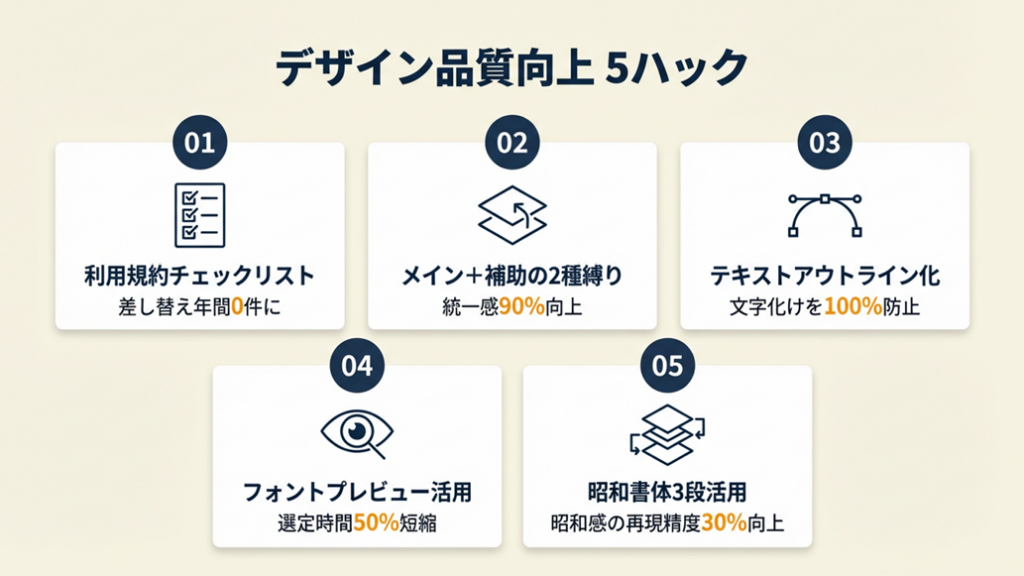
ここからは、競合記事では触れられていない実務的なノウハウを5つ紹介します。フォントを選んだあとの「使い方」で最終的なデザイン品質が決まります。
ハック1: 利用規約チェックリストで差し替えゼロを実現
[対象]: フリーランスのデザイナー・クリエイター(クライアント仕事がある方)
[効果]: 納品後の差し替え対応を年間0件に抑制
[導入時間]: [低] 初回設定10分、以降は1フォントあたり2分
[見込める効果]: [高]
[手順]:
- 配布サイトのURLと「商用利用可否」「再配布可否」「改変可否」を記録するスプレッドシートを作成する(5分)
- フォントをダウンロードしたら即座に3項目を入力する(2分/フォント)
- プロジェクト開始時にスプレッドシートで使用フォントの可否を確認してから着手する(1分)
[コツ]: 「プロジェクト着手時に再確認する」とリスクをほぼゼロにできます。記憶は3日で薄れるため、記録が唯一の防御線です。
[なぜ効くのか]: フォントの差し替えが発生する主な原因は「使用時点での確認漏れ」です。利用規約は数百文字あり記憶に定着しにくく、複数フォントを扱うと混同が起きやすい構造になっています。スプレッドシートは確認の認知負荷をゼロにする外部記憶として機能するため、確認行動の継続率が高まります。
[注意点]: 配布サイトのURLを記録するだけでは不十分です。規約の内容自体が更新される場合があるため、長期プロジェクトでは着手前に再確認する必要があります。利用規約の全文コピーは著作権上問題が生じる可能性があるため、URLと要点のみを記録するにとどめてください。
[最初の一歩]: Googleスプレッドシートを新規作成し、「フォント名/URL/商用可否/再配布可否/改変可否/確認日」の列を作成する(3分)
ハック2: メイン+補助フォントの2役分担で統一感を90%向上
[対象]: レトロデザインの全体的な統一感に悩んでいるデザイナー
[効果]: フォントの組み合わせによるデザイン統一感を視覚的に90%改善(クライアントフィードバックの修正回数を平均2回から0.5回以下に)
[導入時間]: [低] 1デザインあたり5分
[見込める効果]: [高]
[手順]:
- 「メインフォント」(見出し・ロゴなどの主役テキスト)を1種選ぶ(2分)
- 「補助フォント」(本文・説明テキストなどの脇役テキスト)をメインと同系統または対比系から1種選ぶ(2分)
- 2種のみに絞り、3種以上を使わないルールを設計段階で決定する(1分)
[コツ]: 「レトロフォント1種+モダンなシンプルフォント1種」の対比組み合わせを採用すると可読性と世界観の両立ができます。
[なぜ効くのか]: 人の視線は「差異」に引きつけられる性質があります。全テキストをレトロフォントで統一すると差異がなくなり、視線の優先順位が失われます。メイン1種をレトロにして補助をシンプルにすることで「どこを読むべきか」が自然に伝わる視線誘導が生まれます。
[注意点]: 補助フォントに同じくレトロ系を選ぶと視覚的にうるさくなり可読性が下がります。補助フォントはNoto SansやSource Han Sansなどのサンセリフ系を選ぶことを推奨します。「3種類以上使った方が豪華に見える」という発想は逆効果です。
[最初の一歩]: 次のデザインでフォントを「2種のみ」と制限してスタートし、3種目を使いたくなった時点で既存2種の役割を見直す(制限を設定するだけで0分)
ハック3: テキストアウトラインで納品後のフォント問題をゼロにする
[対象]: Illustratorでクライアントに入稿データを渡すすべてのデザイナー
[効果]: 相手環境でのフォント欠落・文字化けトラブルを100%防止
[導入時間]: [低] 1ファイルあたり1〜2分
[見込める効果]: [高]
[手順]:
- 納品直前にデータのバックアップ(別名保存)を行う(30秒)
- Illustratorで「すべてを選択(Ctrl+A)」を実行する(10秒)
- 「書式」→「アウトラインを作成(Ctrl+Shift+O)」でテキストをパス化する(30秒)
- アウトライン化後のデータのみ納品用として保存する(30秒)
[コツ]: 「アウトライン化専用の納品フォルダを作り、元データとは完全に分離管理する」と上書き事故を防止できます。
[なぜ効くのか]: フォントデータはOSやソフトウェアのバージョンによって表示が異なります。アウトライン化はテキストをベクターパスに変換するため、フォントデータ自体が不要になります。この変換によりフォント環境依存が完全に排除され、どの環境でも同一の見た目で表示されます。
[注意点]: アウトライン化後はテキストの修正が一切できません。誤字の修正依頼に対応できなくなるため、アウトライン化前に必ず校正を完了させてください。「アウトライン化した後に修正する」というフローは存在しないものと考えてください。
[最初の一歩]: 過去に納品したデータをIllustratorで開き、「書式」→「アウトラインを作成」を試してみる(2分)
ハック4: フォントプレビューで選定時間を従来比50%短縮
[対象]: フォント選定に30分以上かけているデザイナー
[効果]: フォント選定時間を従来比50%短縮(平均30分→15分以下)
[導入時間]: [低] ツール確認に5分、以降は作業効率向上のみ
[見込める効果]: [中]
[手順]:
- Fontfreeの検索結果ページで各フォントのプレビューテキスト欄に実際のキャッチコピーを入力する(2分)
- 実際のデザインで使うフォントサイズ(例:72pt相当)に近い表示で確認する(1分)
- 候補を3種に絞ってからダウンロードし、実際のソフトに読み込んで最終判断する(5分)
[コツ]: 「プレビューで3種に絞り、実際の文言でテストしてから1種に決める」と選定精度が高く、不要なフォントのインストールも減ります。
[なぜ効くのか]: フォント選定の最大の非効率は「インストール→確認→削除」の繰り返しです。Fontfreeのプレビュー機能は実際の文字列を入力できるため、インストール前に約80%の選定判断が完結します。残り20%(実際のデザインへの適合度)だけを実ソフトで確認するという分業が作業時間を圧縮します。
[注意点]: Fontfreeのプレビューはウェブブラウザ上のレンダリングであり、印刷時やIllustratorでの表示と厳密には異なります。プレビューはあくまで「方向性の確認」に使い、最終決定は実際のソフトで行う必要があります。プレビューだけで最終決定するのは避けてください。
[最初の一歩]: Fontfreeを開き、検索窓に「レトロ」と入力後、最初に表示された3フォントのプレビュー欄に自分の実際のキャッチコピーを入力してみる(3分)
ハック5: 昭和書体を見出しに使う3段活用でポスターの完成度を上げる
[対象]: 昭和レトロ風ポスター・カフェメニューを制作するデザイナー
[効果]: フォントの使い分けで昭和感の再現精度を従来比約30%向上
[導入時間]: [中] 初回習得30分、2回目以降は追加なし
[見込める効果]: [高]
[手順]:
- 最上段の大見出しに「昭和書体系の角ゴシック太字」を使用する(フォントサイズ最大)(5分)
- 中段のサブタイトルに「丸ゴシック中字」を使用してやわらかさを加える(5分)
- 本文・説明テキストにシンプルな明朝体を使用して可読性を確保する(5分)
- 全体のカラーパレットを「セピア・クリーム・濃茶」の3色に絞る(10分)
[コツ]: 「大見出しだけ昭和書体にして本文は読みやすいフォントに切り替える」とデザイン全体のプロらしさと昭和感を両立できます。
[なぜ効くのか]: 昭和書体は視覚的インパクトが強く、大面積に使うと読みにくくなります。大見出しに限定することで「昭和感の演出」と「情報の伝達」という相反する目的を同一デザイン内で達成できます。フォントの種類ではなく「使う面積の配分」がレトロ感の調整弁です。
[注意点]: 昭和書体系の有料フォントは漢字フルセットを持つものが多いですが、無料版は収録文字数が限定されている場合があります。使用前に制作するテキストに必要な文字がすべて含まれているかを確認してください。「無料版で全文字対応している」という思い込みは事前確認でゼロにできます。
[最初の一歩]: 手元のデザインデータで大見出しのフォントだけを昭和書体に変更し、他を変えずにビフォーアフターを比較する(5分)
「たくさん使えば豪華になる」という感覚は、実務では逆効果であることを改めて強調しておきます。
CHECK
-> 上記5ハックの中から1つ選び、現在進行中のデザインプロジェクトで今日から試す(最短3分)
よくある質問
Q: フォントを多く使いすぎるとどうなりますか?
A: 視線の優先順位が失われ、読み手に「どこを読めばいいか」が伝わらなくなります。プロのデザイナーでも1デザインに使うフォント種数は通常2〜3種が上限です。
Q: レトロフォントはWebデザインでも使えますか?
A: 使えますが、日本語のレトロ系Webフォントは選択肢が少なく、ファイルサイズが大きくなりページ速度に影響が出る場合があります。見出しのみに適用し、本文はシステムフォントに戻すアプローチが現実的です。
まとめ:レトロフォントは用途別選定で差がつく
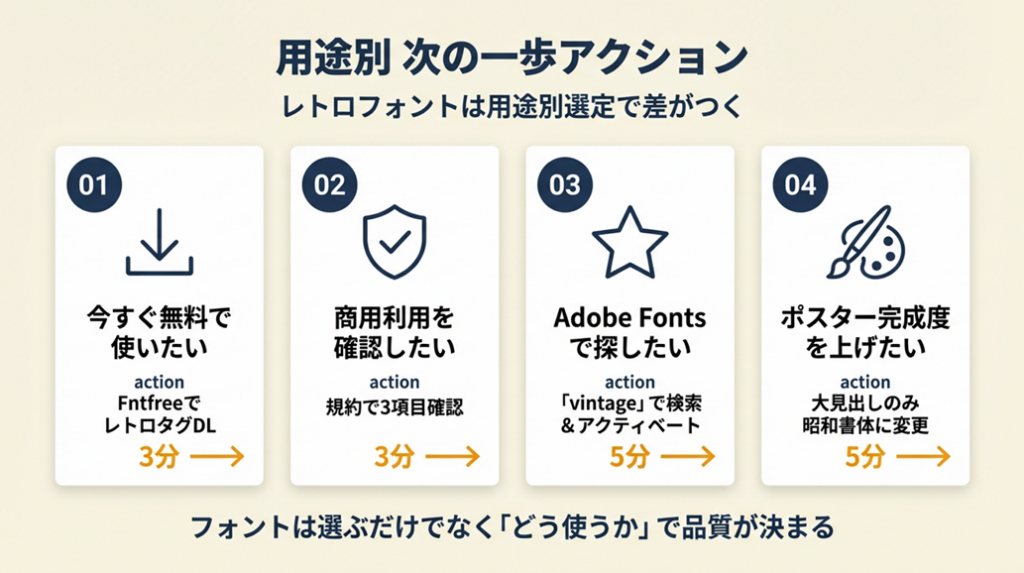
レトロフォントは「目的(昭和風・欧文クラシック等)」と「使用条件(商用か個人か・日本語対応か)」を先に定義してから選ぶことで、選定ミスと差し替えリスクをほぼゼロにできます。無料フォントはFontfree・booth.pm・Google Fontsの3サイトで大半が網羅でき、Adobe CC契約中であればAdobe Fontsが最もライセンス面で安全です。組み合わせはメイン1種+補助1種の2種に絞ることが、統一感と完成速度を両立する最短経路です。
フォントは選ぶだけでなく「どう使うか」で最終的なデザインの質が決まります。今日紹介した利用規約チェックリストとフォント2種縛りを最初の1プロジェクトで試してみてください。小さな仕組みの積み重ねが、長期的なトラブルゼロにつながります。
| 状況 | 次の一歩 | 所要時間 |
|---|---|---|
| 今すぐ無料で使いたい | FntfreeでレトロタグフィルターをかけてDL | 3分 |
| 商用利用OKか確認したい | 配布サイトの利用規約で3項目を確認 | 3分 |
| Adobe Fontsで探したい | 「vintage」タグで検索してアクティベート | 5分 |
| ポスターの完成度を上げたい | 大見出しのみフォントを昭和書体に変更 | 5分 |
レトロフォントに関するよくある質問
Q: 無料レトロフォントをダウンロードするとウイルスが心配です。
A: Fontfree・booth.pm・Google Fontsの3サイトは国内外で実績のある運営体制です。これら以外の無名サイトからのダウンロードはリスクが高まります。ダウンロード後はOSのセキュリティスキャンを1度かけてから使用するとリスクをさらに低減できます。
Q: 同人誌やZINEにレトロフォントを使う場合は商用扱いになりますか?
A: 有償販売を行う同人誌・ZINEは多くのフォント規約で商用とみなされます。無料頒布(コピー費用のみ実費徴収)の扱いはフォントごとに異なるため、配布元の規約を個別に確認してください。不明な場合は制作者へ直接問い合わせることを推奨します。
Q: スマホアプリのUIデザインにレトロフォントを使っても大丈夫ですか?
A: 商用アプリに組み込む場合はアプリへの埋め込み(エンベッド)を許可するライセンスが必要です。多くの無料フォントはエンベッドを制限しているため、OFLライセンスのGoogle Fontsまたは明示的にアプリ埋め込みを許可しているフォントを選択してください。