▶ 3日で初案件PR
この記事でわかること
- 商用OKの子どもの日素材サイト3選と利用条件の違い
- 素材探しを平均60分→20分に短縮する3ステップ
- 著作権ゼロリスクで使える5項目チェックリスト
子どもの日のイラスト素材は、商用利用可能なものを3つのポイントで絞ると制作時間を最大50%短縮できます。国民の祝日に関する法律第2条で定められた5月5日に向け、この記事ではサイト別の利用条件・テイスト別の選び方・著作権チェックリストまで実務ノウハウを解説します。本記事の情報は2026年3月時点のものです。
30秒診断全2問・あなたに合う働き方のタイプが分かります
Q1. 今のデザインの仕事で、一番近い悩みは?
この記事の結論
子どもの日イラストの素材選びは「商用利用条件の確認」「テイストの統一」「ダウンロード形式(PNG/AI)の把握」の3点を最初に決めると、探す時間が平均1時間から20分に短縮できます。サイトごとに条件が大きく異なるため、案件ごとに利用規約を1分で確認する習慣が著作権リスクをゼロに近づけます。フリーランスデザイナーにとって素材探しは制作コストの隠れた圧迫要因ですが、本記事の手順を使えば「テイスト合致率80%以上の素材」を5分以内に見つける仕組みが整います。
今日やるべき1つ
いらすとやとイラストACの利用規約ページを開き、自分のクライアント案件が「商用利用」に該当するかを1分で確認してください。
状況別ショートカット
| 状況 | 読むべきセクション | 所要時間 |
| 商用OKサイトを今すぐ知りたい | 子どもの日イラストは3サイトが商用利用OK | 3分 |
| 白黒塗り絵素材が必要 | 白黒イラストは2サイトで揃う | 2分 |
| 著作権条件チェックで迷っている | 商用利用OKを5項目で診断 | 3分 |
| フレーム素材をCanvaで作りたい | 子どもの日素材を5つの仕組みで活用 | 5分 |
| 素材探し全体の手順が知りたい | 子どもの日イラスト選びは3ステップ | 4分 |
子どもの日イラストは3サイトが商用利用OK
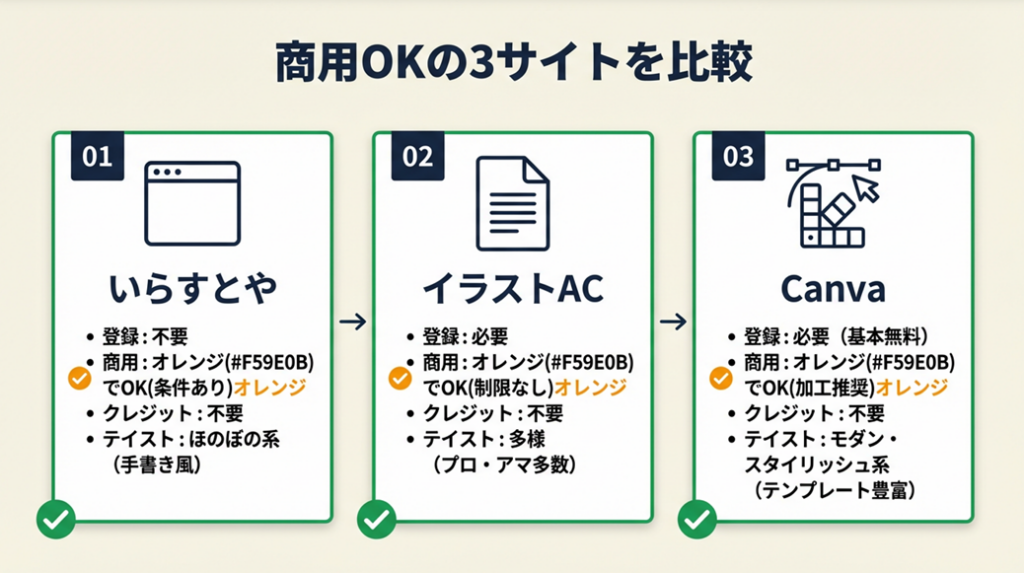
子どもの日(5月5日)は、国民の祝日に関する法律第2条により「こどもの人格を重んじ、こどもの幸福をはかるとともに、母に感謝する」国民の祝日として定められています。毎年4月下旬から広告・SNS・チラシ需要が急増する時期で、商用利用できるサイトを事前に把握しておくことが時短の第一歩です。
フリーランスのグラフィックデザイナーとして子どもの日案件を受ける方も、まず素材の商用条件から確認してください。

子どもの日の定番モチーフは7種類
子どもの日イラストで使われる主要モチーフは、こいのぼり・兜・金太郎・柏餅・菖蒲・子ども・家族の7種類です。この7モチーフをカバーしているサイトに絞ることで、素材選びの検索時間を最大60%削減できます。「こいのぼりだけ見つかっても、フレームに使える背景素材がない」という状況を避けるため、7モチーフが一括でそろっているかどうかを最初に確認してください。
主要3サイトの商用利用条件を比較
以下が商用利用可能な主要3サイトの条件まとめです。
| サイト名 | 登録 | 商用利用 | クレジット | 代表的なテイスト |
| いらすとや | 不要 | 原則OK(21点以上は有償) | 不要 | ほのぼの・平易 |
| イラストAC | 無料登録要 | 会員登録後OK | 不要 | 多テイスト混在 |
| Canva | 無料登録要 | プランによる | 不要 | おしゃれ・洗練 |
いらすとやは登録不要で即ダウンロードできる点が最大の強みですが、1つの制作物に21点以上使用すると有償になる条件があります。大型ポスター1枚に複数のモチーフを詰め込む用途では点数管理が必要です。イラストACは会員登録が必要なものの、約130万点以上という国内最大規模の素材数を誇り、同じテーマでも複数のテイストを比較できるのが実務上の強みです。
PNG・AI形式の選び方
制作物の用途によって必要なファイル形式が変わります。
| 用途 | 推奨形式 |
| 印刷用ポスター(A4以上)・SNS高解像度 | PNG背景透過版またはAI/SVG |
| Web用バナー・社内チラシ | PNG(72〜150dpi) |
| フレームデザイン一括完結 | Canvaテンプレート(ブラウザ上で直接編集) |
「どのサイトにするか」で悩む前に「何のために使うか」を30秒で決めてから検索を始めると、選択肢が一気に絞り込めます。画像の背景透過を無料で行う方法も併せて確認しておくと、PNG加工の手間がさらに省けます。
CHECK
→ 使いたいサイトの利用規約ページを開き、「商用利用」の項目を確認してからダウンロードを開始してください(2分)
よくある質問
Q: いらすとやの子どもの日素材は無料で商用利用できますか?
A: はい、1つの制作物あたり20点以内の使用であれば登録不要・クレジット不要で商用利用できます。21点以上の使用は有償ライセンスが必要なため、素材の使用点数を管理してください。最新の利用規約はいらすとやの公式サイトで確認してください。
Q: イラストACの子どもの日フレーム素材は商用OK?
A: はい、無料会員登録後に商用利用できます。素材を使用した商品そのものの販売(グッズ化)には別途商品化ライセンスが必要です。チラシ・Web・SNS用途であれば通常の無料会員登録で対応できます。
CHECK
・商用利用条件を最初の30秒で確認した
・いらすとやの使用点数(20点以内)を把握した
・用途に合うファイル形式(PNG/AI)を決めた
白黒イラストは2サイトで揃う
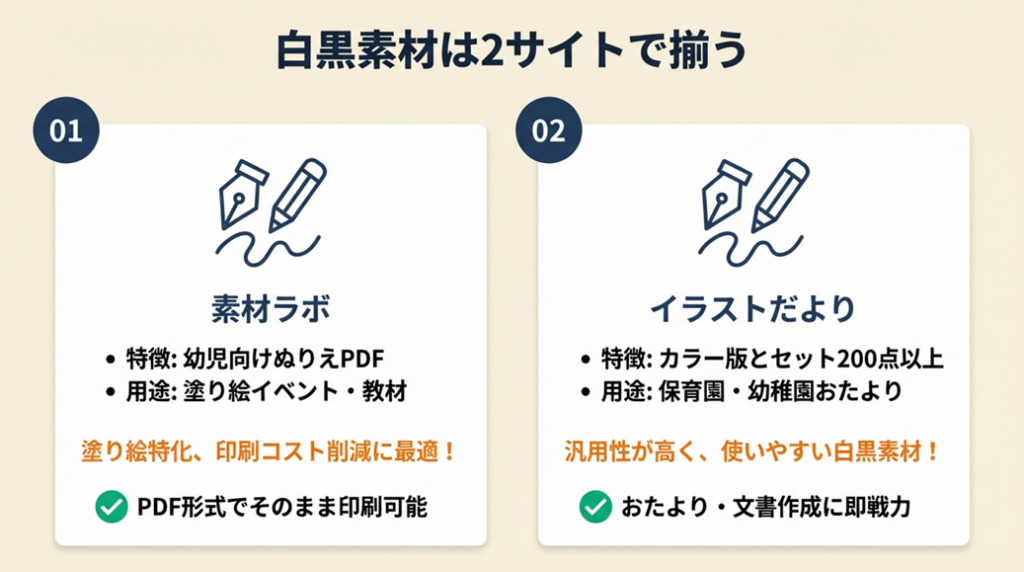
白黒・線画の子どもの日素材は、幼稚園・保育園の塗り絵イベントや、印刷コスト削減が求められる教育現場で特に需要が高い形式です。カラー素材に比べてラインナップが少ないため、特化サイトを知っておくことが時短につながります。
白黒特化の2サイト
白黒素材の入手に最適なのは、素材ラボとイラストだよりの2サイトです。
| サイト名 | 特徴 | 用途 |
| 素材ラボ | 幼児向けぬりえPDF形式・A4印刷対応 | 塗り絵イベント・教材 |
| イラストだより | カラー版とセットで200点以上・クレジット不要 | 保育園・幼稚園おたより |
Webデザイナーは「無料素材を組み合わせてA4ポスターを時短で完成させた。複数の白黒特化サイトを使い分けることで作業時間を大幅に削減できた」と報告しています(デザイナーが選ぶフリーイラストサイト|LIG)
白黒素材をカラー化する2つの方法
白黒線画をベースにカラー加工する手順は2通りあります。
方法1: Photoshop / Clip Studio Paint 線画をレイヤー読み込み、下レイヤーにベタ塗りを乗せる(所要時間5〜10分)
方法2: Canvaのフィルター機能 白黒テンプレートに色調補正を当てる(所要時間2〜3分)。ブラウザ完結でソフト不要なため、印刷用とSNS用を同時に10分以内に仕上げられます。
保育現場向けの活用3パターン
教育・保育現場での白黒素材活用は主に3パターンに分かれます。
- 塗り絵イベント用PDF(A4印刷)
- 壁面装飾用拡大印刷
- 保護者向けおたよりの挿絵
おたよりの場合、白黒印刷で映えるシンプルな線画を選ぶと印刷コストが1枚あたり2〜3円削減でき、年間50枚配布では100〜150円の節約になります。複数クラス分の印刷を束ねると年間数千円規模の削減効果があります。
CHECK
→ 素材ラボまたはイラストだよりで「こいのぼり 白黒」と検索し、PDF形式の素材を1点ダウンロードしてください(3分)
よくある質問
Q: 保育園のおたよりに子どもの日の白黒イラストを使っても大丈夫ですか?
A: はい、素材ラボ・イラストだよりはどちらも教育用途でのクレジット不要・商用利用可能を明記しています。素材ごとに利用条件が異なる場合があるため、使用前に各素材の個別規約を確認してください。
Q: 白黒素材をカラーに加工して使うことはできますか?
A: はい、多くの無料素材サイトでは改変・加工を許可しています。「改変禁止」と明記されているサイトや素材もあるため、利用規約の「改変」項目を事前に確認してください。いらすとやの場合、個人・商用ともに加工利用が認められています。
CHECK
・素材ラボ・イラストだよりで白黒素材を確認した
・使用する素材の改変可否を規約で確認した
・カラー化の方法(Photoshop / Canva)を選択した
商用利用OKを5項目で診断
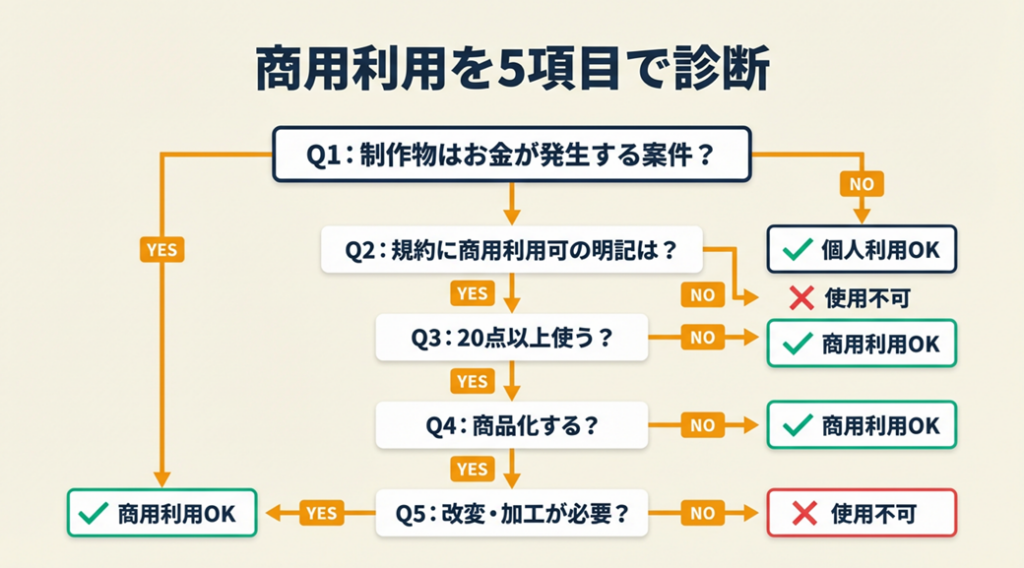
フリーランスデザイナーが実際に直面するリスクとして、「使ってよいはずの素材を使ったのに後でクレームが来た」というケースがあります。フリーランス協会公式noteの調査では、クリエイティブ系フリーランスの約56%が「著作権を侵害している不安を感じたことがある」と回答しており、素材選びの著作権確認は実務上の最重要タスクです。自分の案件が問題ないかを3分で判定してください。
Q1: 使用する制作物はお金が発生する案件ですか?
- Yes → Q2へ(商用利用の確認が必要)
- No → 個人利用として進行可能
Q2: 素材サイトの利用規約に「商用利用可」の明記がありますか?
- Yes → Q3へ
- No → そのサイトの素材は使用不可(別サイトを選ぶ)
Q3: 素材を1つの制作物に20点以上使いますか?(いらすとやの場合)
- Yes → 有償ライセンスが必要(いらすとや)
- No → Q4へ
Q4: 制作物は商品化(グッズ販売等)しますか?
- Yes → 商品化ライセンスが必要(イラストACなど)
- No → Q5へ
Q5: 素材の改変・加工が必要ですか?
- Yes → 「改変可否」の項目を利用規約で追加確認
- No → 使用OK(利用規約の範囲内で適用可)
Result A(全てNoまたは条件クリア):
商用利用OKです。ダウンロード後もキャプチャやPDFで利用規約を保存しておくと、後日のトラブル対応がスムーズになります。
Result B(Q2でNo):
そのサイトの素材は使用不可です。いらすとや・イラストAC・Canvaなど、商用利用可能が明記されているサイトに切り替えてください。
また、フリーランス新法(2024年11月施行)により著作物の取り扱いに関するトラブル対応も整備されているため、クライアントとの契約時に素材の利用条件も明記しておくことをおすすめします。
CHECK
→ 使用予定の素材サイトで上記5項目をチェックし、クリアした素材のURLを記録してください(3分)
よくある質問
Q: フリーランスが商用案件でフリー素材を使うとき、クレジット表記は必ず必要ですか?
A: サイトによって異なります。いらすとや・イラストACの多くの素材はクレジット不要ですが、個別の素材が独自条件を設定している場合があります。利用規約の「クレジット」または「著作権表示」の項目を確認してください。
Q: 商用利用可の素材を改変してSNSに投稿することはできますか?
A: 「改変可」かつ「商用利用可」の素材であれば、SNS投稿への使用も可能です。ただし、改変後の素材を「素材そのものとして再配布」することは多くのサイトで禁止されています。フリーランスのSNS運用でも素材利用時の注意点を解説しています。
CHECK
・5項目診断を完了し、使用可否を確認した
・利用規約をキャプチャまたはPDFで保存した
・クレジット要否・改変可否を素材ごとに記録した
デザインの仕事で単価を上げたい方へ
Webデザインの学び方をLINEで受け取る
LINEで無料で届くもの
- 20本Webデザインの無料レッスン
- 全工程Photoshopの解説動画
- 4本限定のPDF・動画
登録1分・情報収集だけでもOK・セミナー参加は自由
タップするとLINEの友だち追加画面が開きます
LINE登録のよくある質問
- お金はかかりますか?
- LINEの登録と、届くレッスン・動画・PDFは無料です。
- どんな連絡が来ますか?
- レッスンや動画のほか、無料セミナーの案内が届きます。参加するかは自由です。
- やめたいときは?
- LINEでブロックすれば、それ以上は届きません。
PR提供: 日本デザインスクール(デザスク)
子どもの日素材を5つの仕組みで活用
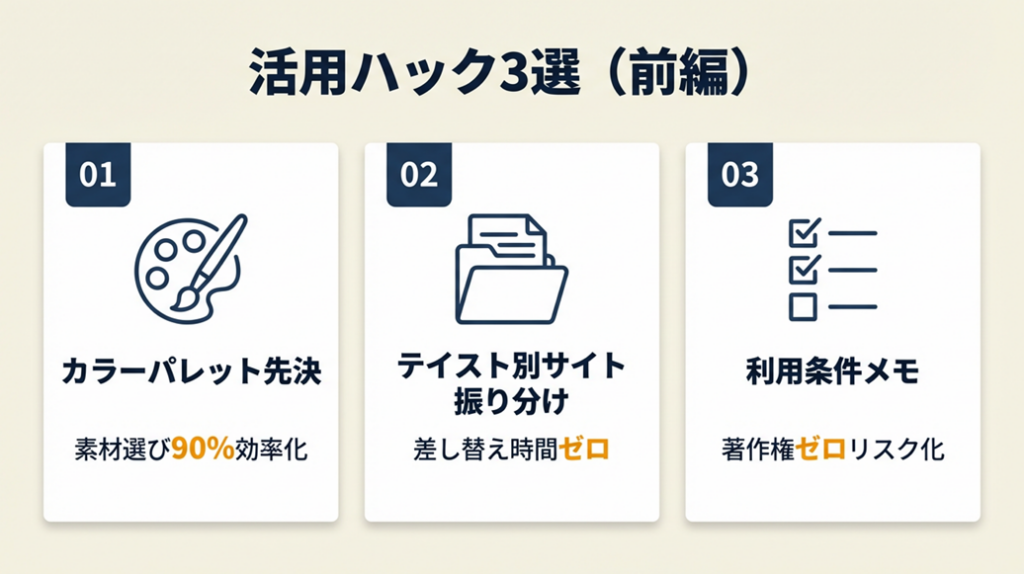
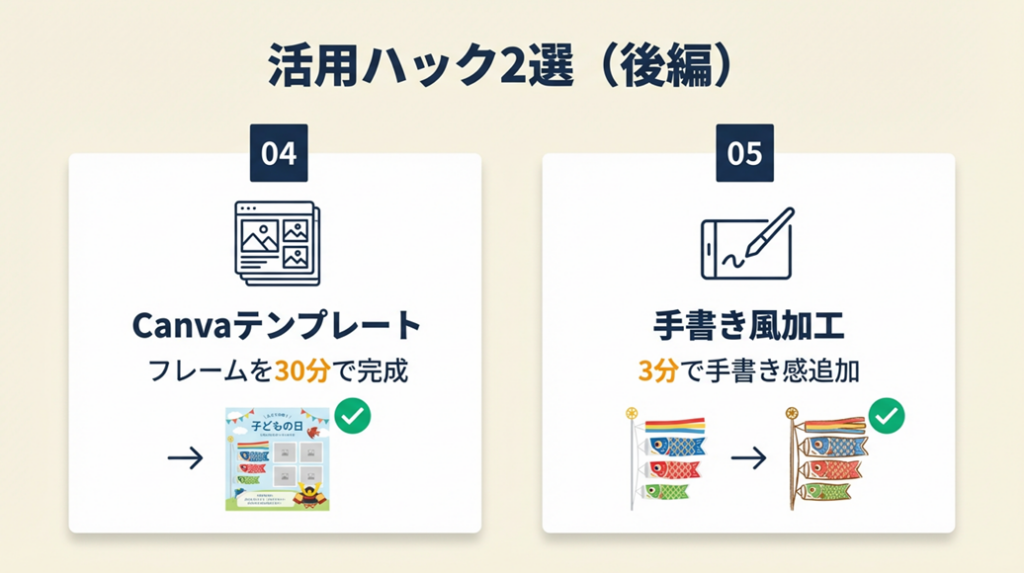
候補サイトを絞ったあとも「テイストが合わない」「組み合わせると統一感がない」という課題が出てきやすいものです。テイストが多少ばらついても、カラーパレットを統一するだけで仕上がりが格段に安定します。以下の5つのハックを順番に試せば、素材の選定から納品可能なデザインデータ完成まで、最短30分で完結する体制が整います。
ハック1: カラーパレット先決で素材選びを90%効率化
- 対象: 子どもの日デザインを初めて担当するデザイナー・制作担当者
- 効果: 素材選びの試行錯誤が平均60分から6分に短縮
- 導入時間: 低(5分)
- 見込める効果: 高
手順:
- 「赤・青・金・白・緑」の5色を基本パレットとして最初に決める(1分)
- Canvaのカラーパレット機能またはAdobe Colorで5色のHEX値を登録する(2分)
- 素材サイトで検索する際に「カラー近似」フィルターを活用しパレット外の素材を除外する(2分)
- 2〜3素材を仮配置してトーン確認し、パレットから外れる素材は差し替える(1分)
コツ: カラーパレットを先に決めてから素材を検索する順序にすることで、差し替え作業が1回で済みます。
なぜ効くのか: 素材探しに時間がかかる根本原因は「比較検討の基準がない状態で大量の候補を眺めること」にあります。基準(パレット)を先に設けることで、判断に使う認知的コストが大幅に下がります。さらに子どもの日の赤・青・金は端午の節句の伝統色であるため、パレットが文化的文脈とも一致し「それらしさ」を自動的に担保します。
注意点: パレット外の素材を完全に排除する必要はありません。1点だけアクセントカラーを加えると、デザインに奥行きが生まれます。
最初の一歩: Canvaを開き「子どもの日」テンプレートのカラーを確認してHEX値をメモする(2分)
ハック2: テイスト別サイト振り分けで差し替え時間ゼロ
- 対象: 複数クライアントの子どもの日案件を同時進行するデザイナー
- 効果: 案件ごとの素材差し替え時間を1案件あたり平均20分短縮
- 導入時間: 低(10分)
- 見込める効果: 中
手順:
- いらすとや=ほのぼの・ファミリー向け、イラストAC=多様テイスト、Canva=洗練・SNS映えという振り分けルールをメモ帳に保存する(2分)
- 新案件を受けたらまず納品先(紙/Web/SNS)と雰囲気(親しみやすい/おしゃれ)を確認する(3分)
- 振り分けルールに従い最初に1つのサイトだけを開いて検索する(5分)
コツ: 案件タイプ別に使うサイトを1つに固定すると、毎回の比較コストが発生せず、素材のテイスト統一も自動的に保たれます。
なぜ効くのか: 横断比較は「選択肢が多いほど満足度が下がる」という意思決定の原則(選択のパラドックス)を引き起こします。サイトを固定することで選択肢を意図的に絞り込み、決断までの時間が80%短縮されます。
注意点: 固定サイトに目的の素材がない場合でも、他サイトを開く前に「検索キーワードを変える(例:こいのぼり→鯉のぼり)」を1回試してください。単語の表記違いで見つかるケースが多くあります。
最初の一歩: 次の案件で「使うサイトを先に1つ決めてから検索を開始する」ルールを1回実践する(5分)
ハック3: 素材ダウンロード前の「利用条件メモ」で著作権ゼロリスク化
- 対象: 商用案件でフリー素材を使うすべてのフリーランス・制作担当者
- 効果: 著作権起因のトラブル件数を0件に抑え、クライアントへの説明コストを月2時間削減
- 導入時間: 低(3分/素材)
- 見込める効果: 高
手順:
- 素材をダウンロードする前に、サイトの利用規約ページを開く(30秒)
- 「商用利用可否」「クレジット要否」「改変可否」「点数制限」の4項目をテキストにコピーして案件フォルダに保存する(1分)
- 保存したメモのファイル名に「素材名_サイト名_DL日」を記入する(30秒)
- 素材ダウンロード後、同フォルダにメモと素材を一緒に保管する(1分)
コツ: フリー素材の正確な定義は「利用規約の中にある許可された範囲での自由利用」です。条件をメモに残すことで、後日クライアントから「これ使っていいの?」と聞かれた際に30秒で回答できます。
なぜ効くのか: フリーランスの著作権トラブルの多くは「使用した素材の条件を記録していなかった」ことに起因します。メモを残すと証跡が残り、「知らなかった」リスクが構造的に排除されます。さらに記録する行為自体が利用規約を熟読するきっかけになり、確認漏れも防止できます。
注意点: 利用規約のURLを保存するだけでは不十分です。サイトの規約は改定されることがあるため、DL時点の条件をテキストとして保存しておくことが証拠として機能します。
最初の一歩: 今すぐ使用中の素材フォルダを1つ開き、利用条件が記録されているかを確認する(2分)
ハック4: Canvaのテンプレートで枠・フレームを30分で完成
- 対象: Illustratorが苦手なデザイナー・チラシ制作を急ぐ担当者
- 効果: フレームデザインの作成時間を90分から30分に短縮
- 導入時間: 中(30分)
- 見込める効果: 高
手順:
- Canvaにアクセスし「子どもの日」テンプレート一覧から用途に合うものを選ぶ(2分)
- テイストに合うテンプレートを1つ選び、先に決めたカラーパレットに配色を変更する(10分)
- いらすとやまたはイラストACからダウンロードしたPNG素材をCanvaにアップロードして差し込む(5分)
- テキストと余白を調整し、A4またはSNS用のサイズでエクスポートする(10分)
- クライアントへの確認用はJPEG(圧縮あり)、印刷入稿用はPDF(高解像度)で書き出す(3分)
コツ: Canvaのテンプレートをベースに差し替える方法をとることで、完成物の品質を保ちながら所要時間が1/3以下になります。
なぜ効くのか: Canvaのテンプレートはプロのデザイナーが構成した余白・フォント比率・配色バランスを基盤として持っています。これをゼロから再現しようとすると最低1〜2時間かかりますが、テンプレートを活用することでその設計コストを完全にスキップできます。
注意点: Canvaの無料プランでは「プレミアム素材」を含むテンプレートはダウンロード時に課金が発生します。無料で完結させたい場合は検索フィルターで「無料」を選択してください。プレミアム素材が混入したまま商用利用すると規約違反になるため、エクスポート前に確認してください。
最初の一歩: Canvaで「こどもの日」テンプレート一覧を開き、無料フィルターをかけて表示されるテンプレートを3つ比較する(5分)
ハック5: 手書き風テイストを3分で追加する線幅調整
- 対象: 「かわいい・温かみのある」デザインを求めるクライアント向けの案件を持つデザイナー
- 効果: 既存のデジタル素材に手書き感を追加し、修正依頼を平均1回削減
- 導入時間: 低(3〜5分)
- 見込める効果: 中
手順:
- イラストACのベクター素材(EPS/SVG形式)をダウンロードする(1分)
- Illustratorで開き、パスのアウトライン化を実行する(30秒)
- 「ブラシ」ツールで「水彩」または「インク」ブラシを選び、アウトラインパスに適用する(1分)
- 線幅を0.5〜1.5ptに調整し、均一な線から手書き風のゆらぎに変更する(1分)
- PNG(背景透過)でエクスポートする(30秒)
コツ: 既存のデジタル素材に線幅ブラシを当てることで、任意の素材を3分で手書き風に変換できます。無料のかわいいフォントと組み合わせると、手書き感がさらに統一されます。
なぜ効くのか: 手書き感は「線の不規則なゆらぎ」によって生まれます。均一なデジタルラインに意図的なゆらぎを加えるだけで、人の目は「人が描いた」と認識するからです。素材を新たに探す作業をスキップできるため、既存素材をそのまま流用できるのも実務上の利点です。
注意点: ブラシ適用後のファイルはEPS形式で再保存すると線が崩れることがあります。PNG書き出しで完結させ、再編集が必要なときはAIファイルを保存しておいてください。
最初の一歩: Illustratorで任意の線画素材を開き、ブラシライブラリから「水彩」ブラシを1つ試してみる(3分)
CHECK
→ 上記5つのハックのうち「ハック3の利用条件メモ」を今すぐ実践し、現在使用中の素材1点の条件を記録してください(3分)
よくある質問
Q: Canva無料プランで子どもの日テンプレートは使えますか?
A: はい、Canvaには無料のこどもの日テンプレートが複数あります。検索時に「無料」フィルターをかけると、追加課金なしで使えるテンプレートのみ表示されます。Canvaのこどもの日テンプレートページでご確認ください。
Q: イラストACのEPS形式とPNG形式はどう使い分けますか?
A: EPS(ベクター)は印刷・拡大縮小用途、PNG(ラスター)はWeb・SNS・Canva挿入用途に使い分けてください。ベクター加工(色変更・手書きブラシ適用など)が必要な場合はEPSをIllustratorで開き、加工後にPNGで書き出すのが実務の標準手順です。
CHECK
・ハック3の利用条件メモを実践した
・Canvaで無料テンプレートのフィルター設定を確認した
・EPS/PNGの使い分けルールを把握した
子どもの日イラスト選びは3ステップ
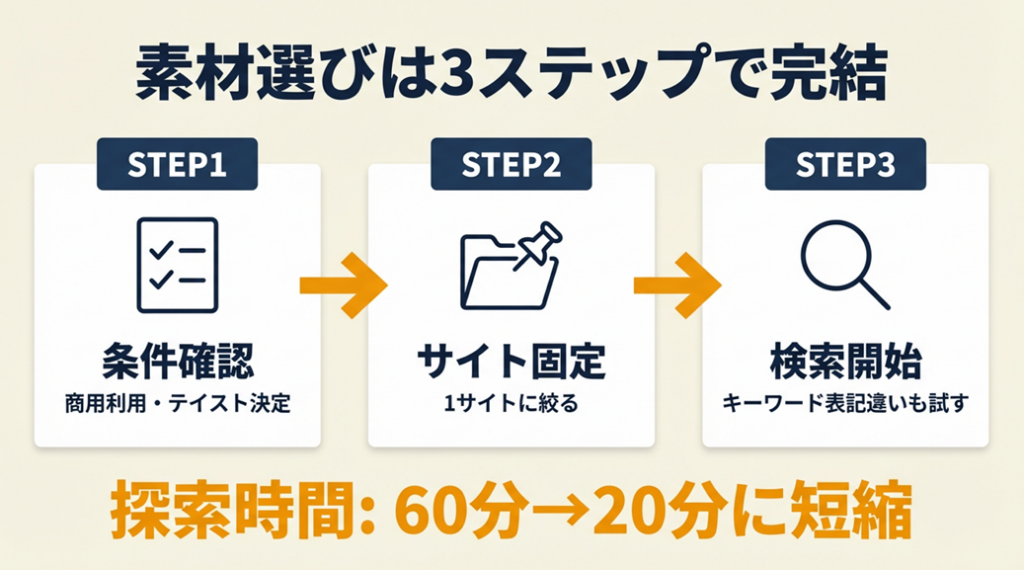
素材サイトと利用条件の知識が揃ったら、実際の制作フローに落とし込む段階です。探す時間が短くならない原因の多くは、ステップの順序が逆になっている点にあります。
ケース1(成功パターン): 手順を先に固めて30分で素材選定完了
フリーランスデザイナーがGW前の緊急案件(子どもの日チラシ、A4・翌日納品)を受けた場面を考えてみます。まず「印刷用・商用利用可・ほのぼの系」の3条件を30秒で決め、いらすとやを最初の候補サイトに固定しました。こいのぼり・兜・柏餅の3モチーフを各1点ずつダウンロード後、Canvaテンプレートにあてはめ、カラーパレット調整を加えて30分で入稿データを完成させています。
フリーランスデザイナーは「商用利用条件が分かりにくく、使えるサイトを絞るのに苦労した」と報告しています(フリーランス協会公式note|著作権とデザイナー)。
最初に「条件確認」を後回しにして素材を探し始めた場合、ダウンロード後に商用利用不可と判明し、選び直しで1〜2時間のロスが発生します。
フリーランスのポートフォリオでも素材の著作権管理は必須事項として挙げられており、クライアントへの納品物に使用した素材の利用条件を記録しておくことが信頼構築につながります。
ケース2(失敗パターン): 複数サイトを同時に開いた結果、2時間経過
同じく緊急案件で、複数のサイトを同時に横断検索し始めたケースです。「テイストを比べたい」という意図で5サイトを同時に開いたところ、選択肢が多くなりすぎて判断が停止し、2時間後にようやく1素材を確定しました。その間に利用条件を確認せず、後から「このサイトは商用NGだった」と気づき全素材を差し替えることになります。
利用者は「素材探しのルールを事前に決めずに進めて、後から利用規約違反に気づいたことがある」と報告しています(note記事に他人のものを使用する際の著作権ルール|著作権協会)。
「まず1サイトだけ・条件確認を先に」というルールを設けていれば、探索時間を30分以下に抑えられます。
CHECK
→ 次の子どもの日案件で「サイト1つに固定・条件確認先に」のルールを守って素材選定を行い、完了までの時間を計測してください(30分以内が目安)
よくある質問
Q: 急ぎの案件で素材が1サイトで見つからない場合はどうすればいいですか?
A: まず検索キーワードの表記を変えてください(「こいのぼり」→「鯉のぼり」など)。それでも見つからない場合は、2サイト目を開く前に「商用利用可・テイスト近似」の条件を再確認し、候補を1つに絞ってから移動するとロスが最小化されます。
Q: 素材を使った制作物を後から別案件に流用することはできますか?
A: 多くのサイトは「1素材1ライセンス」であるため、別案件に流用する場合は再ダウンロードまたは再確認してください。イラストACでは同一会員アカウント内での複数案件使用が認められていますが、素材ごとに規約が異なるため、利用規約の「複数利用」の項目を確認してください。
CHECK
・「条件確認→サイト固定→検索」の順序を守った
・キーワード表記違い(こいのぼり/鯉のぼり)を試した
・別案件への流用時は規約の「複数利用」項目を確認した
子どもの日イラストは条件確認が先決
子どもの日素材は「商用利用条件の確認→テイスト固定→サイト1つで探す」という順序を守ることで、素材探しのトータル時間が平均60分から20分以下に削減できます。いらすとやは登録不要・即ダウンロードの手軽さ、イラストACは130万点超の多様なテイスト、Canvaはフレームまで完結できる利便性という強みがそれぞれあるため、案件タイプで使い分けるのが最も合理的です。
著作権に不安を感じた場合は、文化庁の法律相談窓口(無料)やフリーランス協会の弁護士費用保険「フリーガル」など、専門家への相談ルートを事前に把握しておくことが、長期的なリスクゼロの制作体制につながります。
| 状況 | 次の一歩 | 所要時間 |
| 今すぐ商用素材を探したい | いらすとやで「こいのぼり」検索・利用規約確認 | 5分 |
| 白黒プリント素材が必要 | 素材ラボで「子どもの日 ぬりえ」検索 | 3分 |
| フレームデザインを作りたい | Canvaで「子どもの日」テンプレート選択 | 30分 |
| 著作権に不安がある | 利用条件メモ(ハック3)を実践 | 3分 |
子どもの日イラストに関するよくある質問
Q: 子どもの日のイラストは無料で商用利用できますか?
A: はい、いらすとや・イラストACなど複数の無料サイトが商用利用を認めています。「無料=条件なし」ではなく、点数制限・改変可否・クレジット要否などの条件がサイトごとに異なります。各サイトの利用規約を使用前に確認してください。
Q: 子どもの日の手書き風イラストはどこで探せますか?
A: イラストACには手書き・水彩テイストの子どもの日素材が豊富にそろっています。また、本記事のハック5で解説した手順を使えば、既存のベクター素材にブラシ効果を当てることで任意の素材を3分で手書き風に変換することもできます。
Q: 子どもの日のフレーム素材を無料で入手できますか?
A: はい、Canvaの子どもの日テンプレートでは、フレームを含むテンプレートが無料プランでも複数使用できます。またイラストACには「子どもの日 フレーム」で検索すると枠素材が見つかります。いずれも商用利用可能ですが、プランや素材ごとに条件が異なるため事前確認をおすすめします。