この記事でわかること
- 用途×デバイスで選ぶと10分以内にアプリが決まる
- 無料漫画を月30話以上読む具体的な設定方法
- Android・iPhone・Windows別の最適な組み合わせ
無料で使える電子書籍アプリは7種類以上あり、用途とデバイスで選ぶと失敗しません。国内電子書籍市場は2025年に約5,000億円規模に達し、アプリ利用率は60%を超えています。この記事ではAndroid・iPhone・Windows別の選び方から無料漫画の活用法まで解説します。
この記事の結論
用途とデバイスを先に絞ると、電子書籍アプリ選びは10分以内に終わります。漫画中心ならピッコマかLINEマンガ、ビジネス書・小説はKindleか楽天Kobo、Windows連携を重視するならKindle PC版が最短の選択です。フリーランス・個人事業主は「漫画用アプリ×ビジネス書用アプリ」の2本立てが移動中の学習効率を高めます。
今日やるべき1つ
まず自分のメイン用途(漫画か書籍か)を決め、該当アプリをApp Store / Google Playで検索してインストールしてください(5分)。
状況別ショートカット
| 状況 | 読むべきセクション | 所要時間 |
| Androidでアプリを探している | 電子書籍アプリはAndroidで3タイプから選ぶ | 3分 |
| iPhoneで無料で読みたい | iPhoneはApple Books含む4アプリで選ぶ | 3分 |
| 無料漫画を最大化したい | 無料漫画は待てば無料で月30話以上読める | 3分 |
| Windowsとスマホを連携したい | Windows連携はKindle PC版で即同期 | 2分 |
| どれを選ぶか迷っている | 電子書籍アプリを3分で診断する | 3分 |
| 実際の使い方を知りたい | 電子書籍アプリは2事例で使い方が変わる | 4分 |
| 使いこなしたい | 電子書籍アプリは5つの仕組みで最大活用 | 5分 |
電子書籍アプリはAndroidで3タイプから選ぶ
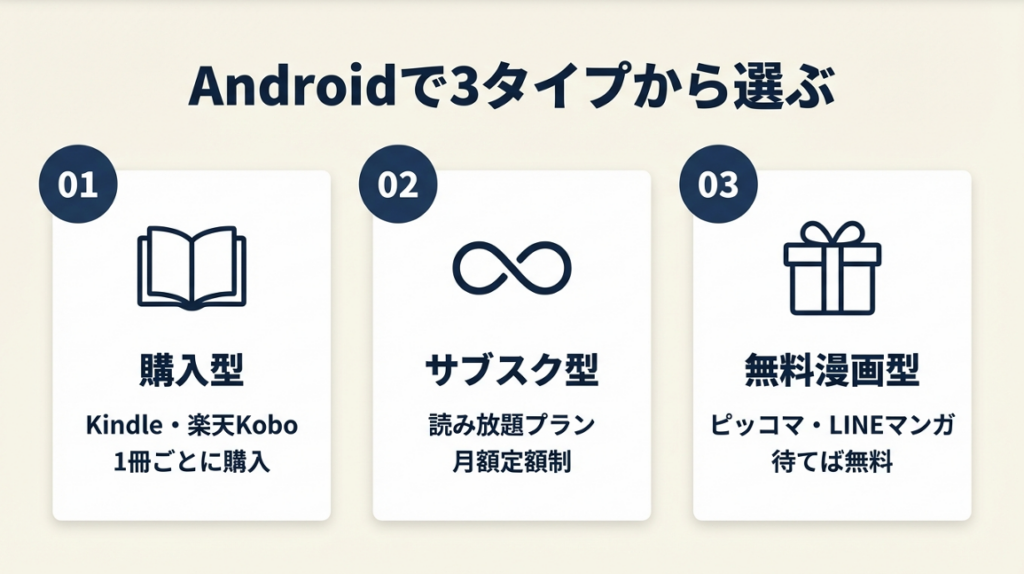
Androidの電子書籍アプリは、購入型・サブスク型・無料漫画型の3タイプに分かれます。どれも見た目は似ていますが、使い勝手はまったく異なります。自分の読書スタイルに合ったタイプを先に絞ると、選択肢が一気に絞り込まれます。電子書籍と同様に、スケジュール管理アプリも「3タイプで即決」できる選び方が有効です。

KindleはAndroidでオフライン読書に安定した選択肢
KindleのAndroid版は複数冊のオフラインダウンロードに対応しており、通信環境がない場所でも読書を継続できます。フリーランスの移動中にWi-Fi環境がなくても、前日にダウンロードしておけばバッテリーと通信量を節約しながら読み進められます。「通勤・移動中の隙間読書」を習慣化するには、現時点でも安定した選択肢の一つです。
電子書籍の著作権保護については文化庁の電子書籍著作権ガイドが詳しく説明しています。正規アプリを選ぶことが、法的リスクを避ける唯一の方法です。
楽天KoboはAndroidで楽天ユーザーに向いたアプリ
楽天市場を日常的に使っている方なら、KoboのAndroid版は購入ごとにポイントが蓄積されます。ポイント還元率はキャンペーンや楽天カード利用状況によって異なりますが、楽天経済圏を活用している場合は書籍コストを抑えられます。楽天経済圏を使っていない場合は、Kindleに比べてコストメリットが薄くなるため、楽天カード保有者かどうかを先に確認してください。
Koboへの移行を検討するフリーランスは、データ引き継ぎに注意が必要です。実際にKoboへ移行したユーザーは次のように振り返っています。
「KindleからKobo移行で同期ミス多発、結局Google Drive併用で解決」
(楽天KoboはKindleで読めない?プラットフォーム移行の注意点)
BOOK WALKERはAndroidでKADOKAWA系作品に強いアプリ
BOOK WALKERはKADOKAWA系の作品を中心に、ライトノベルとコミックの品揃えが充実しています。読了した本を削除する機能が備わっており、ストレージが少ない端末でも継続利用しやすいのが特徴です。他社プラットフォームとの書籍連携はできないため、Kindleと併用する場合は購入先を意識的に使い分けてください。
CHECK
・Kindleは移動中のオフライン読書に安定している
・楽天ユーザーはKoboでポイント活用を検討する
・BOOK WALKERはKADOKAWA系ラノベ・コミックに特化している
・ストレージが少ない端末ではBOOK WALKERの削除機能を活用する
よくある質問
Q: AndroidでKindleとKoboを両方使っても問題ありませんか?
A: はい、問題ありません。漫画・ラノベ用とビジネス書用でアプリを使い分けているフリーランスも多いです。購入履歴が分散するため、月の書籍費用を把握しておくことをお忘れなく。
Q: Androidの旧端末でも動きますか?
A: KindleはAndroid 8.0以降、KoboはAndroid 5.0以降が推奨環境です。最新の動作環境は各公式サイトで確認してください。旧端末ではストレージ管理機能を活用すると動作が安定します。
iPhoneはApple Books含む4アプリで選ぶ
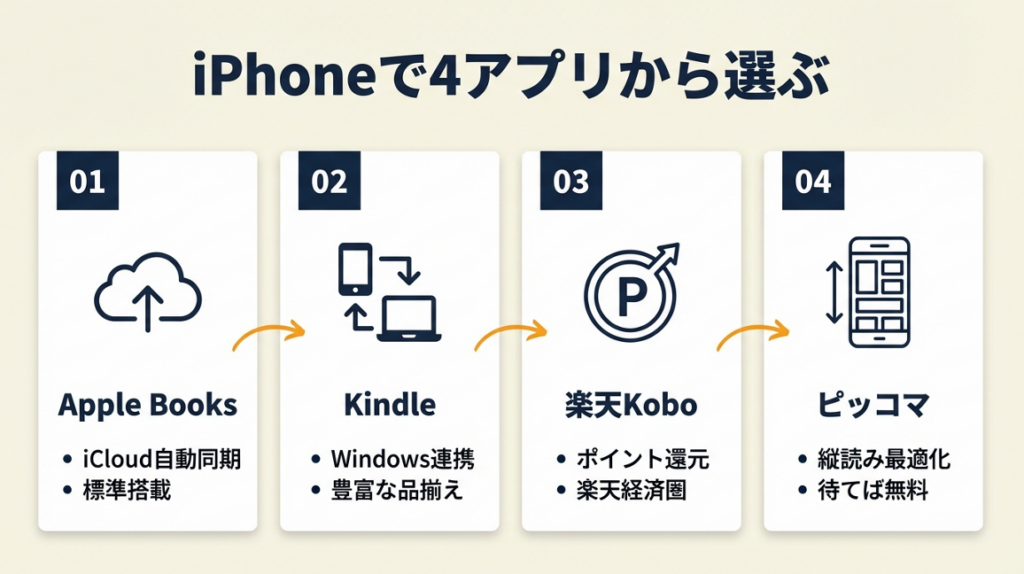
Apple BooksはiPhoneに標準搭載されていますが、Kindle・Kobo・ピッコマとは棲み分けがはっきりしています。4つを用途別に使い分けることで、漫画からビジネス書まで快適に読める環境を整えられます。フリーランスの作業時間を半減させる便利ツールも併せて把握しておくと、読書アプリの位置づけが整理しやすくなります。
Apple BooksはiPhone標準でiCloud同期が完結
Apple BooksはiPhone・iPad・MacのiCloud同期が自動で行われ、複数デバイス間での読書継続が可能です。Macで途中まで読んだ書籍をiPhoneで続きから読める点は、作業効率の向上に直結します。Androidユーザーへの書籍共有はできないため、家族や同僚とAndroidを混在利用している場合はKindleが適切です。
iPhoneとWindowsを両方使う個人事業主には、ハイライト機能を議事録作成に組み込む使い方も有効です。実際にKoboを活用したユーザーは次のように語っています。
「iPhoneでビジネス書ハイライト、Windows同期で議事録作成効率化」
(電子書籍か紙か?フリーランスにとって本を読むということ(note))
KindleはiPhoneとWindowsの橋渡しに活用できるアプリ
iPhoneでKindleアプリを使うと、スマホで購入した書籍がKindle PC版(Windows)に自動同期されます。PC作業中に参照する書籍を別デバイスで探す手間が減り、フリーランスが提案書作成中にビジネス書を参照する場面では、PC画面とKindleを並べる使い方が実用的です。
ピッコマはiPhoneの縦スクロール漫画に最適化されたアプリ
ピッコマはiPhone向けの縦スクロール表示に対応しており、1話あたり2〜5分で完結するエピソード設計が隙間時間の読書に向いています。無料エピソードは一定時間ごとに解放される仕組みのため、課金なしでも継続して読み進められます。
CHECK
・Apple BooksはAppleデバイス間の同期に最適
・KindleはiPhoneとWindows PCを橋渡しする
・ピッコマは縦スクロールで隙間時間に読める
・Androidユーザーとの共有が必要な場合はKindleを選ぶ
よくある質問
Q: iPhoneでKindleの本はApple Booksで読めますか?
A: いいえ、読めません。KindleとApple Booksは別々のプラットフォームで、書籍の互換性はありません。KindleはKindleアプリ、Apple BooksはApple Booksアプリで読んでください。
Q: iPhoneでオフライン読書はできますか?
A: はい、可能です。KindleもApple Booksも事前ダウンロードでオフライン読書に対応しています。飛行機や地下鉄移動前に読む本をダウンロードしておいてください。ダウンロード可能数はアプリや設定によって異なります。
無料漫画は待てば無料で月30話以上読める
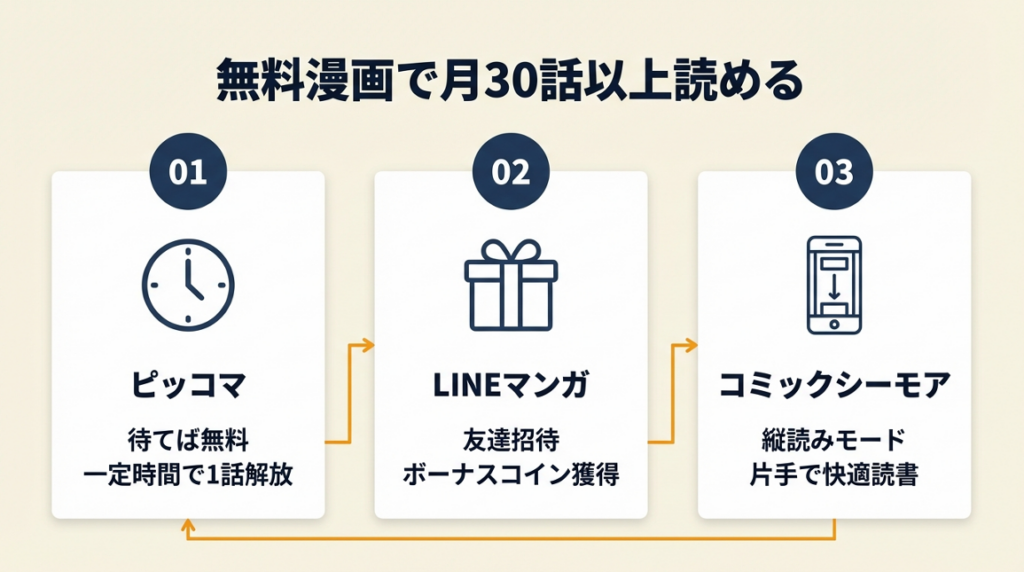
無料漫画アプリは広告が多いと感じる方も多いですが、仕組みを理解して使えば課金なしで多くの話数を読み進められます。アプリごとに無料の仕組みが異なるため、自分の読書ペースに合ったアプリを選ぶことが節約の第一歩です。読書をルーティンに組み込む方法として習慣化のコツも参考になります。
ピッコマの「待てば無料」は一定時間ごとに1話解放
ピッコマの「待てば無料」機能は、一定時間待つたびに次の1話が無料で解放される仕組みです(解放間隔は作品によって異なります)。複数の作品を同時に「待てば無料」キューに入れておくと、毎日複数話を無料で読み進められます。「1日1作品だけ進める」というルールを先に決めておくと、課金への誘導を回避しやすくなります。
LINEマンガは友達招待で追加コインを獲得
LINEマンガはLINE友達を招待するとボーナスコインが付与され、そのコインで有料話を無料で読める仕組みがあります。獲得できるコイン数やキャンペーン内容は時期によって変動するため、最新情報はLINEマンガ公式サイトで確認してください。コインを使い切った後は「待てば無料」を併用するのが現実的です。
コミックシーモアの縦読みモードは通勤読書に向いた機能
コミックシーモアは縦読み(スクロール)モードに対応しており、片手での読書が快適です。スタンディング移動中に片手でスマホを持ちながら読む場面では、縦スクロールの方がページ送りミスを減らせます。無料話数ではピッコマやLINEマンガに劣る場合がありますが、縦読みの快適さを重視するなら有力な選択肢です。
CHECK
・ピッコマの「待てば無料」を3〜5作品に設定した
・LINEマンガのコイン獲得方法を確認した
・コミックシーモアの縦読みモードを試した
・課金しないルールを事前に決めた
よくある質問
Q: 無料漫画アプリの広告を減らす方法はありますか?
A: 月額プランに切り替えると広告なしで読めるアプリが複数あります。各アプリの公式サイトで最新のプラン内容を確認してください。
Q: 海賊版サイトはどう見分けますか?
A: App Store / Google Play以外からインストールするアプリ、またはURLが公式ストアドメインでないサイトは海賊版の可能性があります。文化庁の著作権ガイドでは無断複製物の利用は違法と明記されています。
電子書籍アプリを3分で診断する
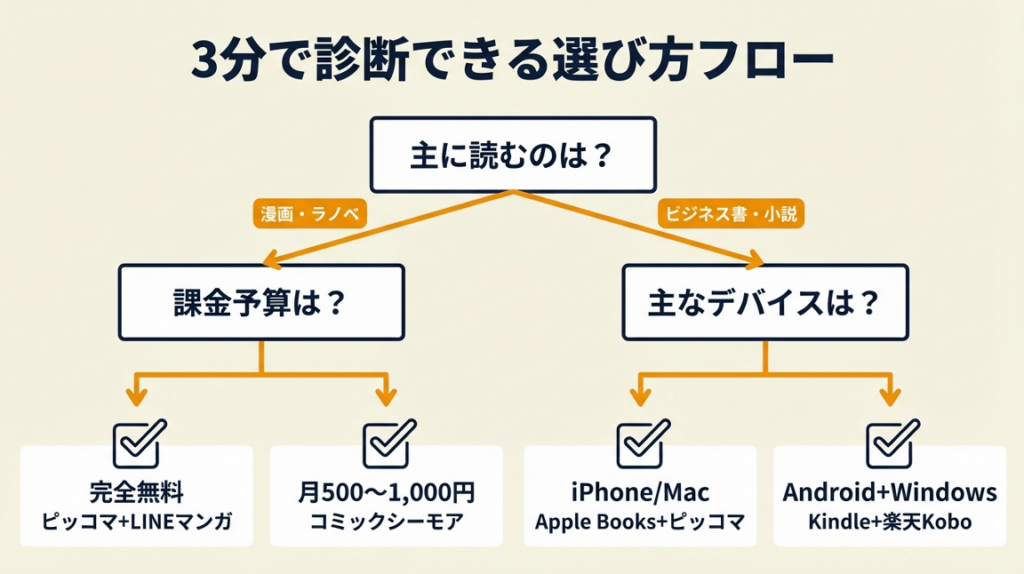
どのアプリが自分に合っているか判断に迷うケースは多いです。以下の質問に答えると、3分で最適なアプリが絞り込まれます。
Q1: 主に読むコンテンツはどちらですか?
- 漫画・ラノベ中心 → Q2へ
- ビジネス書・小説・技術書中心 → Q3へ
Q2: 課金予算は月いくらですか?
- 0円(完全無料) → Result A
- 月500〜1,000円程度 → Result B
Q3: どのデバイスで主に読みますか?
- iPhone / Macのみ → Result C
- Android + Windows連携 → Result D
Result A: ピッコマ + LINEマンガの2本立て 「待てば無料」があるピッコマをメインにLINEマンガを補助で使う組み合わせが、課金なしで継続して読み進められる方法の一つです。インストールして「待てば無料」設定をするまで10分で完了します。
Result B: コミックシーモアの月額プラン 月500〜1,000円程度の予算があれば、縦読みが快適なコミックシーモアのサブスクが選択肢になります。最新のプラン内容と料金は公式サイトで確認してください。
Result C: Apple Books + ピッコマ iPhoneメインならApple BooksでiCloud同期を活かしながら、漫画はピッコマで補完する2本立てが使いやすい組み合わせです。
Result D: Kindle + 楽天Kobo Android + Windows環境ならKindleをビジネス書用のメインに、楽天ユーザーならKoboをポイント活用で使い分けてください。
実際の使い勝手は無料プランで1週間試してから判断することをお勧めします。在宅ワークの集中力管理と同様に、読書習慣の継続には仕組みづくりが有効です。
CHECK
・Q1→Q2またはQ1→Q3の順に回答する
・Result A〜Dのいずれか1つに該当する
・まず1アプリだけインストールして1週間試す
・1週間後に継続か変更かを判断する
よくある質問
Q: 診断でResult A(無料)を選んだが、課金したほうがいいですか?
A: 「待てば無料」で満足できているうちは課金不要です。「続きがすぐ読みたい」と感じる作品が月に複数本あれば、月額プランへの切り替えを検討するタイミングです。
Q: 複数アプリを使うとスマホの容量を圧迫しませんか?
A: アプリ本体は各数十〜百数十MB程度です。オフライン用ダウンロードが容量を多く使うため、読了した本は各アプリの削除機能で随時整理してください。
電子書籍アプリは2事例で使い方が変わる
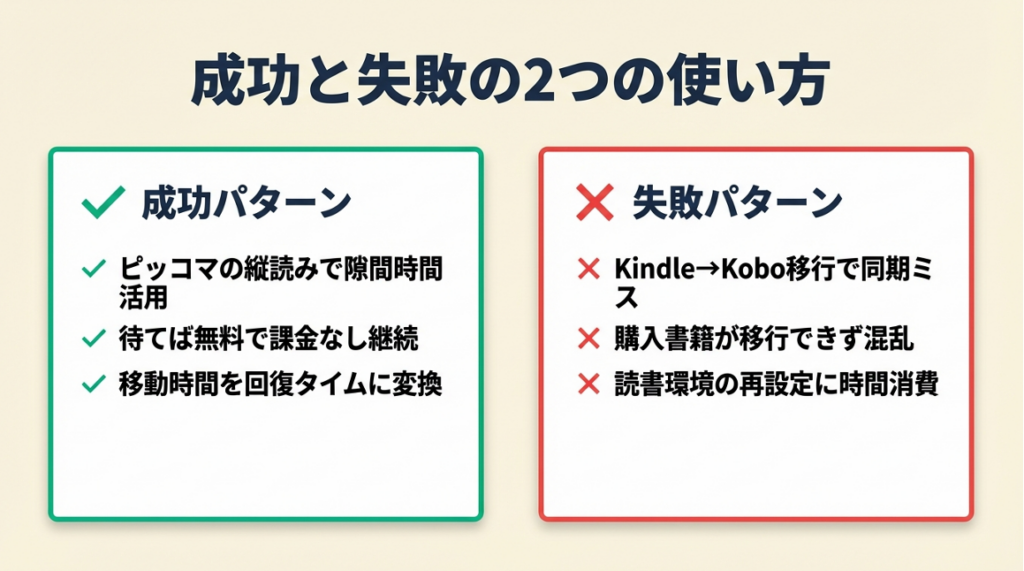
成功と失敗、両方の事例を見ておくことが、使い始めてからの後悔を防ぐ最短ルートです。自分がどちらのパターンに近いかを先に把握しておくと、アプリ選びの精度が上がります。
ケース1(成功パターン): ピッコマの縦読みで電車通勤を読書時間に変えたフリーランス
フリーランスWebライターのAさんは往復1時間の電車通勤を「漫画時間」と決め、ピッコマの「待てば無料」を複数作品に設定しました。毎朝電車に乗る前に前日分の解放話を確認し、縦スクロールで隙間時間に読み進める習慣を作りました。課金なしで継続して漫画を楽しみながら、移動時間を「回復タイム」として活用することで仕事の切り替えにも役立てています。移動中の脳疲労を解消するリフレッシュ方法として読書を活用するフリーランスが増えています。
縦読みで隙間時間を活用したユーザーは次のように語っています。
「ピッコマの縦読みで電車1駅分完結、フリーランスの隙間時間に最適」
(電車×読書タイム:通勤・通学で1冊読み切るコツ(note))
「すぐ続きを読みたい」衝動に任せて無計画に課金していれば、毎月の書籍費用が予想以上に積み上がっていたケースです。
ケース2(失敗パターン): Kindle移行時のデータ問題で読書環境の再設定が必要になった事例
個人事業主のBさんはAndroidスマホの機種変更を機にKindleからKoboへ移行しようとしました。購入済み書籍の同期設定を確認せずに移行を進めた結果、Koboで購入済みKindle本が読めず、読書環境の再設定に時間がかかりました。Kindle・Koboの両方を同時起動しながらGoogle Driveで読書メモをバックアップする運用に落ち着くまで、相応の時間を要しました。
移行を経験したユーザーは次のように振り返っています。
「KindleからKobo移行で同期ミス多発、結局Google Drive併用で解決」
(楽天KoboはKindleで読めない?プラットフォーム移行の注意点)
移行前に「購入書籍はプラットフォームをまたいで移動できない」という仕様を確認していれば、再設定の手間は避けられました。アプリ移行は「新しいアプリで新規購入を開始し、旧アプリは読み切るまで並行使用する」のが現実的な対処法です。フリーランスの生産性を上げる時間管理術でも、ツール移行の段階的な切り替えが推奨されています。
CHECK
・購入履歴はスクリーンショットで保存しておく
・移行前に「書籍データは移せない」という仕様を確認する
・新旧アプリを並行使用してから完全移行する
・読書メモはGoogle Driveなど外部にバックアップする
よくある質問
Q: Kindleで購入した本を楽天Koboで読む方法はありますか?
A: いいえ、できません。KindleとKoboは別々のDRM(著作権管理)システムを使っているため、相互利用は不可能です。どちらかをメインに決め、新規購入を一本化してください。
Q: スマホを買い替えたとき、書籍データはどうなりますか?
A: KindleもKoboもアカウントにひも付いているため、新しいスマホに同じアカウントでログインすれば購入済み書籍を再ダウンロードできます。旧端末のオフラインデータは引き継げないため、移行後に改めてダウンロードしてください。
電子書籍アプリは5つの仕組みで最大活用
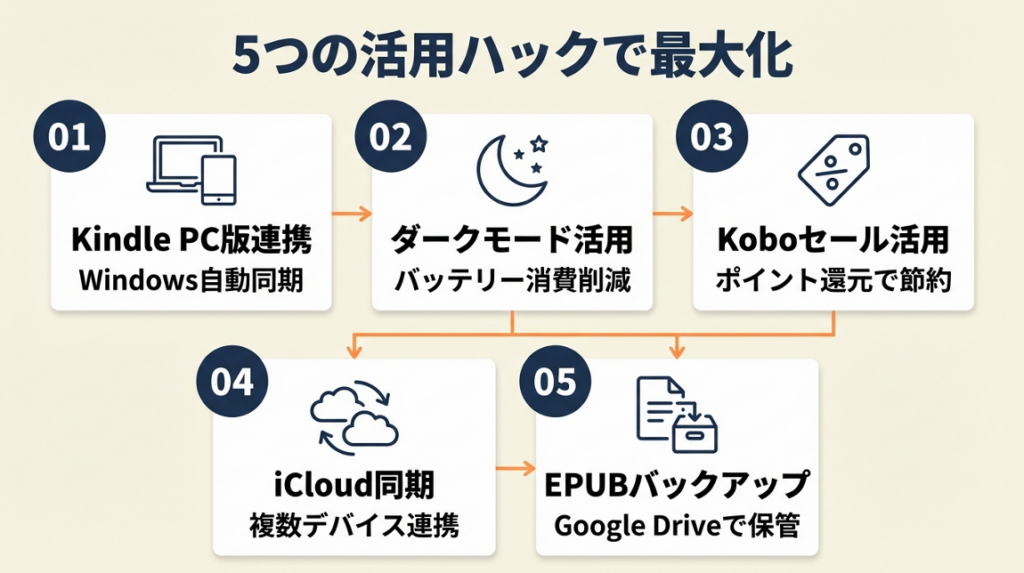
5つのハックを実践すると、読書時間・コスト・データ管理のすべてを最適化できます。インパクトが大きいものから順に並べているため、ハック1から取り組んでください。
ハック1: Kindle PC版でスマホ購入本をWindows自動同期
- 【対象】: AndroidまたはiPhoneとWindows PCを使うフリーランス・個人事業主
- 【効果】: PC作業中の参照書籍切替の手間を減らし、デバイス間の読書位置管理を自動化
- 【導入時間】: 低(15分)
- 【見込める効果】: 中
- 【手順】:
- Kindle PC版をWindowsにインストールする(5分)※最新バージョンはAmazon公式サイトまたはMicrosoft Storeから入手してください
- スマホのKindleアプリと同一Amazonアカウントでログインする(2分)
- スマホで購入した書籍がPC版に表示されることを確認する(3分)
- PC作業中に参照したい書籍をKindle PCで開き、ハイライト機能でメモを追加する(随時)
- ハイライトがAmazonのクラウドに保存され、スマホからも確認できることを確認する(2分)
- 【コツ】: Kindleアカウントを統一するだけで全デバイスが自動同期されます。ツール切替コストがゼロになります。
- 【なぜ効くのか】: KindleはWhispersyncという同期機能を使い、読書位置・ハイライト・メモをクラウドに保存しています。デバイスをまたいで「どこまで読んだか確認する行為」が不要になります。デバイス切替のたびに発生する文脈の再確認コストが減り、仕事中断からの復帰がスムーズになります。
- 【注意点】: Kindle PC版の全文検索はスマホ版より動作が遅い場合があります。過去のハイライトをすばやく探したい場面では、スマホ版のハイライト一覧を使ってください。
- 【最初の一歩】: Amazon公式サイトまたはMicrosoft StoreでKindle PC版を検索してインストールする(5分)
Windowsと連動させたデータ管理にはバックアップを3箇所保存するルーティンも組み合わせると、書籍データの消失リスクを下げられます。
ハック2: ダークモード+輝度調整でバッテリー消費を抑える
- 【対象】: 移動中や外出先で長時間読書するフリーランス
- 【効果】: スマホのバッテリー消費を読書中に抑え、外出先での読書時間を延ばす
- 【導入時間】: 低(4分)
- 【見込める効果】: 中
- 【手順】:
- 使用中の電子書籍アプリの設定画面を開く(1分)
- 表示設定から「ダークモード」または「夜間モード」をONにする(1分)
- 自動スクロール機能がある場合はOFFを確認する(1分)
- 画面輝度をシステム設定で50〜60%程度に下げる(1分)
- 【コツ】: ダークモード+輝度を下げる組み合わせで長時間読書のバッテリー消費と目疲れを同時に抑えられます。
- 【なぜ効くのか】: スマホの画面バックライトはバッテリー消費の主な要因の一つです。OLEDディスプレイではダークモードが黒画素の発光を抑えるため、電力消費の削減に有効です。IPS液晶パネルのスマホではダークモードのバッテリー節約効果が限定的なため、自分のスマホのディスプレイ種類を事前に確認してください。輝度を下げることはどちらのパネルでも節約効果があります。
- 【注意点】: IPS液晶パネルのスマホでは、ダークモードによるバッテリー節約効果がほぼ得られません。自分のスマホがOLEDかIPS液晶かを先に確認し、IPS液晶であれば輝度を下げることを優先してください。
- 【最初の一歩】: 今読んでいるアプリの設定画面を開き、ダークモードをONにする(1分)
ハック3: 楽天Koboのセールタイミングでビジネス書購入コストを下げる
- 【対象】: ビジネス書・実用書を定期的に購入する個人事業主・フリーランス
- 【効果】: セールとポイント還元を組み合わせることで、書籍の購入コストを抑える
- 【導入時間】: 低(10分)
- 【見込める効果】: 中
- 【手順】:
- Kobo Android版またはiOS版をインストールしてアカウントを作成する(5分)
- 楽天アカウントと連携し、楽天ポイントが使えることを確認する(3分)
- アプリのお知らせ設定でセール通知をONにする(2分)
- Koboのセールのタイミングで購入をまとめて行う(セール頻度・内容は時期により異なります)
- 購入時に楽天ポイントを使うと実質負担をさらに抑えられることを確認する
- 【コツ】: 読みたい本をウィッシュリストに入れておき、Koboセール時にまとめて購入すると、同じ読書量でも書籍費用を抑えられます。
- 【なぜ効くのか】: 楽天Koboは楽天市場のポイントプログラムと連動しており、楽天カード決済時にポイント還元を受けられます。ポイント還元率はキャンペーンや利用状況によって異なるため、最新の還元率は楽天公式サイトで確認してください。購入タイミングを選ぶ習慣だけで、書籍予算の使い方を最適化できます。
- 【注意点】: セール通知に反応して不要な本を衝動買いすると逆効果です。「購入検討リスト」を事前に作っておき、リストにある本だけをセール時に購入するルールを先に設けてください。
- 【最初の一歩】: 楽天Koboアプリをインストールし、次に読みたいビジネス書を3冊ウィッシュリストに追加する(10分)
ハック4: Apple BooksとiCloud同期で複数デバイス読書を自動化
- 【対象】: iPhone・iPad・Macを使うAppleデバイスユーザー
- 【効果】: デバイス切替時の「どこまで読んだか確認」操作を減らし、読書の再開をスムーズにする
- 【導入時間】: 低(5分)
- 【見込める効果】: 中
- 【手順】:
- iPhoneの設定アプリ → Apple ID → iCloudでApple Booksの同期をONにする(2分)
- iPad・MacでもApple BooksのiCloud同期をONにする(2分)
- iPhoneで読んでいた書籍をMacのApple Booksで開き、同じ位置から再開できることを確認する(1分)
- 【コツ】: Apple BooksのiCloud同期をONにするだけで全デバイスが自動連携されます。管理作業そのものがなくなります。
- 【なぜ効くのか】: Apple Booksはページ位置・ブックマーク・ハイライトをiCloudに保存するため、異なるデバイスで開いた際に最新の状態が反映されます。「どこまで読んだか思い出す」手間が減り、読書を再開するまでの時間が短縮されます。習慣として定着しやすいのは、「すぐ読み始められる」という摩擦の少なさが根本にあります。
- 【注意点】: iCloud同期はAndroidでは機能しません。クロスプラットフォームでの書籍共有を検討している場合はKindleを選んでください。Apple Booksの同期機能はAppleデバイス間専用として使ってください。
- 【最初の一歩】: iPhoneの設定 → Apple ID → iCloud → Apple BooksをONに切り替える(1分)
Windows PCとのファイル連携にはOneDrive同期設定も組み合わせると、読書メモをWindowsから即参照できます。
ハック5: Google DriveでEPUBバックアップし書籍データを長期保管
- 【対象】: プラットフォーム間移行や端末交換を考えているフリーランス
- 【効果】: アプリサービス終了や端末紛失時の書籍データ消失リスクを下げ、購入済み書籍を長期的に利用できる状態に保つ
- 【導入時間】: 中(30〜60分、書籍数による)
- 【見込める効果】: 中
- 【手順】:
- EPUB形式での書籍エクスポートを公式に許可しているストア(楽天Kobo等)で、購入書籍をEPUBファイルとしてエクスポートする(5分)※ストアの仕様は変更される場合があるため、最新の手順は公式サイトで確認してください
- エクスポートしたEPUBファイルをGoogle DriveまたはDropboxにアップロードする(10分)
- バックアップフォルダの命名規則を「著者名_タイトル_購入日」で統一する(5分)
- 半年に1回、新規購入書籍をバックアップリストに追加するカレンダーアラートを設定する(3分)
- 【コツ】: EPUBバックアップを最初に設定しておくと、プラットフォームのサービス変更があっても書籍データを安定して保管できます。
- 【なぜ効くのか】: DRMフリーのEPUBファイルは特定のアプリやサービスに依存しない汎用フォーマットです。Google Driveに保存したEPUBは複数のリーダーアプリで開ける可能性があるため、プラットフォームに依存しない形で書籍データを手元に残せます。「サービスへの依存」から「データの保有」への切り替えが、長期的な読書資産の保全につながります。Googleドライブの容量管理を事前に整理しておくと、EPUBファイルの保存先に困りません。
- 【注意点】: KindleやApple BooksはDRM(著作権管理)がかかっているため、EPUBとして自由にエクスポートできません。EPUBバックアップが有効なのはKoboなどEPUBダウンロードを公式に許可しているストアのみです。DRMを解除するツールの使用は著作権法に違反するため、絶対に行わないでください。
- 【最初の一歩】: 楽天Koboアプリの「マイ本棚」から1冊を選び、EPUBダウンロードのオプションを確認する(5分)
CHECK
・ハック1からインパクト順に取り組む
・ディスプレイ種類(OLED/IPS液晶)を確認してからダークモードを設定する
・Koboウィッシュリストに読みたい本を先に登録する
・EPUBバックアップはKobo等のEPUB許可ストアのみで実行する
よくある質問
Q: 電子書籍アプリのサブスクとKindle Unlimitedはどちらがいいですか?
A: 用途で選んでください。特定の作品・シリーズを追いかける場合は都度購入、幅広いジャンルを試し読み感覚で読む場合はKindle Unlimitedが向いています。Kindle Unlimitedの料金・対象書籍数は、Amazonの公式サイトで最新情報を確認してください。
Q: 電子書籍アプリのデータ容量はどのくらいかかりますか?
A: 書籍1冊あたり数MB〜十数MB、漫画1冊あたり数十〜百MB程度が目安です。ダウンロード上限や容量はアプリや設定によって異なるため、各アプリの公式情報で確認してください。クラウドストレージの使い分けも把握しておくと、容量管理の全体設計がしやすくなります。
電子書籍アプリを活用する:用途別に選んで読書を習慣化
用途とデバイスを先に決めれば、電子書籍アプリ選びは10分以内に完了します。漫画ならピッコマの「待てば無料」で課金なしから始められ、ビジネス書ならKindleとPC版の同期でフリーランスの移動時間を活用できます。「全部入り1本」を探すより「漫画用+書籍用の2本立て」が実用的で、切り替えコストも短時間で済みます。早起きのコツを習慣化すれば、朝の読書時間も確保しやすくなります。
アプリは使い始めた最初の1週間が習慣化の分岐点です。まず1つインストールして毎日の移動中に開くことだけを目標にすると、自然と読書ルーティンが定着します。
| 状況 | 次の一歩 | 所要時間 |
| 漫画を無料で読み始めたい | ピッコマをインストールして「待てば無料」を3作品に設定 | 10分 |
| ビジネス書をWindows連携で読みたい | Kindle PC版をインストールしてアカウント同期を確認 | 15分 |
| iPhoneで複数デバイス連携したい | Apple BooksのiCloud同期をONに切り替え | 5分 |
| アプリ移行を検討している | 購入済み書籍リストを保存してプラットフォーム仕様を確認 | 10分 |
※本記事で紹介した情報は2026年2月時点のものです。
電子書籍アプリに関するよくある質問
Q: 電子書籍アプリは何個まで使えますか?
A: 上限はありませんが、2〜3個に絞ることをお勧めします。「漫画用・ビジネス書用」の2本立てが管理しやすく、購入履歴の把握も容易です。4個以上使うと書籍が分散して「どのアプリで買ったか」の確認が煩雑になります。
Q: 電子書籍で購入した本は家族と共有できますか?
A: KindleはAmazon Household機能で同一アカウントのコンテンツを家族間で共有できる場合があります。Apple BooksはAppleファミリー共有を使うと書籍を共有できる場合があります。共有の条件や対象コンテンツは各プラットフォームの最新規約で確認してください。楽天Koboは購入アカウントのみの利用が前提です。
Q: 電子書籍アプリを始めるのに初期費用はかかりますか?
A: いいえ、かかりません。Kindle・ピッコマ・LINEマンガ・Apple Booksはすべてアプリ無料でダウンロードでき、無料コンテンツも多数あります。一般財団法人デジタルコンテンツ協会の市場データでも、無料で開始できるアプリが市場拡大を支えていることが示されています。