▶ 3日で初案件PR
この記事でわかること
- 無料5ツールだけで月20時間以上のテロップ作業を削減できる
- CapCut・YouTube Studio・Canvaをスマホのみで完結させる方法がわかる
- 今日から使える5つのハックで半自動化ルーティンを構築できる
動画テロップの自動生成ツールを使えば、手動入力と比べて1本あたり15〜30分の短縮が可能です。Canva・CapCut・YouTube Studioなど無料ツール5選の使い方と選び方を、フリーランス向けに解説します。
今の仕事について、一番近いものは?
この記事の結論
動画テロップの自動生成は、AI音声認識を使えば無料ツールだけで月20時間以上削減できます。CanvaやCapCutは初心者でも5分以内に操作を覚えられる設計で、スマホのみでも完結できます。本記事のハックを実践することで、テロップ作業をゼロベースから半自動化するルーティンが構築できます。
今日やるべき1つ CapCutアプリをスマホにインストールし、手元の動画1本で「自動テロップ」機能をオンにする(5分)。
状況別ショートカット
| 状況 | 読むべきセクション | 所要時間 |
| ツールを何も使っていない初心者 | 動画テロップ自動生成は5ツールで比較 | 5分 |
| YouTube投稿の字幕効率化を求めている | YouTube向け動画テロップ自動は3ステップ | 3分 |
| 自分に合うツールがわからない | 動画テロップ自動ツールを3分で診断 | 3分 |
| すぐに使えるハックを知りたい | 動画テロップ自動化は5つの仕組みで解決 | 10分 |
| 導入前に失敗事例を確認したい | 動画テロップ自動化は2パターンで比較 | 5分 |
動画テロップ自動生成は5ツールで比較
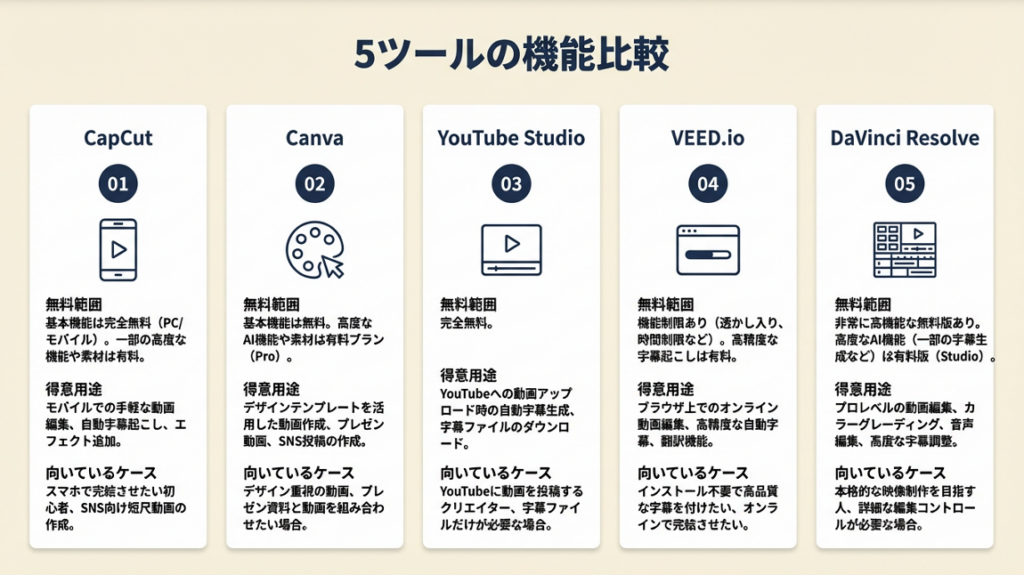
「どのツールを選べばいいか」と迷う方も多いのではないでしょうか。主要5ツールを機能・価格・用途で整理すると、選択にかかる時間を削減できます。
テロップ自動生成の仕組みはAI音声認識が主流
動画テロップの自動生成は、音声データをAIが解析してテキストに変換し、タイムラインに同期させる仕組みです。音声認識テロップは「完全自動」ではなく「半自動」であり、固有名詞・専門用語・方言は誤認識が多く、公開前の修正確認が必須です(YouTube 自動字幕の精度と使い方 – Google サポート)。
ツールによって認識精度は異なりますが、一般的な会話文であれば多くのツールで実用的な精度が期待できます。1本30分の動画でテロップ作業にかかる時間が、手動の全文入力と比べて削減できます。フリーランスとして複数案件を掛け持ちする方には、この削減効果がそのまま受注数の増加に直結します。

無料5ツールの機能は用途で使い分ける
| ツール | 無料範囲 | 得意用途 | 向いているケース |
| CapCut | 基本機能無料(透かしあり) | 縦型動画・SNS | TikTok・Reels・スマホ編集 |
| Canva | 基本テロップ無料 | デザイン性重視 | サムネ込み制作・ブランド統一 |
| YouTube Studio | 完全無料 | YouTube字幕 | YouTube専用・多言語対応 |
| VEED.io | 月30分まで無料 | ブラウザ完結 | PCのみ・英語コンテンツ |
| DaVinci Resolve | 完全無料 | 高品質編集 | 長尺・商業案件 |
無料ツールのトレードオフとして、CapCutは透かし(ウォーターマーク)が入るため商業納品には有料プランが必要です。Canvaは高度なアニメーションが有料プランに限定され、VEED.ioは月30分を超えると書き出し不可になります。「無料で全機能」は存在しないため、用途別に使い分けるのが現実的です。無料ツールの特徴を比較する際には、透かしの有無・用途制限・月間利用上限の3軸で確認すると選択がスムーズです。
スマホだけで完結するツールはCapCutとCanvaの2択
スマホのみで動画テロップ自動生成を完結させたい場合、実用レベルはCapCutとCanvaの2択です。CapCutのアプリは起動からテロップ挿入まで操作でき、Canvaはテンプレートが豊富で、テロップの色・フォント・アニメーションをスマホから直感的にカスタマイズできます(Canva 動画テロップ自動生成機能)。DaVinci ResolveはPC必須のため、スマホ完結を希望する方には向きません。
CHECK
・上記5ツールから自分の主な投稿先(YouTube/SNS/クライアント納品)を1つ特定した
・対応ツールをインストールまたはブラウザでアクセスした(10分)
よくある質問
Q: 完全無料でウォーターマークなしのツールはありますか?
A: はい。YouTube StudioとDaVinci Resolveは完全無料でウォーターマークなしです。YouTube専用コンテンツならStudio、高品質な商業動画ならDaVinci Resolveが選択肢になります。
Q: 音声認識の日本語精度が高いツールはどれですか?
A: CapCutとYouTube Studioは日本語認識に対応しており、一般的な会話文であれば実用的な精度が期待できます。精度はコンテンツの内容や話し方によって異なります。多言語対応が必要な場合はWhisper AIモデルを搭載したVEED.ioも選択肢になります。
YouTube向け動画テロップ自動は3ステップ
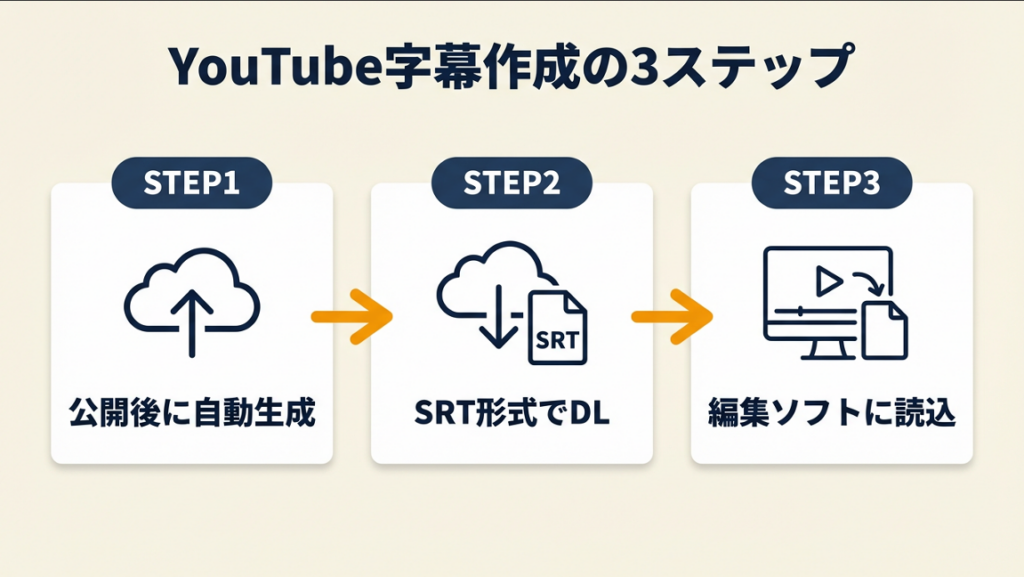
YouTube投稿のたびにテロップ作業が発生して、編集が終わらない状況はフリーランスには共通の悩みです。YouTube Studioの自動字幕機能を活用することで、字幕生成の手動作業を削減できます。
YouTube Studioの自動字幕は公開後に自動生成される
YouTube Studioでは動画を公開すると、数分〜数時間以内に自動字幕が生成されます。日本語・英語を含む複数言語に対応しており、追加費用は一切かかりません。YouTube投稿が主体のフリーランスは、テロップ専用ツールを別途導入しなくてもよい場合があります(YouTube 自動字幕の使い方 – Google サポート)。
自動字幕はYouTube内のみの表示で、動画ファイル自体に焼き付けることはできません。クライアント納品用にテロップを埋め込む場合は、SRTファイルをエクスポートしてCapCutやDaVinci Resolveで読み込む追加作業が必要です。クライアントへの納品管理を整備することで、こうした追加作業の抜け漏れを防げます。
YouTube字幕のエクスポートは3ステップで完了
- YouTube Studio →「字幕」タブを開く(2分)
- 自動生成された字幕の「3点メニュー」→「.srt形式でダウンロード」(1分)
- 動画編集ソフトにSRTファイルを読み込み、タイムラインに挿入(3分)
このSRTファイルを使えば、YouTube字幕を他のSNS用動画にも流用できます。1つの字幕データを複数媒体に転用することで、1コンテンツあたりの追加制作時間を抑えられます。生成したSRTファイルはGoogleドライブで整理・管理すると、複数案件の字幕ファイルが混在しにくくなります。
字幕あり動画は視聴継続率の向上が期待できる
字幕なしと字幕ありの動画を比較した調査では、字幕あり動画の視聴継続率が向上する傾向が報告されています。音声オフ環境(電車・職場・深夜)での視聴者を取り込めるためです。テロップ自動生成は「作業の効率化」だけでなく、「視聴維持率の向上 → チャンネル成長」に直接つながる取り組みです。字幕対応を後回しにすることは、チャンネル成長機会の損失になります。
CHECK
・YouTube Studioの「字幕」タブを開き、直近の投稿動画に自動字幕が生成されているか確認した
・SRTファイルのダウンロード手順を把握した
・字幕あり動画の視聴継続率向上効果を理解した(3分)
よくある質問
Q: YouTube字幕の誤字はどのタイミングで修正すればいいですか?
A: 公開直後の修正が最も効果的です。YouTube Studioの「字幕」から直接編集でき、修正後は即座に反映されます。固有名詞・商品名・専門用語を中心に確認すると効率的です。
Q: YouTube字幕を多言語対応させる最短の方法は?
A: YouTube Studioで「翻訳を追加」を選択し、自動翻訳字幕を生成する方法が操作ステップを最も少なく済ませられます。重要コンテンツは手動確認をしてください。
動画テロップ自動ツールを3分で診断
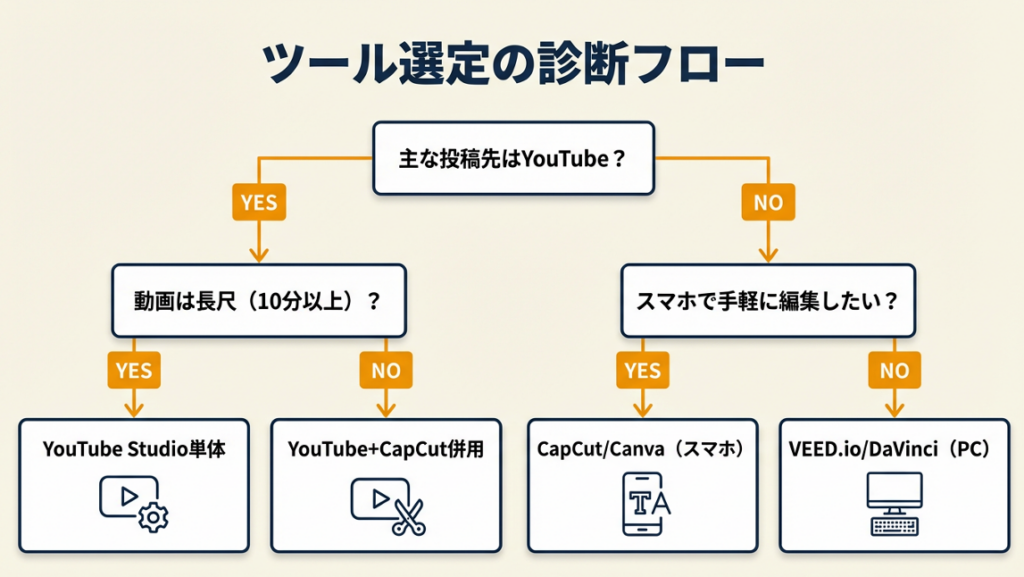
投稿先・デバイス・用途の3軸で絞り込むと、選択ミスによる再導入の手間がなくなります。以下の質問に答えて、自分に合うツールを3分で特定してください。
Q1: 主な投稿先はYouTubeですか?
- Yes → Q2へ
- No → Q3へ
Q2: クライアント納品用にテロップ埋め込みが必要ですか?
- Yes → Result A:YouTube Studio(字幕生成)+ CapCut(埋め込み)の2ツール併用
- No → Result B:YouTube Studio単体で完結。追加ツール不要
Q3: スマホのみで作業を完結させたいですか?
- Yes → Result C:CapCut(無料)またはCanva(デザイン重視)を選択
- No → Result D:PC環境でVEED.io(ブラウザ完結)またはDaVinci Resolve(高品質)を選択
Result A:YouTube + 納品対応 YouTube Studioで字幕SRTを生成 → CapCutで動画に焼き付け、の2ステップルーティンを構築してください。1本あたり追加作業は約8分が目安です。
Result B:YouTube専用 YouTube Studioのみで完結します。追加ツールのインストールは不要です。
Result C:スマホ完結 CapCutをインストールし、「テキスト」→「自動テロップ」の順に操作してください。初回設定は数分で完了します。
Result D:PC高品質 VEED.ioをブラウザで開き、動画をアップロードするだけで字幕生成が始まります。月30分を超える場合はDaVinci Resolveへ移行してください。
CHECK
・診断のResult A〜Dのうち自分に該当する結果を確認した
・推奨ツールを今日中にインストールまたはブラウザで開いた(5分)
よくある質問
Q: 複数のツールを使い分けるのは手間ではないですか?
A: 最初は1ツールに絞るのがベターです。慣れた段階でYouTube Studio(字幕生成)とCapCut(仕上げ)の2ツール体制に移行すると、効率と品質のバランスが取れます。
Q: ツールの切り替えにかかる時間はどのくらいですか?
A: 主要ツールの習得時間は各2〜3時間が目安です。操作体系が似ているため、1つ習得すれば2つ目は短い時間で完了します。
PR提供: 日本デザインスクール(デザスク)
動画テロップ自動化は5つの仕組みで解決
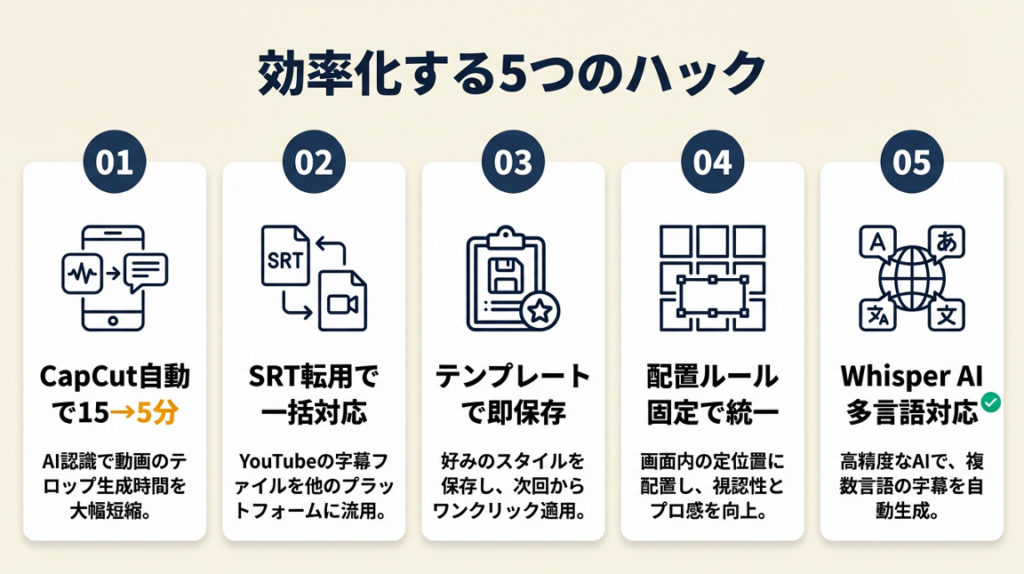
「テロップ作業に時間がかかりすぎて他の仕事が圧迫される」という悩みはフリーランスに共通です。以下の5つのハックで半自動化ルーティンを構築してください。
ハック1: CapCut自動テロップで1本15分を5分に短縮
- 【対象】: スマホで動画編集するフリーランス・個人事業主
- 【効果】: テロップ挿入時間を1本あたり15分から5分に短縮(67%削減)
- 【導入時間】: 低(初回設定5分、以降は操作2分)
- 【見込める効果】: 高
【手順】:
- CapCutアプリを起動し、対象動画をインポートする(1分)
- 下部メニュー「テキスト」→「自動テロップ」をタップする(30秒)
- 言語を「日本語」に設定し、「開始」をタップする(30秒)
- 生成されたテロップを再生確認し、誤字を修正する(2分)
- エクスポートで完了(1分)
【コツ】: 「固有名詞・数字・専門用語の箇所のみ確認」で修正時間を削減できます。
【なぜ効くのか】: CapCutのAI音声認識は汎用語の精度が高いため、一般的な会話文は修正不要なケースが多い(第1段階)。誤認識が集中するのは固有名詞・数字・専門用語の3カテゴリのみ(第2段階)。全体の一部の箇所だけ確認すれば実用品質に到達できる設計になっている(第3段階)。
【注意点】: 方言・英語混じりの発話は誤認識率が上がります。全文確認に切り替えるか、事前に標準語・日本語統一で収録してください。「全文を2回読み返す」は時間対効果が低いため不要です。
【最初の一歩】: CapCutをインストールして既存動画1本で自動テロップを試してください(5分)
ハック2: YouTube Studio字幕SRT転用で複数媒体を一括対応
- 【対象】: YouTube投稿後にSNS用短尺動画も作成するフリーランス
- 【効果】: 媒体ごとのテロップ作業を削減し、月の編集時間を短縮
- 【導入時間】: 低(初回設定10分)
- 【見込める効果】: 高
【手順】:
- YouTube Studioで動画を公開し、自動字幕の生成を待つ(10〜60分)
- 「字幕」タブ →「3点メニュー」→「.srt形式でダウンロード」(2分)
- CapCutまたはDaVinci ResolveにSRTファイルをインポートする(2分)
- 短尺カット部分のタイムラインに字幕が自動配置される(自動)
- フォント・色を統一してエクスポート(3分)
【コツ】: SRTファイルを転用して「カットした範囲のみ字幕を残す」と、クオリティを維持しながら作業時間を削減できます。
【なぜ効くのか】: SRTファイルはタイムスタンプ付きテキストデータのため、動画のカット編集に連動して字幕が自動的に再配置される(第1段階)。字幕の内容を再入力する必要がなく、タイムライン調整のみで完結する(第2段階)。1つのデータを複数媒体に流用することで、制作コストを「初回のみ」に集約できる構造になっている(第3段階)。
【注意点】: YouTube Studioの自動字幕は非公開・限定公開動画では生成されない場合があります。公開設定で字幕生成後に限定公開へ変更するか、CapCutで直接生成してください。SRTファイルを他のプラットフォームにそのまま提出することは避けてください。
【最初の一歩】: 直近のYouTube投稿動画からSRTファイルをダウンロードし、保存フォルダを確認してください(3分)
ハック3: テロップテンプレート保存で毎回の設定ゼロ化
- 【対象】: 複数本の動画を定期的に制作するフリーランス
- 【効果】: 毎回のフォント・色・サイズ設定作業を削減し、制作ルーティンを効率化
- 【導入時間】: 低(初回テンプレート作成30分、以降は呼び出し1分)
- 【見込める効果】: 中
【手順】:
- Canvaで「動画」→「テキスト」から基本テロップを作成する(10分)
- フォント・色・サイズ・背景透過の設定を決定する(10分)
- 「テンプレートとして保存」でブランドキットに登録する(5分)
- 次回以降はテンプレートを呼び出してテロップを適用する(1分)
- テキストのみ差し替えてエクスポートする(2分)
【コツ】: 「1案件1テンプレートを固定する」アプローチが視認性とブランド想起の両方を高めます。テンプレートの命名規則は、Gmailのテンプレート管理と同じ「クライアント名+種別」方式に統一すると検索がしやすくなります。
【なぜ効くのか】: テロップのデザイン決定には認知コスト(考える時間)が発生する(第1段階)。テンプレートを固定することでこの認知コストを毎回削減できる(第2段階)。設定の一貫性はブランドイメージの構築にも寄与し、制作効率と品質向上を同時に達成できる(第3段階)。
【注意点】: テンプレートを複数クライアントで使い回すと、ブランドの混同が発生します。クライアントごとにテンプレートを1つ作成し、命名規則(例:「クライアント名_テロップ_v1」)で管理してください。テンプレートの使い回しは自分のチャンネルコンテンツのみに限定してください。
【最初の一歩】: Canvaにログインし、「新しいデザイン」→「動画」を開いてテロップの基本スタイルを1つ決めてください(20分)
ハック4: テロップ配置ルール固定で視認性を多くの視聴者に担保
- 【対象】: テロップのデザインやレイアウトに迷いが多いフリーランス
- 【効果】: 視認性問題によるコメント指摘を減らし、修正対応時間を削減
- 【導入時間】: 低(ルール設定10分、以降は意識するだけ)
- 【見込める効果】: 中
【手順】:
- テロップ配置は「画面下部から20%の位置」に固定する(設定5分)
- フォントサイズは動画縦解像度の5〜7%に設定する(例:1080pなら54〜75px)
- 背景に半透明黒帯(透過率50〜60%)を置き、白文字を重ねる
- 1行あたり15〜20文字以内、表示時間は読みやすさを確認しながら調整する
- テスト再生でスマホ画面の見え方を確認してから公開する
【コツ】: 「読めないフォントを排除する」から始めると上達が早いです。Noto Sans JP・源ノ角ゴシック・ヒラギノ角ゴの3つから選ぶだけで十分です。
【なぜ効くのか】: 人間の視線は動画視聴時に画面中央〜下部に集中するため、下部エリアが字幕を読みやすい位置になる(第1段階)。半透明背景は映像の邪魔をせずテキストのコントラストを確保する(第2段階)。この2条件を固定することで、デバイス・明るさ・視聴環境に関わらず視認性を確保しやすくなる(第3段階)。
【注意点】: 画面中央にテロップを置くと映像の顔や主要被写体と重なります。中央配置は避けてください。テロップの色を背景映像と同系色にすると消えて見えるため、白+半透明背景の組み合わせを維持してください。
【最初の一歩】: 手元の公開済み動画を1本確認し、テロップが下部・白文字・半透明背景になっているかチェックしてください(5分)
ハック5: Whisper AIモデルで多言語テロップを効率的に生成
- 【対象】: 英語・中国語など多言語コンテンツを扱うフリーランス
- 【効果】: 多言語字幕の外注費用を削減し、納品リードタイムを短縮
- 【導入時間】: 中(初回セットアップ60分。Python環境が必要)
- 【見込める効果】: 高
【手順】:
- Python環境(3.8以上)をインストールする(15分)
- pip install openai-whisperでWhisperをインストールする(10分)
- コマンドラインでwhisper 動画ファイル.mp4 –language Japanese –task translateを実行する(3〜10分)
- 生成されたSRTファイルを動画編集ソフトに読み込む(2分)
- 翻訳精度を確認し、専門用語のみ修正する(5〜10分)
【コツ】: Whisperのローカル実行から始めると、コスト管理とカスタマイズ精度の両立を早期に実現できます。
【なぜ効くのか】: WhisperはOpenAIが開発した音声認識モデルで、多数の言語に対応しており、MITライセンスのもとで商用利用が可能(第1段階)。ローカル実行のためデータがクラウドに送信されないため、クライアント契約上の機密保持条件にも対応しやすい(第2段階)。SRT形式で出力されるため、あらゆる動画編集ソフトとの互換性があり、ツール変更に依存しない資産になる(第3段階)。
【注意点】: Whisperのセットアップには技術的な知識が必要で、Pythonに不慣れな方には難易度が高いです。その場合はVEED.ioの多言語字幕機能(月30分無料)から始めてください。GPU非搭載のPCでは処理時間が長くなります。日本語単一言語コンテンツのみを扱うケースはWhisperを使う必要はありません。
【最初の一歩】: VEED.ioにアクセスして多言語字幕機能を試し、Whisperが必要かどうかを判断してください(10分)
CHECK
・5つのハックから自分の課題に合う1つを選んだ
・今日中に「最初の一歩」を実行した(5〜20分)
・2週間使い続けて時短効果を体感できた
よくある質問
Q: ハックを複数同時に導入した方が効率的ですか?
A: いいえ。1つを習慣化してから次に進む方が定着します。まずハック1(CapCut自動テロップ)を2週間使い続け、時短を体感してからハック2以降を追加してください。
Q: フリーランスの案件納品にCapCutの透かしは問題になりますか?
A: はい、商業納品では問題になります。CapCut Proへのアップグレードか、透かしのないDaVinci Resolveへの移行を検討してください。料金は最新の公式サイトでご確認ください。
動画テロップ自動化は2パターンで比較
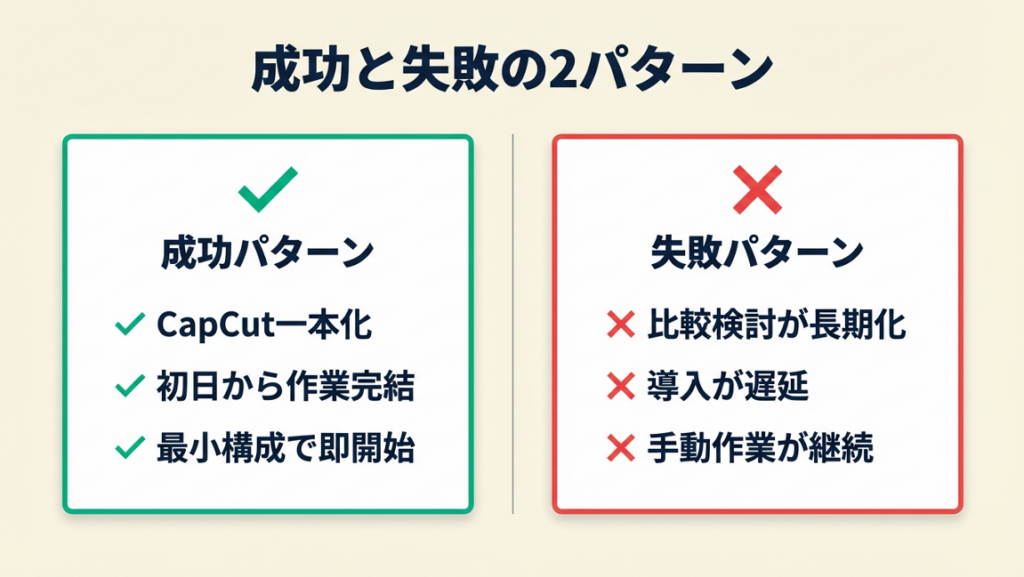
テロップ自動化の成否を分けるのは、ツール選びよりも「最初のアクション」です。成功事例と失敗事例を見ると、その差は導入初日の行動量にあることがわかります。
ケース1(成功パターン):CapCut一本化でテロップ作業を効率化
動画編集を始めたいが専門ソフトの複雑な操作にハードルを感じていたクリエイターが、CapCutの自動テロップ機能を導入したケースです。スマホアプリで直感的に操作できる設計のため、初日から動画編集が完結するようになりました。
「CapCutであれば、初心者でも簡単にプロレベルの動画編集が可能なアプリです。自動テロップ機能を活用することで、動画編集の時間を大幅に短縮し、よりクリエイティブな作業に集中できます」
(CapCut自動キャプション機能の解説 – note)
手動入力を継続していれば、テロップ作業が時間を消費し続け、受注数の増加は見込めなかった可能性があります。「最小構成で即開始する」ことが成功を引き寄せたポイントです。フリーランスが習慣化で作業を安定させるためには、まず1ツールを2週間使い続ける期間の設定が重要です。
ケース2(失敗パターン):ツール選定に時間をかけすぎて導入が遅延
複数ツールを比較検討し続け、「最適なツールが決まらない」として導入を先送りにしたケースです。検討期間中に手動テロップ作業が継続し、その間の時間を損失しました。最終的にCapCutを選んだものの、導入から軌道に乗るまでさらに時間がかかりました。
「テロップ、BGM、トランジションという3つのステップで動画を劇的に変えるためのテクニックをCapCutで実践してみると、動画編集初心者の方でも具体的な操作方法を実践しやすい内容になっている」
(CapCutで始める3ステップ動画編集入門 – note)
習得速度よりも「開始するタイミング」が総獲得時間に大きく影響します。検討期間の最初の1週間で仮導入して実験していれば、遅延なく最適なツールに到達できていた可能性があります。スケジュール管理アプリで作業時間を確保すると、ツール習得のための時間ブロックを事前に設定しやすくなります。
CHECK
・自分が「比較検討中」のままになっているツールを1つ特定した
・今日中に実際に試して判断した(15分)
よくある質問
Q: ツール選定で失敗しないポイントは何ですか?
A: 無料プランで試せるツールは実際に試してから決めてください。比較検討期間は最長1週間に設定し、最もストレスなく操作できたものを選んでください。
Q: 一度導入したツールを途中で変えるコストはどのくらいですか?
A: 主要ツール間の乗り換え学習コストは個人差がありますが、テンプレートやSRTファイルの移行には別途時間がかかります。
動画テロップ自動を7項目でチェック
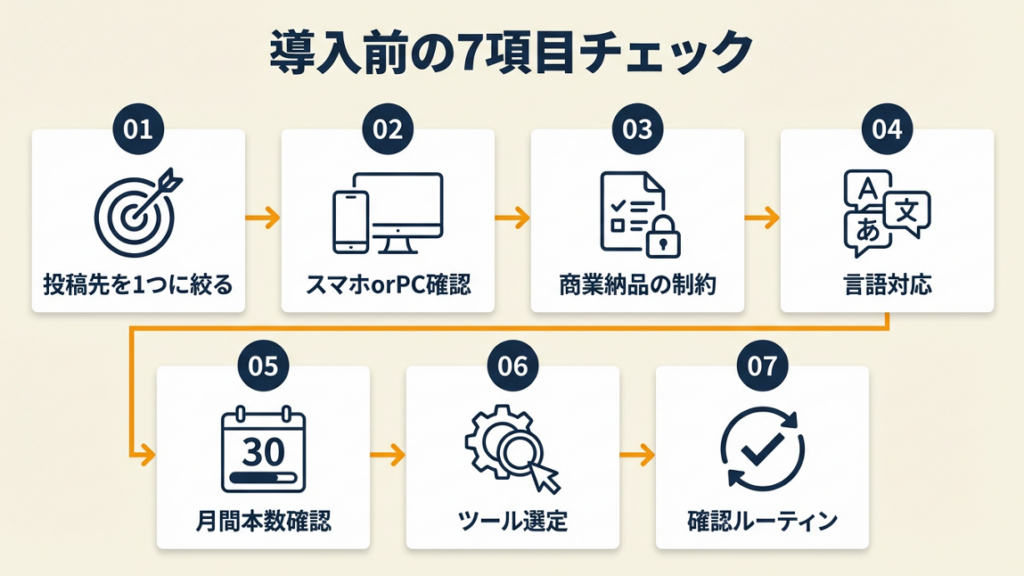
導入前に確認しておくことで、よくある失敗を避けられます。
- チェック1: 主な投稿先(YouTube/TikTok/Instagram/クライアント納品)を1つに絞った
- チェック2: スマホのみ vs PC使用可能かを確認した
- チェック3: 商業納品の場合、ウォーターマーク問題をクリアにした(CapCut無料版は注意)
- チェック4: 日本語のみか多言語対応が必要かを確認した
- チェック5: 月の動画制作本数を把握し、VEED.ioの月30分制限に引っかからないか確認した
- チェック6: 最初のツールを1つ選び、今日中にインストールまたはアクセスした
- チェック7: 生成されたテロップを公開前に必ず確認するルーティンを決めた
7項目すべてにチェックが入れば、導入準備が整っています。1〜3項目未チェックの場合は、その箇所を先に解決してからツール導入に進んでください。習慣化のコツを5つの仕組みで把握すると、テロップ確認ルーティンの定着がスムーズになります。
CHECK
・上記チェックリストを実施した
・未チェック項目を今週中に解決する計画を立てた(10分)
よくある質問
Q: チェックリストをクリアしてからツールを使い始めるべきですか?
A: いいえ。チェック1〜3の3項目だけ確認できれば始められます。残りの項目は使いながら解決できるため、完璧を待たずに開始してください。
Q: 初心者が最初に躓くポイントはどこですか?
A: テロップ生成後の「修正確認をどこまでやるか」の判断基準がない点です。固有名詞・数字・専門用語の3カテゴリのみ確認というルールを最初から持つと解決しやすくなります。
動画テロップ自動は5ツールで月20時間削減する:今日からできる行動まとめ
CapCut・YouTube Studio・Canvaなど無料ツールだけで編集時間の削減が実現できます。「完璧なツール選定より即開始」が最優先で、最初の1本を試した経験が最も価値ある情報になります。フリーランスとして案件効率を上げるために、今日中に1ツールを試してください。
テロップ作業を自動化することで生まれた時間を、本来の企画・編集・営業に使いましょう。ツールは使い続けることで操作速度が上がります。最初の数本が最も難しい山場です。集中力の持続時間を把握して作業配分を最適化すると、テロップ編集のような繰り返し作業も疲労なくこなせるようになります。
| 状況 | 次の一歩 | 所要時間 |
| 何もインストールしていない | CapCutをスマホにインストールして自動テロップを1本試す | 15分 |
| YouTube投稿を効率化したい | YouTube StudioでSRTファイルをダウンロードして保存する | 5分 |
| テンプレートを作りたい | Canvaで動画テロップの基本スタイルを1つ作成して保存する | 30分 |
| 多言語対応が必要 | VEED.ioで無料枠の多言語字幕を試す | 10分 |
※本記事で紹介した情報は2026年2月時点のものです。
動画テロップ自動に関するよくある質問
Q: 動画テロップの自動生成は完全に手作業ゼロになりますか?
A: いいえ。現時点では「半自動」が正確な表現です。AI音声認識には誤認識が発生するため、固有名詞・専門用語・数字の確認作業は残ります。ただし手動全文入力と比べると作業時間を大幅に削減できます。
Q: スマホのみで商業クオリティのテロップは作れますか?
A: はい。CapCutとCanvaの組み合わせで、SNS投稿レベルの商業クオリティは実現できます。高精細映像の編集や長尺動画の処理はスマホのスペックに依存するため、必要に応じてPCとの使い分けを検討してください。
Q: 無料ツールで著作権フリーのテンプレートは使えますか?
A: Canvaの無料プランには著作権フリーテンプレートが含まれています。CapCutのテンプレートも商業利用可否が素材ごとに異なります。