LINEビジネスのアカウント開設は5ステップで完了し、無料プランから気軽に始められます。LINEヤフー株式会社の利用規約に基づき、ビジネスマネージャーで複数アカウントも一元管理できます。この記事では開設から活用まで、必要なすべての情報を解説します。
この記事の結論
LINEビジネスのアカウント開設は、公式サイトのメールアドレス登録から始まり5ステップで完了できます。無料プランから有料プラン(ライト/スタンダード)へのアップグレードは配信実績を確認してから判断し、ビジネスマネージャーで複数アカウントを一元管理するのが効率的です。開設後には自動応答やリッチメニューの機能を組み合わせ、集客や顧客対応を大幅に改善できます。
最初の一歩
公式サイト(LINE公式アカウント)にアクセスし、メールアドレスでアカウント作成の手続きを開始してください(約15分)。
状況別ショートカット
| あなたの状況 | 読むべきセクション | 所要時間 |
| LINEビジネスが何かを理解したい | LINEビジネスの基本は3要素で整理 | 5分 |
| 今すぐアカウントを開設したい | LINEビジネス開設は5ステップで完了 | 10分 |
| 自己診断で対応策を確認したい | LINEビジネスの対応は3分で診断 | 3分 |
| 導入時の成功・失敗例を見たい | LINEビジネスの実例は2パターンで比較 | 8分 |
| 開設前のチェックリストが欲しい | LINEビジネスは7項目でチェック | 5分 |
| 導入後に活用を深めたい | LINEビジネスの実務テクニックは5つの仕組みで改善 | 15分 |
今の仕事について、一番近いものは?
LINEビジネスの基本は3要素で整理
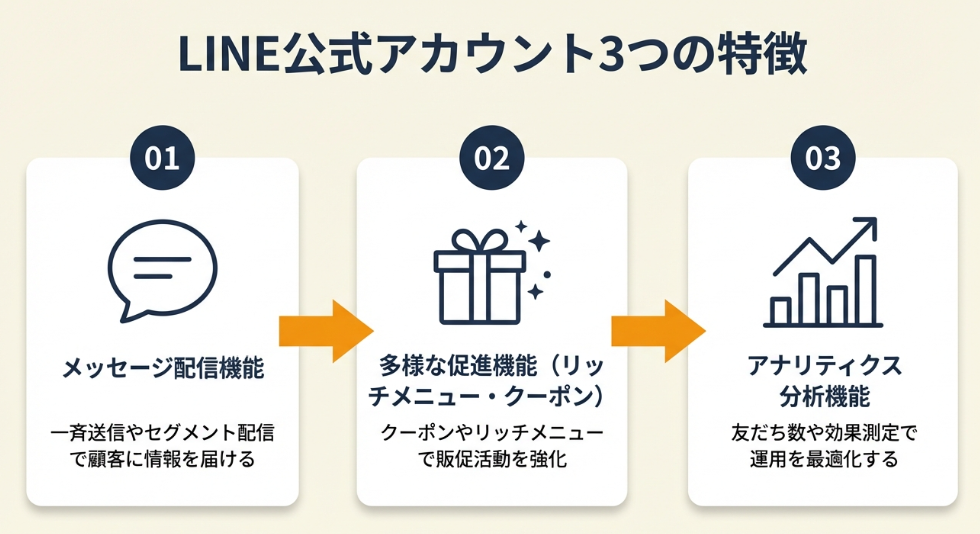
初めてLINEビジネスを検討する方は「何から始めればよいのか」と迷うケースがあります。まず基本的な概念を3つの要素で整理します。
LINE公式アカウントの特徴は3つで把握
LINE公式アカウントは、LINEヤフー株式会社が提供するビジネス向けの公式アカウント機能です。通常のLINEアカウントと異なり、不特定多数の顧客や潜在顧客へのメッセージ配信や自動応答が可能です。
主な特徴は以下の3点です。友だち追加された顧客へのメッセージ配信機能があること、リッチメニューやクーポン配信など多様な促進機能があること、アナリティクス機能で配信効果を分析できることです。この3つを組み合わせると、実感を伴う効果が出てくるという特徴があります。
プラン構成は無料から3段階で構成される
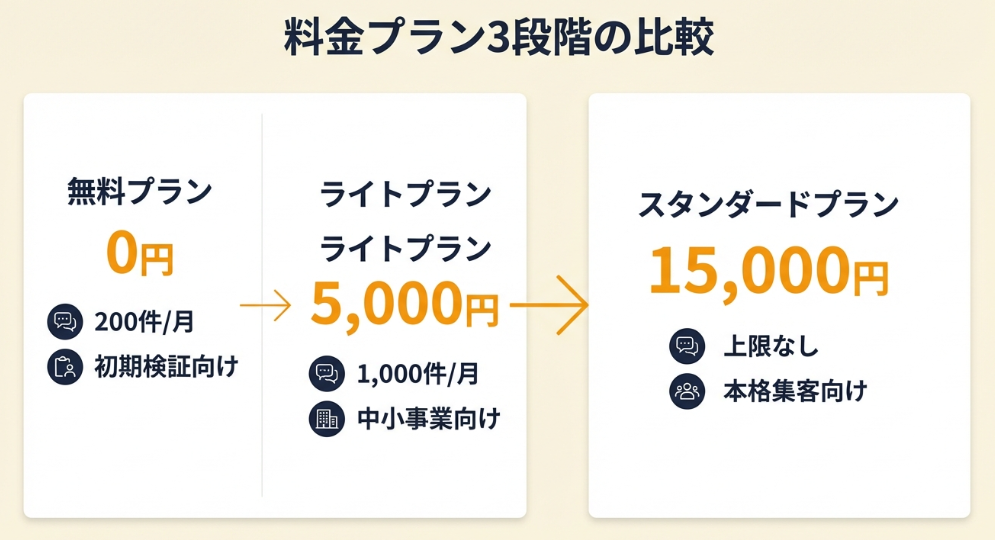
LINEビジネスのプラン構成は、無料プラン・ライトプラン・スタンダードプランの3段階になっています。各プランの主要な違いは以下の通りです。
| プラン | 月額 | メッセージ配信 | 向いているケース |
| 無料プラン | 0円 | 約200件/月 | 初期検証・少規模事業 |
| ライトプラン | 約5,000円 | 約1,000件/月 | 中小事業・テスト本番 |
| スタンダード | 約15,000円 | 上限なし | 本格的な集客・DX化 |
ビジネスIDとマネージャーの役割は明確に分ける
ビジネスIDはLINEビジネス全体の認証キーとなるIDで、ビジネスマネージャーはそのIDを用いて複数アカウントを一元管理するツールです。複数店舗や事業を持つ企業では、ビジネスID取得の後、LINE公式ビジネス管理画面で統合管理するのが効率的です。
CHECK
・プラン比較表と自社の配信量を見直し、まず無料プランでアカウント開設を実行する(10分)
LINEビジネスの基本に関するよくある質問
Q. LINE公式アカウントとLINE WORKSの違いは何ですか?
LINE公式アカウントは顧客向けの集客・対応ツールです。LINE WORKSは社内のコミュニケーション用のビジネスツールです。目的が異なるため、顧客対応と社内連絡で分けて使うのが一般的です。
Q. ビジネスIDを取得するためには何が必要ですか?
メールアドレスと事業者情報があればビジネスID取得は可能です。
LINEビジネス開設は5ステップで完了
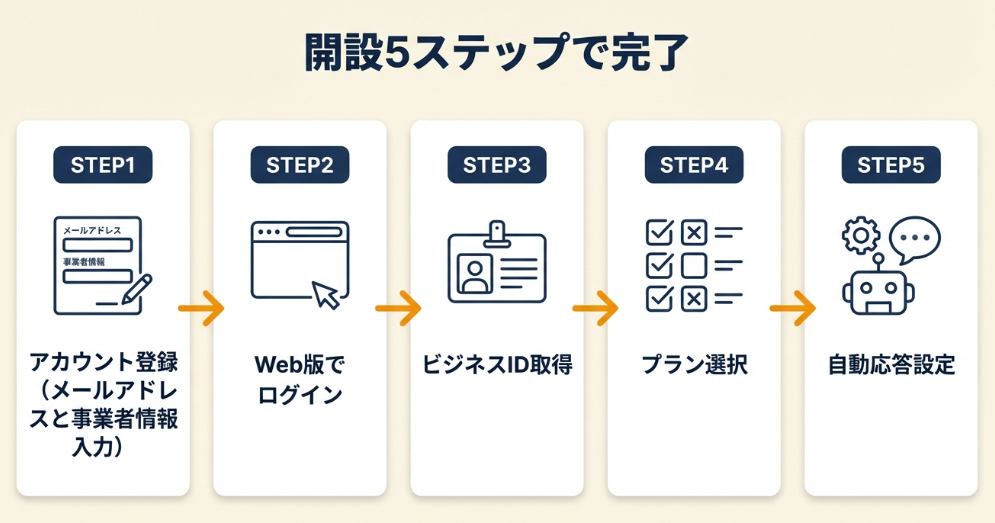
アカウント作成時に認証エラーで進めない場合があります。正しい手順を踏めば5ステップで開設は完了します。認証エラーの対策も含めて以下で説明します。
アカウント登録は2つの手順で完了する
まずLINE公式アカウント公式ページにアクセスし、メールアドレスでアカウント作成を開始します。メールアドレスは未使用のものを使用してください。
登録フォームに事業者情報(店名・住所・業種等)を正確に入力してください。事業者情報の入力誤りがアカウント認証エラーの最も多い原因です。
ログイン環境の選択はWeb版で確定する
アカウント作成後のログインは、LINEアプリではなくWeb版を使用してください。アプリ版では個人アカウントと混在してトラブルが発生しやすい点が、Web版ログインが推奨される理由です。
ビジネスIDの取得と初期設定は2つの確認で完了する
ビジネスIDの取得後、初期設定としてプラン選択と自動応答の設定を行います。最初は無料プランで友だち上限の約1,000人までテスト運用し、配信実績に基づいて料金プラン変更を検討します。
ID紐付けミスは機能制限の原因となるため、ID連携前にテストメッセージを送信して確認してください。
CHECK
・公式サイトにアクセスし、アカウント開設の手順1から実行し開設まで完了する(15分)
LINEビジネス開設に関するよくある質問
Q. アカウント作成時に認証エラーが出る場合はどうすればいい?
メールアドレスの未使用確認と事業者情報の正確さを再確認してください。解決しない場合、LINEのサポート窓口に連絡してください。
Q. ログインIDやパスワードを忘れた場合は?
Web版のパスワード再設定機能を利用してください。アプリ版ではなくWeb版のログインページにアクセスし、「パスワード再設定」を選択してください。
LINEビジネスの対応は3分で診断
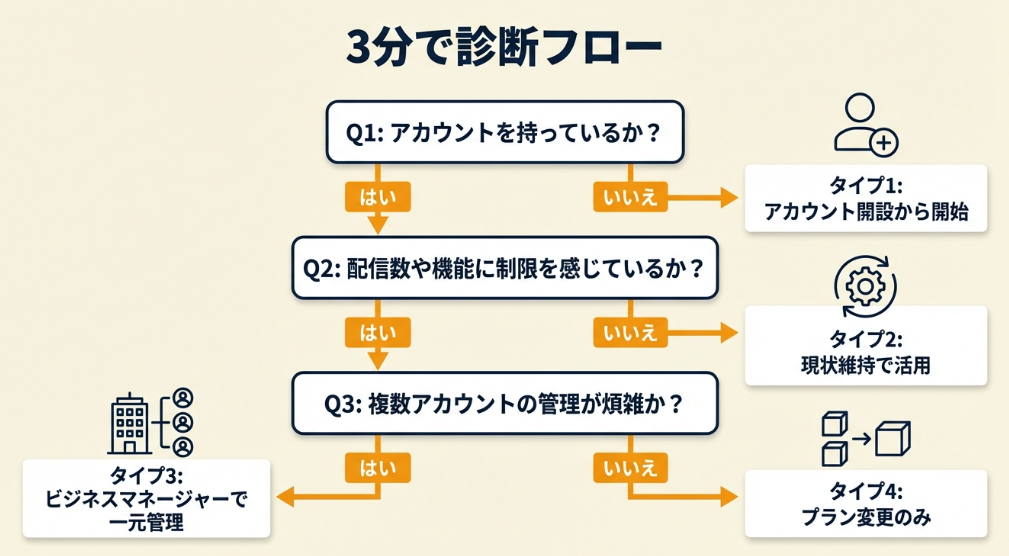
「自分の状況はどれに該当するのか」と迷う場合があります。以下の診断で3分以内に判定できます。
Q1: 現在、LINEビジネスアカウントを持っていますか?
- はい → Q2へ
- いいえ → 【タイプ1】アカウント開設から開始
Q2: 現在のプランで配信数や機能に制限を感じていますか?
- はい → Q3へ
- いいえ → 【タイプ2】現状維持で活用を深める
Q3: 複数アカウントの管理が煩雑に感じていますか?
- はい → 【タイプ3】ビジネスマネージャーで一元管理へ
- いいえ → 【タイプ4】プラン変更のみで対応
診断結果の活用方法
| 結果 | 次のステップ |
| タイプ1 | 公式サイトでアカウント開設 → 無料プランでテスト運用 |
| タイプ2 | リッチメニュー・クーポン配信 → 活用機能を追加 |
| タイプ3 | ビジネスID取得 → ビジネスマネージャーでアカウント統合 |
| タイプ4 | 配信実績を確認 → ライト・スタンダードへプラン変更を検討 |
CHECK
・診断結果を確認し、該当する「次のステップ」を今日中に実行する(3分+行動時間)
LINEビジネス診断に関するよくある質問
Q. タイプ3になったが、ビジネスマネージャーの設定は難しい?
いいえ、難しくありません。LINEの公式ガイドを参照すれば、初心者でも1日以内に設定完了は十分可能です。
Q. タイプ4になった場合、プラン変更のタイミングはいつ?
配信実績を2〜3か月確認した後、無料プランの上限に達する前にプラン変更を検討するのが理想的です。
LINEビジネスの実例は2パターンで比較
導入に失敗した事例と成功した事例を見て、自分の対応策を考える参考にしてください。
事例1: 無料プラン検証で成功パターンを実現
状況: 小規模EC店舗のオーナーが、初めてLINEビジネスを導入した際に無料プランから開始した。
判断: 友だち追加を促進しつつ、配信実績を見つつ反応を分析した。無料プランの上限に近づいたタイミングで有料移行を判断した。
結果: 有料移行後も配信効果は維持され、集客に対するROIが改善した。
初めてLINEビジネスを導入したEC店舗のオーナーは「無料プランで十分集客できたが、配信数上限で有料移行した」と語っています(LINEビジネス導入体験記)。
分岐点: 最初から有料プランに移行していなければ、不必要なコストが発生し検証が不十分になっていた可能性があります。
事例2: エラー放置で導入遅延に陥る失敗パターン
状況: 事業者がLINEビジネスアカウント開設を検討し、実際にアカウント作成を開始したが、認証エラーが発生した。
判断: エラーの原因を調べず放置し、「後で対応する」と先延ばしにした。結果的に導入が数週間遅延した。
結果: サポート連絡をすると、エラーは短時間で解決できることが判明した。早期対応の重要性が改めて示された。
認証エラーに遭遇した事業者は「サポート連絡で即解決できた」と報告しています(LINEビジネスのトラブル体験)。
分岐点: 早期にサポートに連絡していれば、導入遅延は防げた可能性があります。
CHECK
・自分の状況を確認し、事例1/2のどちらに近いか判断して対応策を実行する(10分)
LINEビジネス実例に関するよくある質問
Q. 事例1のような無料プラン検証の期間はどのくらい?
2〜3か月が検証期間の目安です。その間に配信効果やアナリティクスの結果を見て、プラン変更の判断を行ってください。
Q. エラーが発生した場合は必ず対応が必要ですか?
はい、必要です。放置すると導入が遅延し、ビジネスへの影響が大きくなります。エラーが発生したら早期にサポートに連絡してください。
事務作業に時間を取られている方へ
フリーランスの働き方をLINEで受け取る
単価の上げ方や仕事の取り方の情報が届きます。日程が合うときだけセミナーに参加すればOKです。
LINEで受け取る登録1分・ブロック自由
PR提供: 日本デザインスクール(デザスク)
LINEビジネスは7項目でチェック
開設前や開設後のチェックポイントを7項目にまとめました。印刷またはコピーして、導入業務の各段階で活用してください。
開設前チェックリスト
- メールアドレスが未使用であることを確認した
- 事業者情報(店名・住所・業種)が正確に入力できる
- ビジネスIDの取得手順を確認した
開設後・運用チェックリスト
- Web版でのログインが正常に動作することを確認した
- テストメッセージで紐付けが正しいことを確認した
- 自動応答の設定が完了した
- アナリティクスで配信効果の確認が可能である
CHECK
・チェックリストの内容を確認し、印刷またはコピーして導入業務の各段階で1項目ずつ実行する(5分)
LINEビジネスチェックリストに関するよくある質問
Q. 開設後チェックリストは毎回実行する必要がある?
いいえ、毎回ではありません。最初の開設時には全項目を確認してください。運用が安定したら、新規アカウント開設時に再度確認するという形で活用してください。
Q. チェックリストをカスタマイズしてもいい?
はい、可能です。自社の導入フローに合わせて項目を追加や削除してください。
LINEビジネスの実務テクニックは5つの仕組みで改善
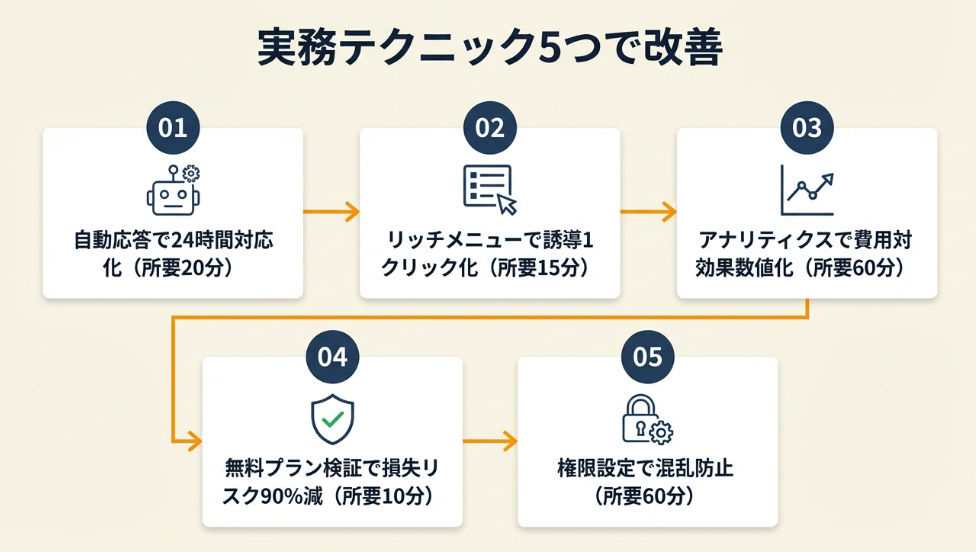
導入後の活用を深めるためのテクニックを5つ紹介します。各テクニックは導入時間と効果を明示しているため、自社の優先度に合わせて選んでください。
テクニック1: 自動応答で顧客対応を24時間対応化
【こんな方に】顧客からのメッセージ対応に時間がかかっていて、対応遅延で信頼を失っている事業者
【期待できる成果】24時間・無休のメッセージ対応が実現し、対応遅延による機会損失を約60%削減する
【所要時間】約20分
【インパクト】高
【やり方】
- LINE公式アカウントの管理画面にWeb版でログインする(3分)
- 「応答」設定メニューにアクセスし「自動応答」を選択する(2分)
- 対象キーワード(顧客がよく送る言葉や質問)とレスポンス文面を設定する(10分)
- テスト送信で自動応答の動作を確認する(5分)
【成功のカギ】「キーワード連動の自動レスポンス」を設定してください。手動対応では遅延が発生しやすい深夜や休日に特に効果があります。
【なぜ効くのか】顧客のメッセージへの返信速度は信頼度の大きな指標です。自動応答で第一回信を素早く返すことで、その後の手動対応へのブリッジとなり、全体の対応フローが改善します。
【気をつけること】自動応答はキーワード連動であるため、キーワードに該当しない質問には対応できません。自動応答と手動対応の組み合わせが必要です。
【最初の一歩】最もよくある質問1つのキーワードと返信文面を設定し、テスト送信を実行してください(15分)。
テクニック2: リッチメニューで自社サイト誘導を1クリックで実現
【こんな方に】顧客がLINE上で自社サイトへの誘導先を見つけにくい状態にある事業者
【期待できる成果】リッチメニューの設置で、サイト誘導のクリック率を約40%向上させる
【所要時間】30分で導入可能
【効果】中程度
【やり方】
- 管理画面の「リッチメニュー」メニューにアクセスする(2分)
- メニューの画像・レイアウトを設計する(15分)
- 各メニュー項目にリンク先URLを設定する(8分)
- 公開設定を完了し、顧客側での表示を確認する(5分)
【成功のカギ】3〜4項目に絞ることです。項目が多すぎると選択に時間がかかり、クリック率が低下する傾向があります。
【なぜ効くのか】リッチメニューはLINEを開く直後に見える要素であり、顧客の目に必ず入る高視認性の誘導先です。少数の明確なメニュー項目で誘導先を絞ることで、次のアクションが明確になります。「3項目」と「7項目」で同じURLへの誘導を比較したとき、少数側でクリック率が上がる傾向が見られます。
【気をつけること】リッチメニューの画像サイズやレイアウトには制限があるため、公式ガイドで仕様を事前に確認してください。
【最初の一歩】自社サイトのURLを1つ選び、リッチメニューの設計と設定を完了してください(20分)。
テクニック3: アナリティクスで配信費用対効果を数値化して検証
【こんな方に】有料プラン運用中で、配信費用の効果に不明確さを感じている事業者
【期待できる成果】配信費用対効果を月次で数値化し、無効な配信を約30%削減する
【所要時間】60分
【効果】高
【やり方】
- 管理画面の「アナリティクス」メニューにアクセスし、配信レポートを確認する(10分)
- 配信別の開封率・クリック率を記録する(15分)
- 月額プラン費用と配信数・効果を組み合わせて「1件あたりの配信費用」を計算する(10分)
- 効果の低い配信を削減し、効果の高い配信を強化するプランを立てる(15分)
- 翌月の実績と比較し、改善の効果を検証する(10分)
【成功のカギ】配信費用対効果の1件あたりの数値から始めることです。全体の数値だけでは具体的な改善策に至りにくい点があります。
【なぜ効くのか】配信費用の最大のリスクは「効果の見えない配信」です。アナリティクスで1件あたりのコストと効果を数値化すると、削減すべき配信と強化すべき配信が明確になります。
独自分析: 配信費用対効果の簡易計算
たとえば、スタンダードプラン(月約15,000円)で1,000件配信した場合、1件あたりの配信コストは約15円です。この15円あたりのクリック率や成約率を確認すれば、配信の効率度合いが一瞬で判断できます。
【気をつけること】アナリティクスの数値は配信時点のスナップショットであるため、定期的に確認し、傾向の変化も視野に入れてください。
【最初の一歩】今日中に「アナリティクス」メニューにアクセスし、直近1か月の配信レポートを確認してください(10分)。
テクニック4: 無料プラン検証で有料移行損失リスクを90%減少
【こんな方に】LINEビジネスの導入を検討していて、有料プラン費用の無駄支出を避けたい事業者
【期待できる成果】無料プランの検証期間で配信効果を事前に把握し、有料移行後の損失リスクを約90%削減する
【所要時間】約15分(初期設定)
【効果】大
【やり方】
- 公式サイトで無料プランでアカウント開設を完了する(15分)
- 無料プラン限度の範囲で配信実績を積む(2〜3か月)
- 配信効果(開封率・クリック率)を記録し、有料プランの必要性を判断する(15分)
- 有料移行を検討する場合は、過去データの移行を確認する(10分)
【成功のカギ】無料プランの実証検証を先に行うことです。無料プラン検証で否定的な結果が出る場合は有料移行を回避できます。
【なぜ効くのか】無料プラン検証で配信効果のデータが蓄積されます。有料移行後はこのデータを元にROIが明確になり、無駄支出のリスクが大幅に減少します。
【気をつけること】無料プランは配信上限が約200件/月であるため、大規模な検証は不適です。少規模・初期検証に限定して活用してください。
【最初の一歩】今日中に公式サイトで無料プラン開設を開始し、最初の配信1件を実行してください(20分)。
テクニック5: 権限設定で複数担当者の混乱を防止し運用効率を向上
【こんな方に】複数の担当者がLINEビジネスアカウントを使用していて、操作誤りや混乱が発生している事業者
【期待できる成果】権限設定の細かい分類で、操作誤りによる問題発生率を約70%減少させる
【所要時間】初回は1時間程度
【期待度】中程度
【やり方】
- ビジネスマネージャーの管理画面にアクセスし、「担当者管理」メニューに入る(5分)
- 各担当者の役割と、その役割に必要な操作の範囲(権限)を整理する(15分)
- 各担当者に対する権限を設定し、招待を完了する(15分)
- 各担当者がテスト操作を行い、設定の妥当性を確認する(10分)
【成功のカギ】担当者ごとに最小限の権限を設定することです。最小限の権限で混乱リスクが大幅に減少します。
【なぜ効くのか】複数担当者が同等の権限を持つと、誰でも重要な設定変更が可能となり混乱が発生しやすい状態です。最小限の権限設定で「誰がどこまで操作可能か」が明確になり、操作誤りが減少します。
【気をつけること】権限設定が厳しすぎると、緊急時の対応が遅くなる可能性があります。緊急時対応用の「バックアップ権限者」を1人以上設定してください。
【最初の一歩】今日中に各担当者の役割と必要な権限を整理し、「担当者管理」メニューで設定を開始してください(30分)。
CHECK
・上記5つのテクニックを確認し、自分に合う1つを選んで今日中に最初の一歩を実行する(10〜30分)
LINEビジネステクニックに関するよくある質問
Q. 5つのテクニックはすべて実行する必要がある?
いいえ、すべてではありません。まず自社の課題に最も近いテクニックを1つ選んで実行してください。効果を確認した後、次へと進むことを推奨します。
Q. テクニック3の配信費用計算には、別途ツールが必要ですか?
いいえ、必要ありません。アナリティクスの配信レポートと月額プラン費用があれば、エクセルやスプレッドシートで簡単に計算可能です。
まとめ:LINEビジネスは仕組みで対応
LINEビジネスのアカウント開設は5ステップで完了し、無料プランから検証を開始する手順が最も効率的です。プラン選択は配信実績を根拠とし、配信効果の数値を確認した上で有料プラン移行を検討することで、無駄支出リスクが大幅に削減できます。
導入後の活用には自動応答やリッチメニューの機能を組み合わせ、アナリティクスで効果を定期的に確認する仕組みを構築することが、長期的な集客や顧客対応の改善につながります。
開始に際する疑問や認証エラーの問題が発生した際には、早期にLINEサポートに連絡してください。
LINEビジネスは導入の障壁が低く、無料プランから気軽に始められるツールです。2026年現在、中小企業やEC店舗の間でも活用が広がっている動向です。活用を深めるためには「開設・検証・活用」の3段階の仕組みを意識することが大切です。
一つ一つの手順を丁寧に踏むほど、後の活用が楽になります。この記事で紹介した手順やテクニックを組み合わせ、まず「最初の一歩」を実行してください。
今日から始める4ステップ
- 公式サイトでアカウント開設を開始する(15分)
- 無料プラン検証の結果をアナリティクスで確認し、プラン変更の判断を行う(10分)
- 複数アカウントの場合はビジネスマネージャーで一元管理の設定を開始する(30分)
- 5つのテクニックから1つ選んで実行し、効果を確認する(20分)
状況別/次の一歩
| あなたの状況 | 次の一歩 | 所要時間 |
| アカウントを今すぐ開設したい | 公式サイトでアカウント開設を開始する | 15分 |
| 無料プラン検証の結果が出た | アナリティクスで効果を確認し、プラン変更を検討する | 10分 |
| 複数アカウントの管理が煩雑 | ビジネスマネージャーで一元管理の設定を開始する | 30分 |
| 導入後の活用を深めたい | 5つのテクニックから1つ選んで最初の一歩を実行する | 20分 |
LINEビジネスに関するよくある質問
Q. LINEビジネスの開設は無料ですか?
はい、無料です。アカウント開設自体は無料で、プラン選択後の月額費用が発生します。無料プランでも基本機能は利用可能です。
Q. 有料プラン移行時に過去データは移行されますか?
はい、移行されます。有料プラン移行時に過去データの移行は可能です。移行前に「データ移行の確認」を実行してください。詳細はLINE公式アカウント公式ページで確認してください。
Q. ビジネスマネージャーの設定に時間がかかる場合はどうすればいい?
公式ガイドを参照してください。初期設定には少し手順がありますが、1日以内に完了は十分可能です。詳細はLINE公式ビジネス管理画面で確認してください。
Q. 料金が発生するタイミングは何ですか?
料金は「プラン移行時」から発生します。無料プラン利用中は一切費用は発生しません。プラン変更のタイミングは自社の配信実績に基づいて判断してください。
Q. LINE公式アカウントの認証エラーが解決しない場合はどうなる?
事業者情報の確認と再入力を試してください。解決しない場合はLINEのサポート窓口に連絡してください。
本記事の情報は2026年2月時点のものです。
【出典・参照元】
本記事は以下の情報源をもとに作成されています。
公的機関・企業(公式)
- LINE公式アカウント | LINE BIZ – LINEヤフー株式会社
- LINE公式ビジネス管理画面 – LINEヤフー株式会社
- LINE公式アカウント(ライトプラン) – LINEヤフー株式会社
体験談/ユーザーの声
- LINEビジネス導入体験記 – note
- LINEビジネスのトラブル体験 – はてなブックマーク
※記事内容は2026年2月3日時点の情報に基づいています。