Discordは無料で使えて、スマホ・PCの両方で動く便利なチャット・通話アプリです。本記事では、アカウント作成からサーバー作成、通話・チャットの基本操作まで、5つのポイントで整理しています。今日中に使い始めるために必要なすべての情報を、この記事で把握できます。
この記事の結論
Discordの使い方は、アカウント作成・インストール・画面の見方・サーバー作成・チャット通話の基本操作という5つのポイントで把握できます。スマホとPCで画面レイアウトが違うため、各端末ごとの手順を確認してください。
いますぐできること
今日中にDiscordのアプリをインストールし、アカウントを作成してください(約10分)。
あなたの状況に合う読み方
| あなたの状況 | 読むべきセクション | 所要時間 |
| Discordって何か全然わからない | Discord使い方の基本は3つで整理 | 10分 |
| サーバーを自分で作りたい | Discord使い方でサーバーは3ステップで完了 | 8分 |
| 自分の状況に合う対応策を知りたい | Discord使い方の対応を3分で診断 | 3分 |
| 実際の体験談を参考にしたい | Discord使い方の実例は2パターンで比較 | 7分 |
| 使い始めるときの確認項目が欲しい | Discord使い方は6項目でチェック | 5分 |
| 通話や通知など、便利にカスタマイズしたい | Discord使い方は5つの仕組みで最適化 | 15分 |
30秒診断全2問・あなたに合う働き方のタイプが分かります
Q1. 今の仕事について、一番近いものは?
Discord使い方の基本は3つで整理
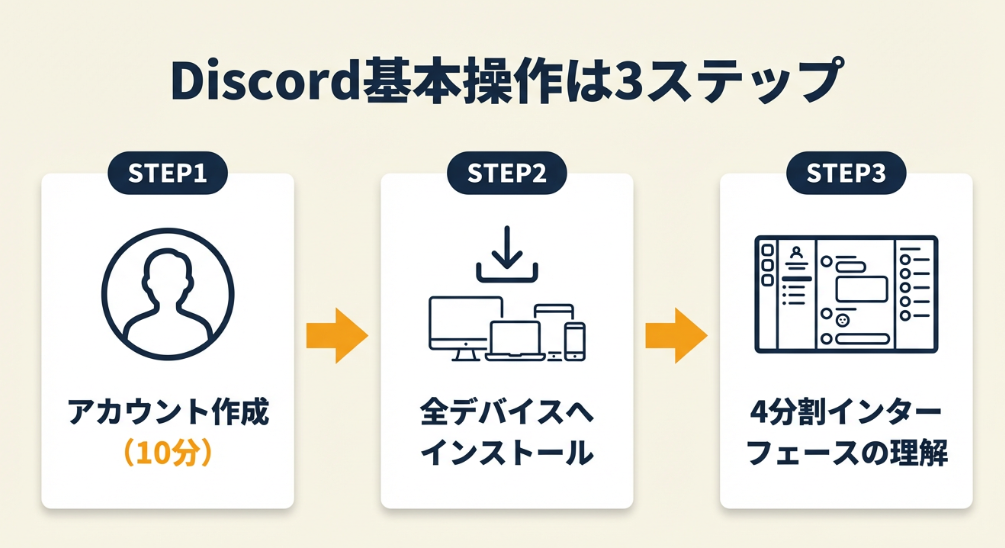
2024年以降、Discordはゲーム用途だけでなくスタッフ間の連絡やコミュニティの場としても広く使われるようになっています。無料で多機能なツールです。基本は3つで理解できます。
Discordは無料の多機能チャット・通話アプリ
Discordは、アメリカで開発された無料のボイス・ビデオ・テキストコミュニケーションサービスです。Windows・Mac・Linux・Android・iOSなど複数のプラットフォームで動作します(Discord概要と使い方解説)。
Discordの最大の特徴は「サーバー」という仕組みです。オンライン上のサークル部屋や部室のような単位で、テキスト・音声・ビデオのチャンネルを複数設置して使います。「あなたが作る場」のイメージです。
アカウント作成・インストールは約10分で完了
利用には、Discordアカウントの作成と、使用する端末向けアプリのインストールが必要です。ブラウザ版・PCアプリ版・スマホアプリ版があり、基本機能はほぼ同じです。ただしブラウザ版はフレンド機能などに制限があるため、PCまたはスマホのアプリ版を選んでください(初心者向けDiscordガイド)。
インストールしたら、画面の見方を把握すればOKです。
画面の見方は4エリアで把握
インストール後の画面には、左側のサーバー一覧・チャンネル一覧・メイン表示エリア・ユーザー情報エリアという4つのエリアがあります。スマホ版では画面のタップ動線が異なるため、まず左端のサーバーアイコンをタップするところから確認してください。
初めてDiscordを使い始めた方の中には、自分用サーバーをメモ・日記・ファイル置き場として活用し、後から友人を招待して小さなグループに発展させた方もいます(初心者のDiscord体験記)。ゲームに限らず、こうした使い方も多いです。
CHECK
・Discordの公式ページを確認し、アプリをインストールしてアカウントを作成する(約10分)
Discord使い方の基本に関するよくある質問
Q. ブラウザ版でも十分に使えますか?
A: いいえ。チャットやサーバー閲覧はできますが、フレンド追加や一部の通知機能に制限があります。PCまたはスマホのアプリ版を選んでください。
Q. スマホとPCで同じアカウントを使えますか?
A: はい、できます。同一アカウントでスマホとPCの両方にログインでき、データは共通されます。
Discord使い方でサーバーは3ステップで完了
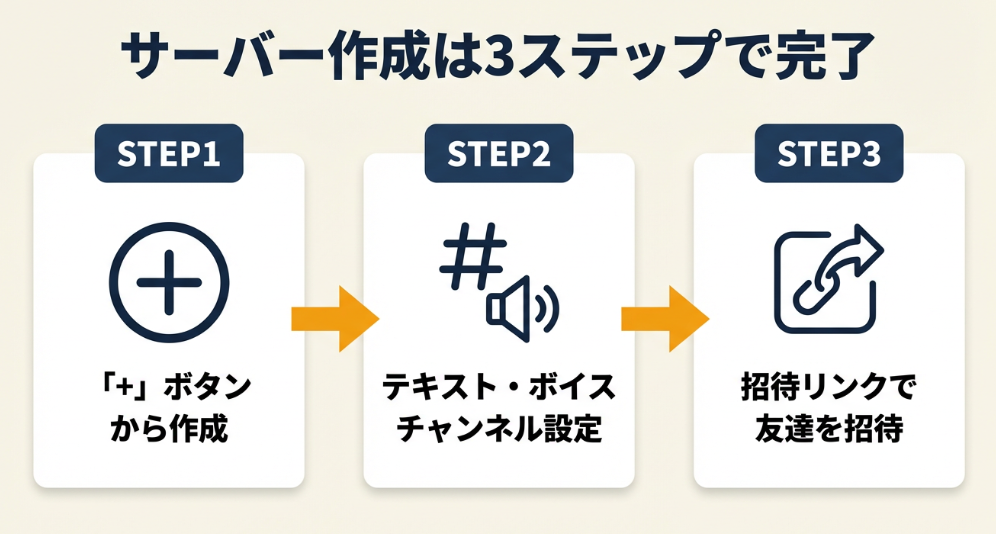
サーバー・チャンネル・ロールなどの用語は難しく感じますが、サーバー作成と友達招待までの手順は、3つのステップで完了します。
サーバー作成は「+」ボタンから開始
Discordのサーバー作成は、アプリ左側のサーバー一覧の「+」ボタンから行います。「オリジナルのサーバーを作成」を選び、目的を選択した後、サーバー名とアイコンを設定すれば完了です(サーバー作成方法ガイド)。
チャンネルの種類は2つに分けて理解
サーバー内には「テキストチャンネル」と「ボイスチャンネル」という2種類のチャンネルがあります。テキストチャンネルは文字のやり取り用、ボイスチャンネルは音声の通話用です。「チャンネル」は「部屋」のイメージと覚えてください。
ゲーム用途であれば「ゲーム募集」「ボイス雑談」「お知らせ」などのチャンネルを設定すると使いやすくなります(サーバー設計の考え方)。
友達招待は招待リンクで簡単に完了
作成したサーバーに仲間を呼ぶには、「招待リンク」の発行と共有です。サーバー設定画面から招待リンクを生成し、LINEなどで送るだけで、相手がリンクをタップすれば参加できます(Discord招待と参加方法)。
CHECK
・サーバー作成手順を確認し、テスト用に1つサーバーを作成して友達に招待リンクを送る(約15分)
Discord使い方とサーバーに関するよくある質問
Q. サーバーは何個作れますか?
A: はい、複数作成・参加できます。用途ごとに分けて使ってください。
Q. サーバーを削除したくなった時は?
A: サーバー設定画面の下部に「サーバーを削除」オプションがあります。削除すると復元できないため、確認してから実行してください。
Discord使い方の対応を3分で診断
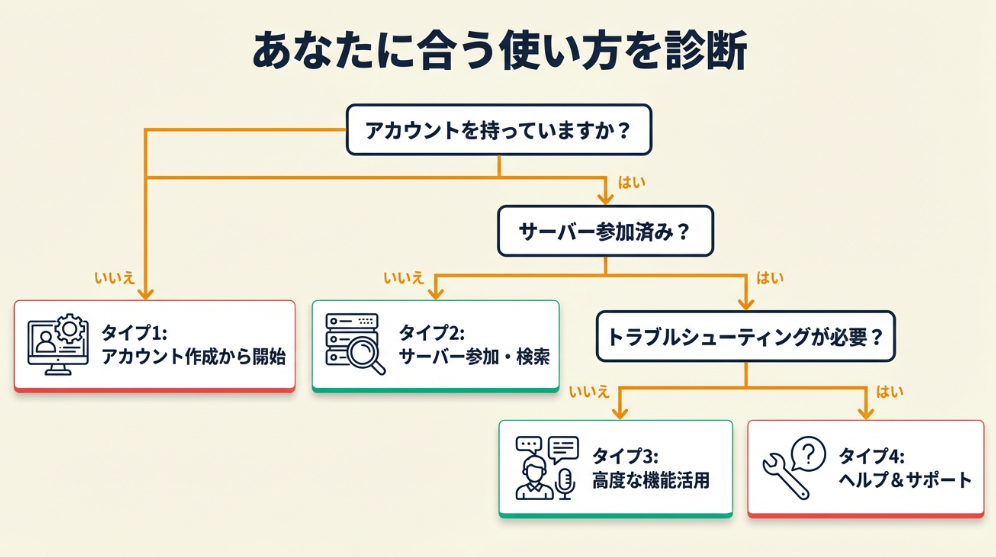
以下の診断で、あなたの状況に合うスタートポイントを3分以内に判定できます。
Q1: すでにDiscordアカウントを持っていますか?
- はい → Q2へ
- いいえ → 【タイプ1】アカウント作成から開始
Q2: サーバーに参加したことがありますか?
- はい → Q3へ
- いいえ → 【タイプ2】サーバー参加・作成の手順を確認
Q3: ボイスチャットやテキストチャットで困っていることがありますか?
- はい → 【タイプ3】設定・トラブル対応へ
- いいえ → 【タイプ4】便利機能やカスタマイズを確認
診断結果の活用方法
| 結果 | 次のステップ |
| タイプ1 | 「Discord使い方の基本は3つで整理」から読み始め、アカウントを作成する |
| タイプ2 | 「Discord使い方でサーバーは3ステップで完了」を読み、サーバー参加・作成を完了する |
| タイプ3 | 「Discord使い方は6項目でチェック」と「Discord使い方は5つの仕組みで最適化」を読み、設定を見直す |
| タイプ4 | 「Discord使い方は5つの仕組みで最適化」を読み、通知やプライバシー設定をカスタマイズする |
CHECK
・診断結果を確認し、該当する「次のステップ」のセクションを今日中に読む(3分+読む時間)
Discord使い方診断に関するよくある質問
Q. タイプ1になったが、アカウント作成に何か費用がかかりますか?
A: いいえ。Discordの基本機能はすべて無料です。アカウント作成にも費用はかかりません。
Q. タイプ3になったが、どの設定を見直せばいいか分かりません。
A: 「Discord使い方は6項目でチェック」のセクションで、確認すべき項目を6つに絞っています。そちらを参照してください。
Discord使い方の実例は2パターンで比較
うまくいった例とつまずいた例のポイントを2つのパターンで紹介します。
事例1: 初心者でも自分のペースで活用に成功
状況: Discordを初めて使う初心者が、まず自分用のサーバーを作成し、メモやファイル置き場として使い始めた。
判断: 「他の人と一緒に使う前に、まず自分だけで慣れる」という方針で、自分用サーバーに複数チャンネルを設定し、テキストチャットの操作を練習した。
結果: 操作に慣れた後、友達にサーバーに参加してもらい、少人数グループとして発展させることに成功した。
初めてDiscordを使い始めた方の中には、自分用サーバーをメモ・日記・ファイル置き場として活用し、後から友人を招待して小さなグループに発展させた方もいます(初心者のDiscord体験記)。
分岐点: 「他の人と一緒に使う」ことを最初から強制していたら、操作に慣れる時間が少なくなり、早期の躊躇や離脱になっていた可能性があります。
事例2: 導入初期の混乱で活用が遅れるパターン
状況: リモートワーク環境のチームがDiscordを導入したが、「誰もしゃべらない」「雑談しづらい」という状況が続いた。2024年以降のリモート勤務の拡大で、このような導入事例は増えています。
判断: 導入後に特に運用の仕組みを設定せず、「とりあえず使ってみよう」で放置した。
結果: 活用が進まず、コミュニケーション不足が続いた。その後、「ゆるい雑談タイム」という仕組みを導入し、少しずつ活用が進んだ。
Discordの社内導入で「ゆるい雑談タイム」を取り入れた担当者からは、「会話のない時間も多いが、雑談の中から業務改善のアイデアが自然に出てくる」という声が上がっています(社内「ゆるいDiscordタイム」の導入体験)。
分岐点: もし導入時に「ゆるい雑談タイム」のような仕組みを最初にセットアップしていれば、活用の遅れを防げた可能性があります。
CHECK
・自分の状況が事例1・2のどちらに近いか確認し、該当するポイントを今日中に1つ実行する(約10分)
Discord使い方の実例に関するよくある質問
Q. 事例1のように「自分用サーバー」を使う人は多いのですか?
A: はい、多いです。個人用メモやファイル置き場としてサーバーを活用する方は少なくありません。
Q. 事例2のような「誰もしゃべらない」問題はどう解決?
A: 「定期的なボイス雑談タイム」を設定し、参加は自由にしてください。無理のない雑談の場を作れます。
事務作業に時間を取られている方へ
フリーランスの働き方をLINEで受け取る
LINEで無料で届くもの
- 20本Webデザインの無料レッスン
- 全工程Photoshopの解説動画
- 4本限定のPDF・動画
登録1分・情報収集だけでもOK・セミナー参加は自由
タップするとLINEの友だち追加画面が開きます
LINE登録のよくある質問
- お金はかかりますか?
- LINEの登録と、届くレッスン・動画・PDFは無料です。
- どんな連絡が来ますか?
- レッスンや動画のほか、無料セミナーの案内が届きます。参加するかは自由です。
- やめたいときは?
- LINEでブロックすれば、それ以上は届きません。
PR提供: 日本デザインスクール(デザスク)
Discord使い方は6項目でチェック
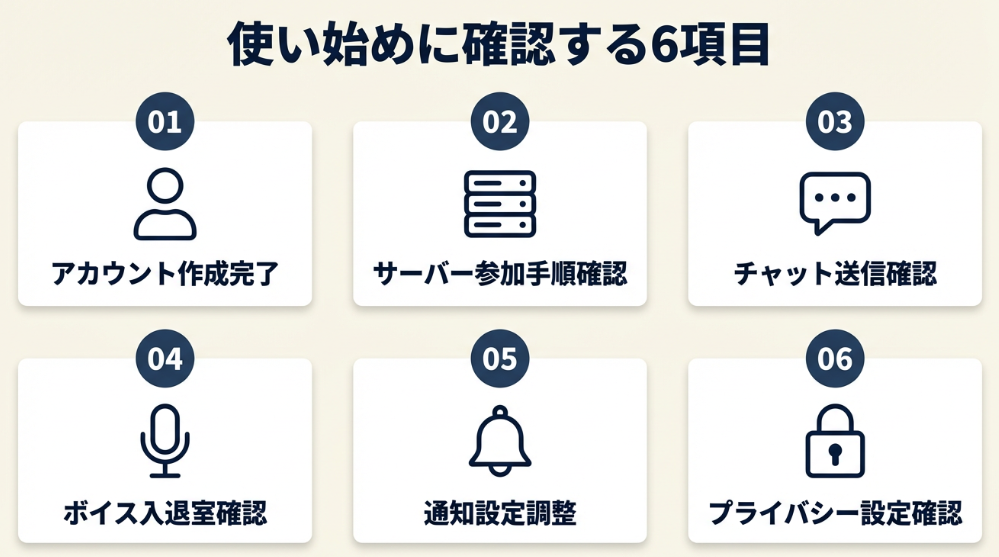
以下の6項目で、基本的な設定と操作をまとめて確認できます。
使い始める前のチェックリスト
- アカウント作成とアプリインストールが完了した
- サーバー参加・作成の手順を確認した
- テキストチャットの送信・返信の操作を確認した
使い始めた後のチェックリスト
- ボイスチャンネルへの入室・退出の手順を確認した
- 通知設定を「うるさくない」レベルに調整した
- プライバシー設定(不明なユーザーからのDM制限など)を確認した
重要ポイント → チェックリストの6項目を確認し、印刷またはコピーして1項目ずつ実行する(約10分)
Discord使い方チェックリストに関するよくある質問
Q. チェックリストのどれかを完了していなくても使えますか?
A: はい、使えます。ただし安全に使うためのポイントは「使い始めた後のチェックリスト」で確認してください。
Q. 項目を追加したい場合は?
A: はい、できます。自分の目的や環境に合わせて項目を追加してください。
Discord使い方は5つの仕組みで最適化
以下では、Discordを快適に使うための5つのポイントを紹介します。これらを全部やる必要はありません。自分に合うものを1つから試してください。
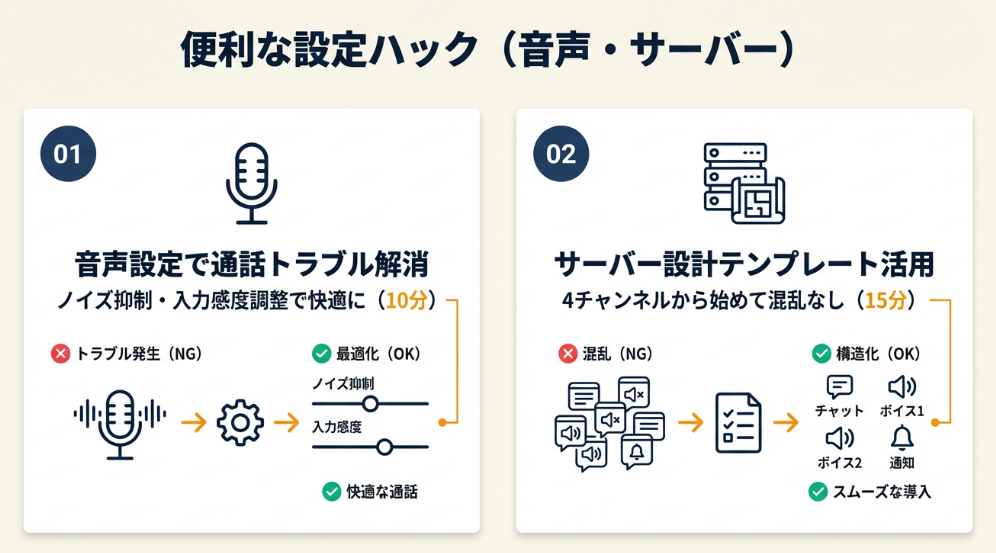
ハック1: 音声設定で通話トラブルを大幅に軽減する
【こんな方に】ボイスチャットで「声が聞こえない」「ノイズがひどい」と感じている初心者や新規ユーザー
【得られるメリット】音声設定の初期調整で、通話時の音声トラブルを大幅に減らせる
【所要時間】約10分
【インパクト】高
【やり方】
- Discord設定画面の「音声・ビデオ」項目を開く(2分)
- 入力デバイス(マイク)と出力デバイス(スピーカー)が正しく選ばれているか確認する(2分)
- 入力感度のテストを実行し、自分の声のボリュームに合わせて調整する(3分)
- 「自動ノイズ抑制」と「エコー除去」の機能を有効にする(1分)
- テスト通話で音声の確認を行う(2分)
【成功のカギ】ノイズ抑制と入力感度の組み合わせ調整で通話品質が変わります。マイク距離だけでなく、設定側の組み合わせが左右するポイントです。
【なぜ効くのか】多くの音声トラブルの原因は、デバイス選択や入力感度の未調整です。初期設定のままだと、環境音やエコーが通話に混り込みやすい状態です。最初に一度調整すれば以後トラブルが発生しにくくなります。
【気をつけること】スマホ版では「ノイズ抑制」の機能が制限されるため、重要な音声通話はPC版で行ってください。
【最初の一歩】今日中にDiscordの音声設定を開き、入力・出力デバイスの確認と「ノイズ抑制」の有効化を行う(約5分)。
ハック2: サーバー設計テンプレートで混乱なしに立ち上げ
【こんな方に】初めてサーバーを自分で作成し、チャンネル構成や権限設定に迷っている初心者
【得られるメリット】テンプレートを活用すれば、チャンネル構成の検討時間を大幅に削減し、すぐに使える状態にする
【所要時間】約15分
【インパクト】中程度
【やり方】
- サーバー作成の際に「テンプレートから作成」オプションを選択する(2分)
- 「小規模グループ」「ゲーム」などの目的に合うテンプレートを選ぶ(3分)
- テンプレートに付けられたチャンネル構成を確認し、不要なものを削除する(5分)
- 「お知らせ」「雑談」「ゲーム募集」「ボイス」のチャンネルが残っていることを確認する(3分)
- 友達に招待リンクを送信し、参加を確認する(2分)
【成功のカギ】最初は4つのチャンネルに絞ってください。チャンネルが多すぎると初心者がかえって混乱するため、少数から始めて必要に応じて追加していくことで、長期的には使いやすい環境になります。
【なぜ効くのか】初心者同士でサーバーを作った際に「雑然とした使いづらい空間になる」という悩みの多くは、序盤のチャンネル過多が原因です。テンプレートの活用と「4チャンネルから」という原則で、混乱を防げます。
【気をつけること】テンプレートのロール・権限設定はデフォルトのままにしてください。序盤に権限を複雑にすると運用が難しくなります。
【最初の一歩】今日中にテンプレートを選んでサーバーを作成し、「お知らせ」「雑談」「ゲーム募集」「ボイス」の4チャンネルが設定されていることを確認する(約10分)。
ハック3: 通知設定の最適化で見逃し率を大幅に下げる
【こんな方に】「通知がうるさい」または「重要なメッセージを見逃した」と感じている既存ユーザー
【得られるメリット】 サーバーごと・チャンネルごとの通知レベル調整で、通知による見逃しや不快感を大幅に改善できる
【所要時間】10分で完了
【効果】大
【やり方】
- 対象サーバーの「通知設定」を開く(2分)
- サーバー全体の通知レベルを「メンション以外は無効」に設定する(2分)
- 重要なチャンネルだけを「すべての通知」に戻す(3分)
- 「@everyone」や「@here」の通知の受信・無効の設定を確認する(2分)
- スマホ版の通知設定も同様に確認する(1分)
【成功のカギ】サーバー・チャンネルごとに段階的に調整してください。「必要なものだけオン」に絞ることで、「全オン」「全オフ」の二択になるのを回避できます。
【なぜ効くのか】「通知がうるさい」と「重要なメッセージを見逃す」という悩みは、「全オン」か「全オフ」の二択で発生します。チャンネルごとの段階的調整で、この二択になるのを回避できます。
【気をつけること】設定変更後に「知らなかった情報がある」と感じた場合は、該当チャンネルの通知レベルを見直してください。定期的に確認してください。
【最初の一歩】今日中に最もよく使うサーバーの通知設定を開き、「メンション以外は無効」に変更する(約5分)。
ハック4: 個人用サーバーで検索・整理時間を削減する
【こんな方に】メモやファイル管理に複数のツールを使っていて、探し方がバラバラに感じている方
【得られるメリット】個人用サーバーの活用で、メモやファイルの検索・整理時間を削減できる
【所要時間】すぐにできる(10分程度)
【期待度】★★☆
【やり方】
- 新規サーバーを「オリジナル」で作成し、「個人用」と名前をつける(3分)
- 「メモ」「リンク集」「画像」「ファイル置き場」のチャンネルを4つ作成する(3分)
- これまで別のツールで保存していたメモやリンクを、該当チャンネルに移動する(2分〜)
- 必要に応じてチャンネルを追加していく(随時)
【成功のカギ】既に手元にある「Discord」を個人用にも活用してください。ツール数を減らして日常の操作負担を下げられます。
【なぜ効くのか】「メモ」「リンク集」「画像」を複数ツールに分けて管理すると、「あの情報はどこに保存したか」という検索時間が増えます。Discordの検索機能を使えば、チャンネル内の過去メッセージを瞬時に検索できます。
【気をつけること】個人用サーバーは「無視」や「静音」設定にしておくと、他のサーバーの通知と混乱しにくくなります。
【最初の一歩】今日中に個人用サーバーを作成し、「メモ」と「リンク集」の2チャンネルだけ作成して活用を開始する(約8分)。
ハック5: プライバシー設定で不安を3つ解消する
【こんな方に】「知らない人からのDM」や「安全性」に不安を感じている初心者やライトユーザー
【得られるメリット】プライバシー設定の3項目を調整すれば、不明ユーザーとの接触リスクを大幅に軽減できる
【所要時間】4分で完了
【効果】大
【やり方】
- Discord設定画面の「プライバシーとセキュリティ」項目を開く(1分)
- 「不明なユーザーからのDM」を受信しない設定にする(1分)
- フレンドリクエストの受信範囲を「フレンドのフレンドのみ」に制限する(1分)
- 「年齢制限コンテンツの表示」は「オフ」に設定する(1分)
- 設定の確認が完了したら、画面を閉じる
【成功のカギ】インストール直後に3項目だけ調整してください。プライバシー設定は後から変えるのが面倒なため、最初に一度確認するだけで不安のほとんどが消えます。「知らない人には連絡されない」という状態を先に作ることが、安全に使うための最も簡単な手順です。
【なぜ効くのか】Discordの初期設定では、不明なユーザーからのDMやフレンドリクエストを受信しやすい状態です。3項目の調整で「知らない人からの連絡」という最大の安全面の不安を軽減できます。
【気をつけること】制限が強すぎると、信頼できる仲間からのリクエストも届かなくなる場合があります。必要に応じて設定を緩和してください。
【最初の一歩】今日中にプライバシー設定を開き、「不明なユーザーからのDM」と「フレンドリクエスト範囲」の2項目を確認する(約3分)。
CHECK
・上記5つのハックを確認し、自分に合う1つを選んで今日中に最初の一歩を実行する(10〜30分)
Discord使い方ハックに関するよくある質問
Q. 5つのハックを一度にすべて実行する必要がありますか?
A: いいえ。まず自分で「困っていること」に合うハックを1つ選んで実行してください。
Q. スマホ版でも同じ設定ができますか?
A: はい、できます。画面の見つけ方が異なります。スマホ版では画面右上のアバターをタップし「設定」へ進んでください。
まとめ:Discord使い方は5ステップで完了
Discordは、アカウント作成・インストール・画面の見方・サーバー作成・チャット通話の基本操作という5つのポイントで把握できるツールです。
スマホとPCで画面レイアウトが異なるため、初期ガイドと実際の画面の違いに戸惑うことがありますが、本記事で紹介した手順と設定を参考にすれば、初心者でも安心して使い始められます。音声トラブルやプライバシーの不安も、設定の調整で大部分は対応可能です。
少しずつ慣れていけば十分です。無理せず、自分のペースで始めてください。
本記事で紹介した5つのポイントは、「やるべき順番」として設計されています。まずアカウント作成と基本操作を把握し、次にサーバー作成と招待、そして音声やプライバシーの設定に進むことで、最も無理のないペースでDiscordを使い始められます。
あなたの次の一歩
| あなたの状況 | 次の一歩 | 所要時間 |
| まず何もしていない | アカウント作成とアプリインストールを完了する | 10分 |
| アカウントはある | サーバー参加・作成の手順を確認し実行する | 15分 |
| サーバーも使っている | 音声設定とプライバシー設定を確認する | 10分 |
| 全部完了済み | 通知設定を最適化し、個人用サーバーも活用してみる | 15分 |
Discord使い方に関するよくある質問
Q. Discordは本当に無料で使えますか?
A: はい、無料です。チャット・通話・サーバー作成機能はすべて無料です。オプションとしてNitro(有料プラン)もありますが、初心者には不要です。
Q. PS5やゲーム機とも組み合わせて使えますか?
A: はい、できます。PS5はDiscordのボイスチャットと連携できます。詳細は各ゲーム機の公式サポートページを確認してください。
Q. スマホ版とPC版で機能に違いがありますか?
A: はい、違いがあります。基本機能はほぼ同じです。一部の設定や管理機能はPC版の方が充実しているため、サーバー管理はPC版で行ってください。
Q. 音声が全然出ないときは何を確認すればいいのか?
A: まず音声設定の「出力デバイス」が正しいか確認してください。次に「音声チャンネルに入室しているか」を確認してください。それでも解決しない場合はアプリの再起動を試してください。
Q. 安全に使うためのポイントは何ですか?
A: 「不明なユーザーからのDM」を制限し、「フレンドリクエスト範囲」を絞ってください。詳細はハック5のプライバシー設定の項目を参照してください。
本記事の情報は2026年2月時点のものです。
【出典・参照元】
本記事は以下の情報源をもとに作成されています。
民間調査/企業
- 楽天モバイル「Discord概要と使い方解説」
- honkinonki「初心者向けDiscordガイド」
- できる「サーバー作成方法ガイド」
- GameWith「Discord招待と参加方法」
- Seleck「サーバー設計の考え方」
体験談/ユーザーの声
- note「初心者のDiscord体験記」
- note「社内「ゆるいDiscordタイム」の導入体験」