かっこいい日本語フォントを探すとき、ひらがな・漢字が揃わない、商用利用の可否が不明、という壁に当たる方は多い。本記事ではデザイン現場で実際に使える無料・商用可のかっこいい日本語フォント15種を用途別に解説する。
この記事でわかること
ゴシック・明朝・手書きの3系統でフォントを絞り込む方法
無料・商用可フォント15種を用途別に即選択できる分類
同じフォントでもウェイト調整だけで仕上がりが変わる理由
今のデザインの仕事で、一番近い悩みは?
この記事の結論
かっこいい日本語フォントは「ゴシック系・明朝系・手書き系」の3系統に分類して選ぶと、用途とのミスマッチを防げる。無料かつ商用利用可のフォントは2025年時点で100種類以上存在しており、Google FontsやAdobe Fonts経由で安全に入手できる。ロゴ・サムネイル・印刷物それぞれに最適な系統が異なるため、本記事の分類と診断フローを活用して1本目のフォントを今日中に決めてほしい。
今日やるべき1つ
Google Fontsで「Noto Sans JP」を検索し、ウェイト「Bold」を選択してサンプルテキストに自分のロゴ文言を入力する(3分)。
状況別ショートカット
| 状況 | 読むべきセクション | 所要時間 |
| ロゴやタイトルにインパクトを出したい | かっこいい日本語フォントは3系統で選ぶ | 5分 |
| 無料・商用可のフォントをすぐ見つけたい | 無料商用可フォントは15種で網羅 | 7分 |
| 自分の用途に合うフォントを診断したい | 用途別フォントを3分で診断 | 3分 |
| デザインで差をつける使いこなしを知りたい | かっこいい日本語フォントは5つの仕組みで使いこなす | 10分 |
| 実際の活用事例を見たい | フォント選択の実例は2パターンで比較 | 5分 |
| よくある疑問に答えてほしい | よくある質問 | 3分 |
かっこいい日本語フォントは3系統で選ぶ
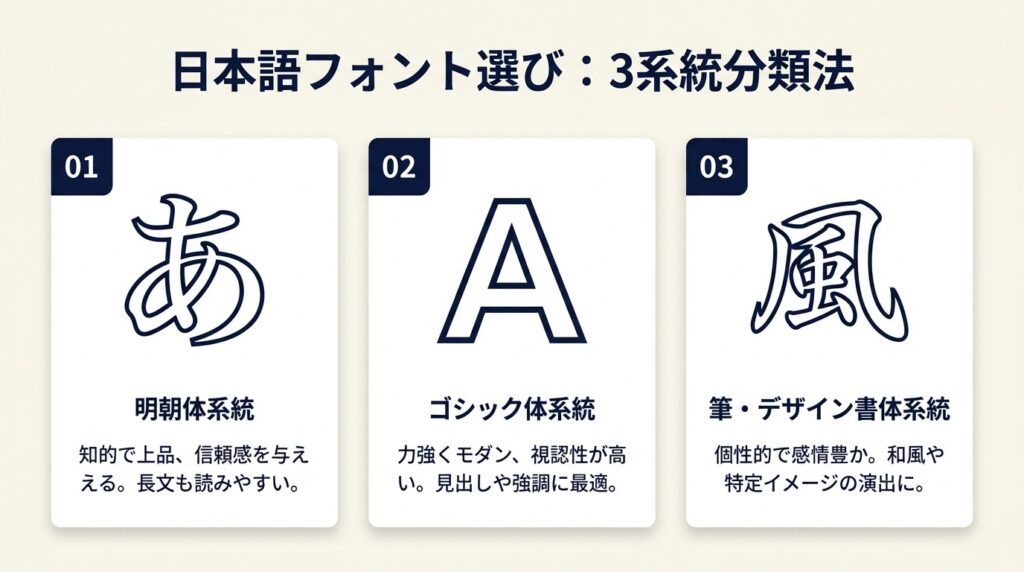
数百種類あるフォントを闇雲に比較するから決められない。まず3系統に分類すると、選択肢が一気に絞られる。
ゴシック系は力強さとモダンさを両立
ゴシック系フォントは文字の縦横の線幅が均一で、直線的な印象が強く出るのが特徴だ。かっこいい印象を最も直接的に演出できる系統であり、YouTubeサムネイルやロゴで多用されている。代表的なフォントとして「Noto Sans JP」「源ノ角ゴシック JP」が挙げられ、どちらもGoogle FontsやAdobe Fontsから無料で入手できる。ウェイト(太さ)を「Heavy」や「Black」に設定するだけで、同じフォントでも印象が大きく変わる。まずはウェイト違いを3段階で比較してほしい。
ゴシック系は視認性が高い分、使いすぎると単調になる。見出しのみに絞って使うと、本文テキストとのコントラストでよりかっこよく見える。
明朝系はシャープさと格式感を演出
明朝系は横線が細く縦線が太い、和風・格調系のかっこよさを出せる系統だ。ゴシック系とは異なり、「凛とした」「静的な強さ」を表現したいブランドロゴや書籍タイトルに向いている。「源ノ明朝」や「はんなり明朝」は商用利用可で全文字対応しており、印刷物でも品質が安定している。
ゴシック系と明朝系を組み合わせる手法はデザイン業界で広く用いられており、タイトルにゴシック、本文に明朝を当てると読みやすさとインパクトを同時に確保できる。日本語フォント無料おすすめ12選でも、ゴシック体と明朝体の組み合わせ方は実務での活用例として詳しく紹介されている。

手書き・デザイン系は個性と差別化に直結
手書き系・デザイン系フォントは、他のサイトやコンテンツとの差別化に最も効くジャンルだ。ただし、ひらがな・カタカナ・漢字の全文字が収録されていないものも多く、使用前に必ず文字セットを確認してほしい。「藍原筆文字凜華」「京華老宋体」のようなレトロモダン系は2025年のデザイントレンドと合致しており、SNSコンテンツや商品パッケージで視覚的インパクトを出しやすい。手書き系は乱用すると読みにくさが生じるため、1デザインにつき1書体の使用を原則にしてほしい。
CHECK
▶ 今すぐやること: 上記3系統のうち自分の用途に近い系統を1つ選び、後述の診断フローに進む(1分)
よくある質問
Q: ゴシック体と明朝体はどちらがかっこいいですか?
A: 用途によって判断が変わる。力強く現代的なかっこよさにはゴシック体、格式や静的な強さを表現したい場合は明朝体が適している。2系統を組み合わせる方法が最も汎用性が高い。
Q: 手書き系フォントは商用利用できますか?
A: フォントごとに規約が異なる。ダウンロード前にフォント配布サイトの「利用規約」ページで「商用利用可」の記載を必ず確認してほしい。font-labo.comではカテゴリごとに商用可否がフィルタリングできる。
無料商用可フォントは15種で網羅
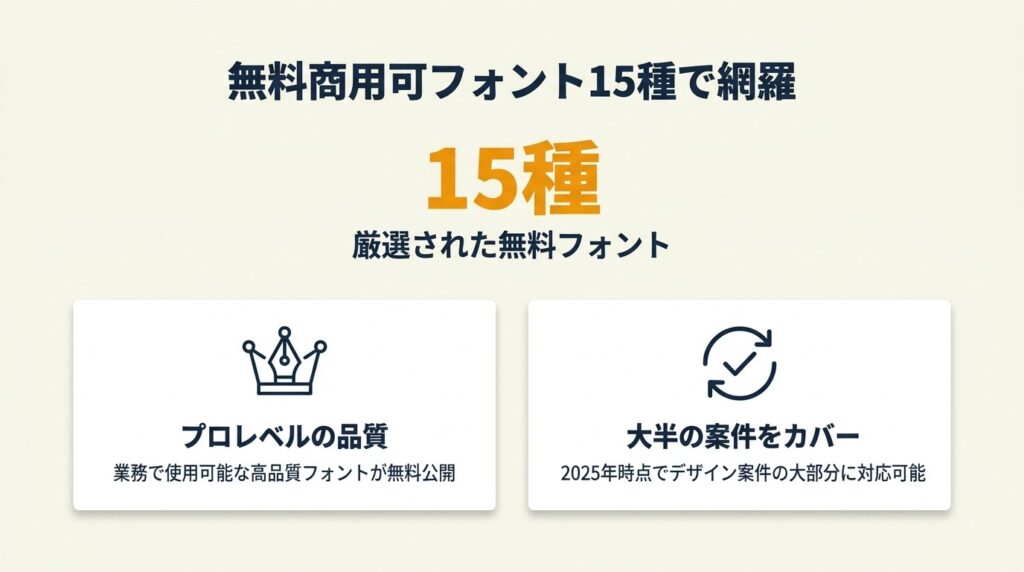
プロのデザイナーが業務で使用するレベルのフォントが無料で公開されている。Canvaの日本語フォントまとめでも紹介されているように、2025年時点では厳選された無料フォントだけで大半のデザイン案件をカバーできる。
ゴシック系おすすめ5種
「Noto Sans JP」はGoogleが開発した全文字対応のゴシック体で、ウェイトが9段階あり、ロゴから本文まで1書体で使いまわせる。Webフォントとしても使いやすく、現在最も広く使われている日本語フォントの一つだ。「源ノ角ゴシック JP」(Source Han Sans JP)はAdobeとGoogleが共同開発したオープンソースフォントで、Adobe Fonts経由で無料利用できる。「ゴツデラゴシック」は太めのウェイトが特徴で、YouTubeサムネイルや告知バナーのタイトルに使うと視認性の向上が期待できる。「飴鞭ゴシック」は細身でモダンなゴシック体で、ファッション・コスメ系のブランドロゴによく合う。「M PLUS 1p」はクリーンで読みやすいゴシック体で、プレゼン資料やWebサイト見出しへの汎用性が高い。
明朝系おすすめ3種
「源ノ明朝」(Source Han Serif)は源ノ角ゴシックと同じくAdobeとGoogleが開発した明朝体で、全角・半角・記号を網羅している。印刷物にも対応しており、商業出版レベルのクオリティを無料で利用できる。「はんなり明朝」は柔らかさの中に凛とした印象があり、Webサイトのキャッチコピーや名刺デザインに向いている。「刻明朝」はエレガントで引き締まった印象が強く、高級感を演出したい商品パッケージや映像テロップに使われている。
手書き・デザイン系おすすめ7種
「藍原筆文字凜華」は書道家によるデザインで、日本語の全文字セットをカバーしており、他の手書きフォントと比較して可読性が高い。「京華老宋体」はレトロモダンなデザインで、昭和・レトロ感とスタイリッシュさを同時に出せる。「ISEKAI FONT」はゲーム・アニメ系コンテンツに特化したフォントで、YouTubeサムネイルやゲーム内タイトルで使用実績が多数ある。「おてんばゴシック」はインパクトが強く扱いやすい、初めて試すのに適したフォントだ。「Kiwi Maru」はCanvaでも使用できる手書き風フォントで、柔らかさの中にかっこよさを感じさせる。Adobe Fontsで利用可能な「雫花ゴシック」は現代的でありながら和の美しさを持つ。「たぬき油性マジック」はPOP系の手書き風フォントで、SNSコンテンツや告知物に使うと親しみやすさとインパクトを両立できる。
なお、かっこいい数字フォントを無料で入手する方法でも、ゴシック系フォントの数字部分の選び方や組み合わせ方について詳しく解説している。
CHECK
▶ 今すぐやること: 上記15種のうち自分の用途に近い系統から1種を選び、Google FontsまたはAdobe Fontsのページを開く(3分)
よくある質問
Q: フォントのダウンロードサイトはウイルスが心配ですが、安全に入手するにはどうすればいいですか?
A: Google FontsとAdobe Fontsは運営母体が大手企業のため安全性が高い。個人運営のフリーフォントサイトを使う場合は、font-labo.comやffont.jpのような実績ある国内サイトを優先し、ダウンロード数と更新日を確認してから入手してほしい。
Q: Canvaで使える日本語かっこいいフォントはどれですか?
A: Canvaでは「Noto Sans JP」「Kiwi Maru」「M PLUS 1p」などが標準で使用できる。Canvaの日本語フォント一覧ではデザイナー選定の日本語フォントが確認でき、プレビュー機能で即確認できる。
用途別フォントを3分で診断
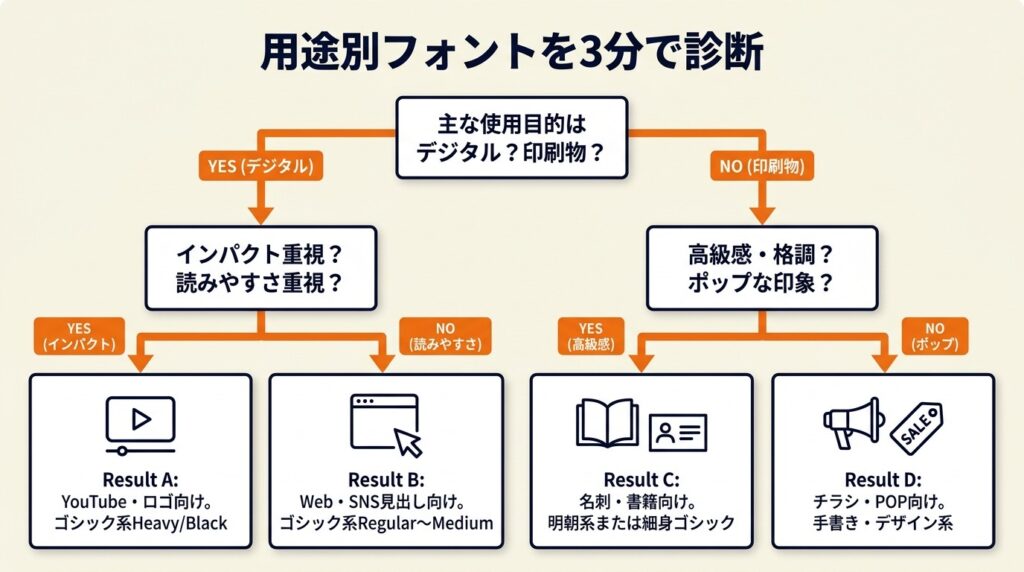
おすすめフォント一覧を見てもどれを選べばいいか分からない場合は、用途から逆算すると決断が早まる。次の診断フローで自分のケースを特定してほしい。
Q1: 主な使用目的はデジタル(Web・SNS・動画)ですか?それとも印刷物(名刺・ポスター・パッケージ)ですか?
デジタル用途の場合はQ2へ進む。印刷用途の場合はQ3へ進む。
Q2(デジタル用途): インパクト重視ですか?それとも読みやすさ重視ですか?
インパクト重視の場合はResult A(ゴシック系Heavy/Black)、読みやすさ重視の場合はResult B(ゴシック系Regular〜Medium)。
Q3(印刷用途): 高級感・格調を出したいですか?それともポップな印象にしたいですか?
高級感・格調を求めるならResult C(明朝系または細身ゴシック)、ポップ・親しみやすさを求めるならResult D(手書き・デザイン系)。**
Result A: YouTubeサムネイル・ロゴ向け「ゴツデラゴシック」または「源ノ角ゴシック JP Black」を使用してほしい。テキストのウェイトをBlack以上に設定し、文字の周囲に2〜4pxの白縁(アウトライン)を加えると視認性がさらに高まる。
Result B: WebサイトやSNS投稿の見出し向け「Noto Sans JP Bold」または「M PLUS 1p Bold」を選択してほしい。行間を1.6〜1.8に設定することで読みやすさとスタイリッシュさを両立できる。
Result C: 名刺・高級ブランドロゴ・書籍向け「源ノ明朝 Medium」または「刻明朝」を使用してほしい。余白(マージン)を文字サイズの1.5倍以上確保することで、格調ある印象が際立つ。
Result D: チラシ・POP・SNSコンテンツ向け**「藍原筆文字凜華」または「ISEKAI FONT」から始めてほしい。手書き系は1デザインにつき1書体に限定し、サブテキストには読みやすいゴシック体を組み合わせるとまとまりが出る。
CHECK
▶ 今すぐやること: 上記Resultに従い、該当フォントを1つ開いて自分のテキストでプレビューする(3分)
よくある質問
Q: 1つのデザインに何種類のフォントを使っていいですか?
A: 原則2種類以内。見出し用と本文用の2役に絞ると、デザインの統一感が保たれる。3種類以上使用すると視覚的なノイズが増え、かっこよさより散漫な印象が勝る。
Q: フォントのウェイト(太さ)はどれを選べばいいですか?
A: デジタル表示の場合はBold以上(600〜900)、印刷物の本文はRegular(400)が基本だ。ロゴや見出しには最も太いBlack(900)を試した上で、細すぎないか粗すぎないかを実際の表示サイズで確認してほしい。
フォントは選べても、単価は上がらない
デザインの仕事の広げ方をLINEで受け取る
LINEで無料で届くもの
- 20本Webデザインの無料レッスン
- 全工程Photoshopの解説動画
- 4本限定のPDF・動画
登録1分・情報収集だけでもOK・ブロック自由
タップするとLINEの友だち追加画面が開きます
スマホのカメラで読み取ると
LINEの友だち追加が開きます
PR提供: 日本デザインスクール(デザスク)
かっこいい日本語フォントは5つの仕組みで使いこなす
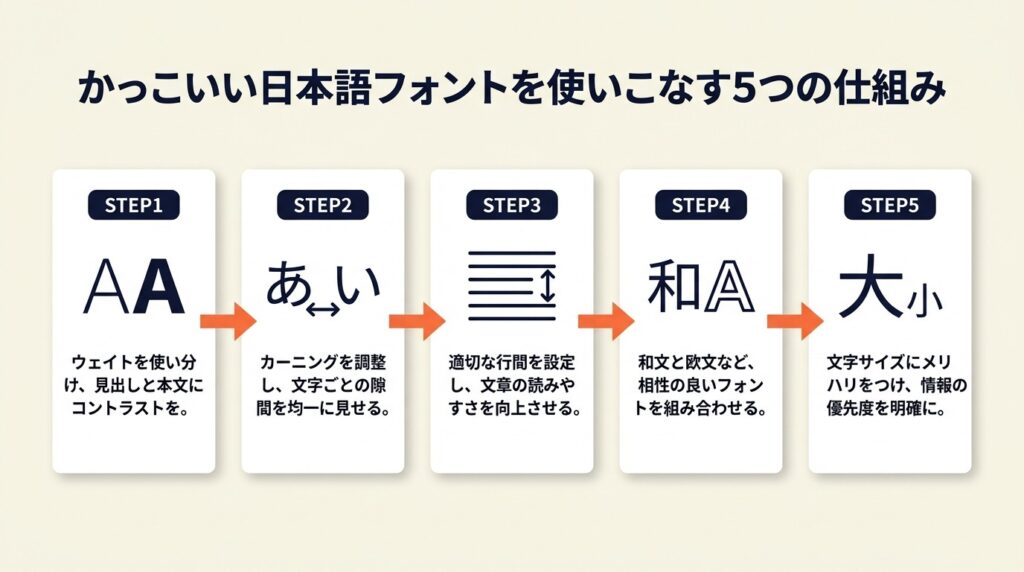
フォントを入手しただけで終わり、実際のデザインでうまく使えないケースは多い。以下の5つのハックを実践することで、同じフォントでもプロのデザイナーに近い仕上がりに近づける。
ハック1: ウェイト段差でかっこよさを引き出す
【対象】ゴシック体フォントを使っているがインパクトが出ないデザイナー・初心者
【手順】使用中のフォントのウェイト一覧を確認し(所要2分)、現在使用中のウェイトより2段階以上太いものを選択する。見出しテキストのみに太ウェイトを適用し、本文は元のウェイトを維持する。サイズを見出し本文比で1.5〜2倍に設定して書き出し確認する(全体5分)。
【コツと理由】ウェイトの使い分けこそが見た目の強弱を決める。フォント選択よりウェイト設定のほうが仕上がりへの影響が大きい。Noto Sans JPのRegularとBlackは同じ書体でありながら印象が別物になる。ウェイト差がないデザインは全体がフラットに見え、視線誘導が機能しないのが根本的な理由だ。
【注意点】1デザイン内で3種類以上のウェイトを使う必要はない。RegularとBlackの2種類だけで十分なコントラストが生まれる。ウェイトを増やすほどかっこよくなるわけではなく、統一感が失われる。
ハック2: フォントの「縦横比」調整で独自スタイルを作る
【対象】既存フォントをそのまま使うだけで差別化できていないと感じる方
【手順】デザインソフト(Illustrator・Canva・Photoshop)でテキストを配置した後(所要1分)、文字の「字間(トラッキング)」を通常より-50〜-100(詰め方向)に設定する。文字のスケールを縦方向に5〜10%拡大する。元のデザインと並べて比較し、どちらがかっこよく見えるか検証する(全体8分)。
【コツと理由】字間をわずかに詰めてから縦に少し伸ばすと、スタイリッシュな印象になる。字間を詰めると文字のまとまりが強調され、縦長比率は和文フォントに含まれる漢字の視覚的重心を安定させる効果がある。デフォルト設定のままでは競合コンテンツと見分けがつかないため、わずかな調整で独自性を出せる。
【注意点】字間の詰めすぎ(-150以下)は可読性が著しく低下する。-50〜-80の範囲から始めて、実際の表示サイズで確認してほしい。
ハック3: ゴシック×明朝の組み合わせで読みやすさとインパクトを両立
【対象】1種類のフォントだけでデザインしており、単調な印象になっている方
【手順】見出し用にゴシック系Boldを1種選択し(所要2分)、本文・キャプション用に明朝系Regularを1種選択する。この2書体を同じデザイン内に配置する際、見出しサイズを本文の1.8〜2倍以上に設定する。全体を書き出して第三者視点で評価する(全体10分)。
【コツと理由】ゴシック×明朝の2書体対比は視覚的な緊張感を生み、プロらしい仕上がりになる。ゴシックの均一な線幅と明朝のアクセントのある線幅が視覚的に補完し合い、読み手の目が自然に見出しから本文へ流れる効果がある。この対比構造はデザイン雑誌や書籍の多くで採用されており、信頼性の高い手法だ。
【注意点】明朝体は小サイズ(12px以下)のデジタル表示では線が細くなりすぎて読みにくくなる。Webや動画テロップに明朝体を使う場合はサイズを16px以上に設定するか、ゴシックに切り替えてほしい。
ハック4: 商用利用規約の確認を「5分チェック」で済ませる仕組み化
【対象】フォントの商用利用可否の確認を毎回手間に感じている方、規約未確認のまま使用してしまっている方
【手順】フォントをダウンロードする前にブラウザの別タブを開き(所要30秒)、フォント名と「商用利用」「規約」のキーワードで検索する。公式配布ページの「利用規約」「ライセンス」欄を確認し、「商用利用可」「無料」の記載があることを確認してからダウンロードする。確認済みフォントのリストをスプレッドシートに記録しておくと次回以降の確認が不要になる(全体5分)。
【コツと理由】「フリーフォント=商用利用可」ではない。「フリー=無料配布のみで商用利用は有料」というケースが一定数存在する。goodfreefonts.comのようなキュレーションサイトは商用可否を整理して掲載しているが、情報が古い場合もあるため最終的には公式配布ページで確認してほしい。フォントの無断商用利用はライセンス違反となるリスクがあるため、5分の確認コストは十分に割に合う。フォントのライセンス確認は、著作権侵害の損害賠償リスクを避けるうえでも欠かせないステップだ。
【注意点】Google Fontsのフォントはすべて「SIL Open Font License 1.1」または「Apache License 2.0」で提供されており、商用利用・改変・再配布が許可されている。Google Fontsを使う場合は個別確認の必要はない。Adobe Fontsのフォントはサブスクリプション契約中は商用利用可能だが、解約後は使用継続不可のため、印刷物に組み込む場合は注意してほしい。
ハック5: フォントプレビューで「実際のサイズと色」で比較してから決定する
【対象】フォントをダウンロードして実際に使ってみたら想像と違った、という失敗を繰り返している方
【手順】sankoufont.comまたはffont.jpのプレビュー機能で、候補フォントに実際の使用テキスト(ロゴ名・タイトル文言)を入力する(所要2分)。実際の使用背景色(黒・白・画像上)でプレビューし、見やすさを確認する。実際の表示サイズ(PCでは32px、スマートフォンでは16px相当)でも確認してからダウンロードを決定する(全体7分)。
【コツと理由】フォントは文字種(漢字・ひらがな・カタカナ・数字・記号)によってデザインの完成度が異なる。ひらがなだけかっこいい・漢字が対応していないというケースが実際に存在する。プレビューで自分のテキストを入力することで、この問題を事前に発見できる。
【注意点】プレビューサイトのサンプルテキストだけで判断しないでほしい。必ず「自分が使うテキスト」を入力してから判断してほしい。サンプルテキストと実際のテキストで印象が大きく変わることが多い。
CHECK
▶ 今すぐやること: 5つのハックのうち自分のデザイン作業に最も近いものを1つ選び、今日のデザイン作業中に試してみる(5分)
よくある質問
Q: Adobe FontsとGoogle Fontsの違いはなんですか?
A: Google Fontsは完全無料でサブスクリプション不要、Webフォントとしてそのまま使用できる。Adobe FontsはIllustratorやPhotoshopとの連携が優れており、Creative Cloudサブスクリプション(料金は契約プランにより異なる)に含まれている。商業印刷物に高品質なフォントを使いたい場合はAdobe Fonts、コストを抑えてWeb・SNS用途で使いたい場合はGoogle Fontsが適している。
Q: Illustratorでフォントをインストールする方法は?
A: ダウンロードしたフォントファイル(.ttfまたは.otf)をダブルクリックしてOSにインストールするだけで、Illustratorを再起動した後に自動的にフォント一覧に表示される。Canvaの場合はブラウザキャッシュをクリアすると即反映される場合がある。
フォント選択の実例は2パターンで比較
フォントの選び方を理解していても、実際にどう判断するかはケースによって変わる。成功パターンと失敗パターンの比較から、判断の分岐点を確認してほしい。
ケース1(成功パターン): YouTubeサムネイルのクリック率を改善したケース
料理系YouTubeチャンネルのサムネイルテキストに通常の「Noto Sans JP Regular」を使用していたAさんは、クリック率が伸び悩んでいた。細いウェイトでは他の動画と見分けがつかないと判断し、同フォントのウェイトを「Black」に変更し、文字色を白・縁取りを黒2pxに設定した。変更後にクリック率の改善が見られた。フォント自体を変えるのではなく、ウェイトと縁取りの調整だけで解決できた点が重要だ。
「イラレ契約で無料使えるAdobe Fontsからゴシック体3種ピックアップ、プロ視点で実務オススメ」とプロデザイナーも語っている(プロデザイナーがAdobe Fontsのオススメを紹介)。
フォント自体の変更に時間をかけていたとすれば、ウェイト調整という最小コストの解決策を見つけるのに数倍の時間がかかっていただろう。
ケース2(失敗パターン): 手書き系フォントで読めなくなったチラシのケース
Bさんはイベント告知チラシのタイトルに個性を出そうと、デザイン系手書きフォントを全テキスト(タイトル・本文・日時・会場)に使用した。印刷後に参加者から「タイトルは読めるが日時と会場が読めない」という声が複数寄せられ、増刷が必要になった。本文・詳細情報に手書き系フォントを適用したことが失敗の原因だった。
書道家の中本白洲氏フォントについて「崩し過ぎず使いやすい」とデザイナーが評している(2025年Adobe Fonts追加フォントレビュー)。手書き系フォントをタイトルのみに限定し、本文にゴシック体を使っていれば、増刷コストと対応時間は発生しなかっただろう。
なお、フォントを活用した画像制作では、画像文字入れ無料ツールを使うと、インストールなしでブラウザ上でフォントを適用したデザインを即確認できる。
CHECK
▶ 今すぐやること: 現在使用中のデザインを開き、手書き系フォントが本文や詳細情報に使われていないかを確認する(2分)
よくある質問
Q: 手書き系フォントを使う場合の最低文字サイズは?
A: 印刷物では24pt以上、デジタル表示では20px以上が目安だ。これより小さいサイズでは筆画のニュアンスが潰れて読みにくくなる。
Q: チラシやポスターで「かっこいい」を出すコツは?
A: フォント選択より余白(ホワイトスペース)の設計が重要だ。テキスト周囲の余白をフォントサイズの2倍以上確保すると、同じフォントでもスタイリッシュな印象が強まる。
かっこいい日本語フォントの導入は7項目でチェック
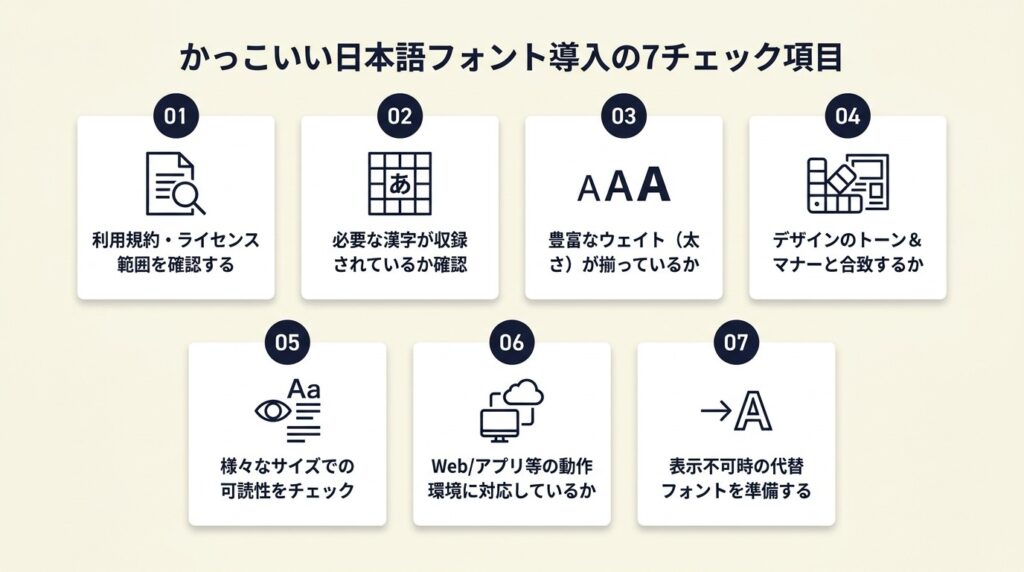
フォントを実際のデザインに導入する前に、以下の7項目を確認することで後からの手戻りを防げる。
文字セット確認は導入前の最優先確認事項
フォントを実際に使う前に最初に確認すべきことは、使用予定のテキストがそのフォントで表示できるかどうかだ。特に手書き系・デザイン系フォントは収録文字数が限られており、常用漢字2,136字がすべて揃っていないケースが頻繁にある。プレビューサイトで「自分のロゴ文字」や「タイトル文字」を実際に入力して表示確認することが、最も確実な方法だ。文字化けや豆腐(□)が表示された場合は使用を見合わせ、別フォントを選んでほしい。
商用利用規約の確認は配布元の公式ページで行う
ダウンロードサイトのカテゴリ表示だけで「商用可」と判断するのは避けてほしい。フォントの商用利用権は配布元の公式ページに記載されているライセンス文書が唯一の根拠だ。goodfreefonts.comやfontfree.meのようなキュレーションサイトは参考にできるが、最終確認は必ず公式配布ページで行ってほしい。
ウェイト種類の確認は複数用途を見越して行う
1つのフォントファミリーに含まれるウェイト数が多いほど、見出し・本文・キャプションを同一書体で統一できる範囲が広がる。Noto Sans JPは9ウェイト、源ノ角ゴシックJPは7ウェイト対応しており、これ1本で複数用途をカバーできる。ウェイトが1〜2種類しかないフォントは用途が限定されるため、初めて導入する場合は多ウェイト対応フォントを優先してほしい。
インストール確認はサンプルテキストで即確認
フォントをOSにインストールした後、デザインソフトを再起動してからフォント一覧に表示されているか確認してほしい。Canvaの場合はページをリロード(F5キー)することで新しいフォントが反映される。インストール後にフォントが表示されない場合は、OSを再起動してから再確認してほしい。なお、無料文字フォントの入手と管理方法では、複数フォントを安全に管理するための実務的なノウハウも紹介しているため、フォントを大量に試したい方は参考にしてほしい。
CHECK
▶ 今すぐやること: 導入予定フォントについて「文字セット確認」と「商用利用規約確認」の2項目をチェックする(5分)
よくある質問
Q: フォントのインストール数に上限はありますか?
A: OSの技術的な上限はWindowsとmacOSで数千種類以上に達するが、インストール数が増えるとデザインソフトの起動が遅くなる傾向がある。実際に使用するフォントのみをインストールし、使用頻度が低いものはフォント管理ツールで無効化しておくのが得策だ。
Q: 無料フォントと有料フォントの品質差はどのくらいありますか?
A: Noto Sans JPや源ノ角ゴシックのような無料フォントは商業印刷に対応できるレベルの品質を持っている。有料フォントとの主な差は「独自性」にあり、無料フォントは他のデザインと被る可能性が高い点が実質的な違いだ。ブランドの独自性を最重視する場合は有料フォントの検討価値がある。
かっこいい日本語フォントを選ぶ:3系統と用途で最短決定
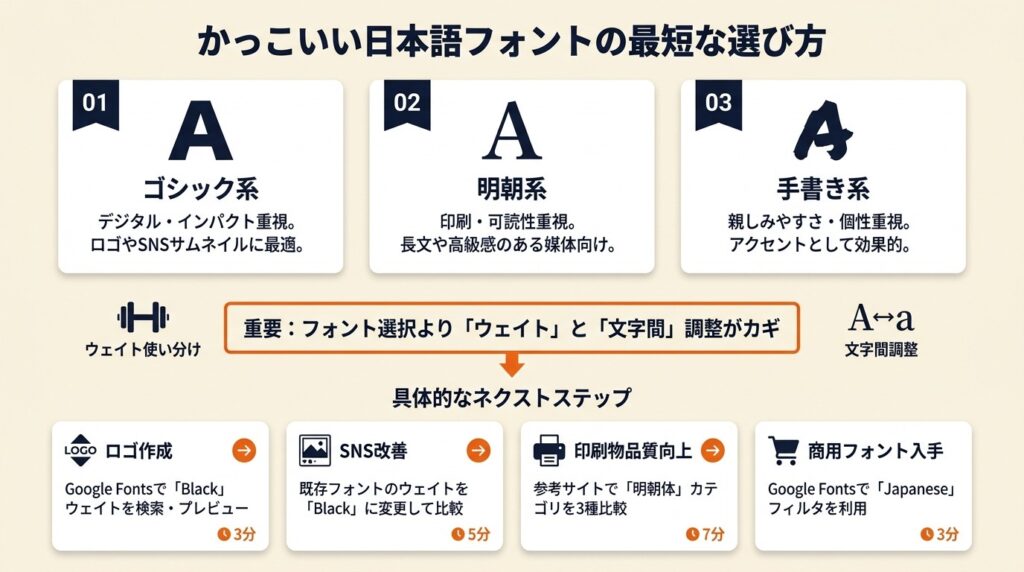
かっこいい日本語フォントは「ゴシック系・明朝系・手書き系」の3系統に分類し、デジタルか印刷か・インパクト重視か可読性重視かを軸に選ぶと最短で決まる。無料・商用可のフォントは2025年時点で100種類以上存在し、Google FontsとAdobe Fontsを起点にすれば安全に入手できる。フォント選択よりウェイトの使い分けと文字間調整のほうが仕上がりへの影響が大きいため、手持ちのフォントのウェイト設定を見直すところから始めてほしい。
フォントは変更コストがほぼゼロで、今日の作業から即改善できる数少ないデザイン要素だ。診断フローで確認したResultに従って1つのフォントを選び、実際のテキストでプレビューすることがかっこいいデザインへの最短ルートになる。
| 状況 | 次の一歩 | 所要時間 |
| ロゴ用フォントを今すぐ決めたい | Google Fontsで「源ノ角ゴシック JP Black」を検索してプレビュー | 3分 |
| SNSサムネイルを今日改善したい | 現在使用中フォントのウェイトをBlackに変更して比較 | 5分 |
| 印刷物の品質を上げたい | sankoufont.comで「明朝体」カテゴリを開いて3種比較 | 7分 |
| 商用利用フォントを安全に入手したい | Google Fontsのトップページを開いて「Japanese」でフィルタ | 3分 |
※本記事で紹介した情報は2025年6月時点のものです。
かっこいい フォント 日本語に関するよくある質問
Q: かっこいい日本語フォントで完全無料かつ商用利用可のものはどこで入手できますか?
A: Google Fontsが最も安全で確実だ。「Japanese」フィルタで日本語フォントを絞り込み、「Noto Sans JP」「M PLUS 1p」「Kiwi Maru」などを無料で使用できる。ライセンスはすべてSIL Open Font License 1.1で、商用利用・Webフォント利用が許可されている。
Q: ひらがな・カタカナ・漢字すべてに対応したかっこいいフォントはありますか?
A: 全文字対応フォントとして「Noto Sans JP」「源ノ角ゴシック JP」「源ノ明朝」の3種が代表的だ。これらはJIS第1・第2水準漢字を網羅しており、日常使用する文字でフォントが欠けることはほとんどない。sankoufont.comでウェイト別にプレビューして確認できる。
Q: YouTubeサムネイルにかっこいい日本語フォントを使う際の注意点は?
A: サムネイルはスマートフォンで小さく表示されるため、細いウェイト(Regular・Light)は視認性が低下する。Bold以上のウェイトを使用し、文字色と背景色のコントラスト比を4.5:1以上に設定してほしい。白文字に黒縁取り2〜4pxを加えると、どの背景色でも読めるサムネイルになる。
【出典・参照元】
font-labo.com かっこいいフリーフォントカテゴリ
goodfreefonts.com かっこいい日本語フリーフォント