
「PDFを編集したいけど、有料ソフトを買うほどじゃない」——そんなモヤモヤ、よくわかります。実はPDFの編集は無料ツールで完結できるんです。オンライン・デスクトップ・スマホアプリの3種類から、透かしなし・登録不要のツールも存在します。環境別のベストなツールと使い方をまとめました。
この記事の結論
PDFの無料編集は「何をしたいか」と「どの環境で作業するか」で最適なツールが決まります。テキスト追加・注釈ならオンラインツール、ページ編集・結合ならデスクトップソフト、出先での署名ならスマホアプリがベストです。透かしや回数制限を避けたい場合は、PDFgearやCubePDF Utilityなど「完全無料」を明示しているツールを選んでください。
最初の一歩
自分がPDFで「何をしたいか」を明確にし、下記の状況別ショートカットから該当セクションを読んで1つツールを試してください(10分)。
状況別ショートカット
| あなたの状況 | 読むべきセクション | 所要時間 |
| PDF編集の基本を知りたい | PDF無料編集の基本は3種類で整理 | 3分 |
| 自分に合うツールを選びたい | PDF無料編集ツールは目的で選ぶ | 5分 |
| 自分の状況を診断したい | PDF編集の最適ツールを3分で診断 | 3分 |
| 実際の成功・失敗例を知りたい | PDF無料編集の実例は2パターンで比較 | 4分 |
| 編集前のチェックを行いたい | PDF無料編集は5項目でチェック | 3分 |
| 具体的な管理術を学びたい | PDF無料編集は5つの仕組みで効率化 | 8分 |
PDF無料編集の基本は3種類で整理
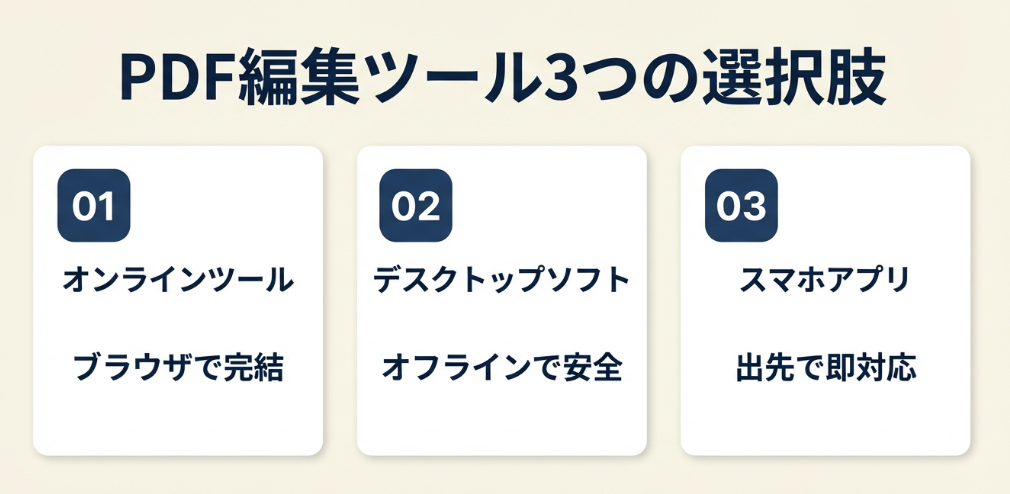
「インストール面倒だな…」と感じたことありませんか。PDF編集ツールは大きく3種類に分かれていて、それぞれ得意なことが違います。自分の状況に合った種類を選ぶだけで、作業効率がグッと上がりますよ。
オンラインツールはブラウザだけで完結
オンラインPDF編集サービスは、ソフトのインストールが不要でブラウザだけで作業できます。PDFgear、Smallpdf、iLovePDF、HiPDFなどが代表的です。
PDFgearはテキスト追加・ハイライト・コメント・注釈・フォーム入力などをブラウザ上で行え、登録不要・透かしなしで利用可能と公式サイトに明記されています(PDFgear公式)。
Smallpdfはテキスト追加・ハイライト・描画・画像挿入などの機能を備え、TLS暗号化やISO/IEC 27001認証、GDPR準拠などセキュリティ対策を掲げています(Smallpdf公式)。
デスクトップソフトはオフラインで安全
デスクトップ型のPDF編集ソフトは、PCにインストールして使うタイプです。機密性の高いファイルを扱う場合や、ネット環境がない状況でも安心して使えます。
日本語対応の無料ソフトとして、CubePDF UtilityはPDFの結合・抽出・分割・回転・ページ順序変更・一部ページ削除などページ編集に特化し、個人・法人問わず永久無料・商用利用可と公式サイトに記載されています(CubePDF Utility公式)。
CubePDF Utilityはスタンドアロン動作でネット接続不要、ユーザ情報登録も不要で、OSSとしてGitHubにソースコードが公開されているため透明性が高いのも特徴です。
スマホアプリは出先で即対応
スマホアプリは、外出先でPDFに署名したり、ちょっとした書き込みをしたりする場面で活躍します。PDFelement、Adobe Acrobat Reader、iLovePDFアプリなどが代表的です。
Adobe公式のAdobe Acrobat Readerアプリは、PDF閲覧・注釈・フォーム入力・署名などの基本機能を無料で提供しています(App Store)。
CHECK
・オンラインツール:インストール不要でブラウザだけで完結
・デスクトップソフト:オフラインで機密ファイルも安心
・スマホアプリ:出先での署名・書き込みに最適
PDF無料編集の基本に関するよくある質問
Q. オンラインツールに機密ファイルをアップロードしても大丈夫?
避けたほうが無難です。機密性の高いファイルはオフライン動作するデスクトップソフト(CubePDF Utilityなど)を使ってください。オンラインツールを使う場合は、HTTPS接続の確認やファイル自動削除ポリシーの確認を行いましょう。
Q. 無料ツールと有料ツールの違いは?
無料ツールは基本的な編集(注釈・ページ削除・結合など)に対応していますが、OCR(文字認識)や高度なセキュリティ機能は有料版で提供されることが多いです。頻繁に複雑な編集を行う場合は有料ソフトも検討してみてください。
PDF無料編集ツールは目的で選ぶ
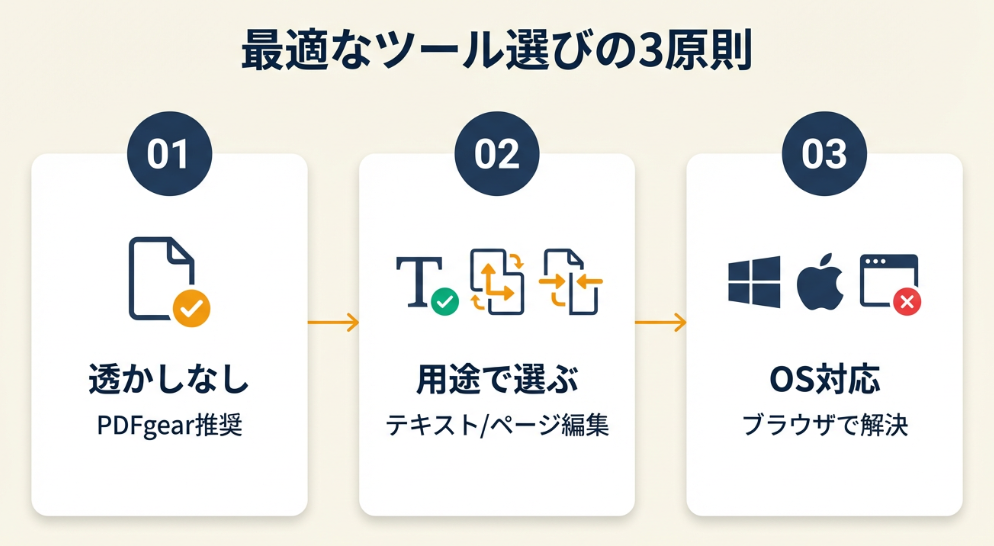
PDF編集ツールは目的によってベストなものが変わります。「とりあえず有名なやつ」で選ぶと、機能が足りなくて困ることも。
用途別おすすめツール早見表
| 用途 | オンライン | デスクトップ | スマホ |
| テキスト追加・注釈 | PDFgear, Smallpdf | – | Adobe Acrobat Reader |
| ページ削除・結合・分割 | iLovePDF | CubePDF Utility | iLovePDFアプリ |
| PDF→Word変換 | iLovePDF, HiPDF | – | – |
| 署名・フォーム入力 | Adobe Acrobatオンライン | – | Adobe Acrobat Reader |
| 圧縮 | Smallpdf, iLovePDF | – | iLovePDFアプリ |
透かしなし・制限なしのツール選び
無料ツールを使う際に最も気になるのが「透かしが入るのでは?」「回数制限があるのでは?」という点ですよね。
PDFgearは利用回数・ファイル数・ファイルサイズに制限を設けていないと公式サイトに記載されており、Windows・macOS・iOS・Androidなど複数環境から利用できます(PDFgear公式)。
iLovePDFはPDFの結合・分割・圧縮・Office変換など多機能なオンラインサービスで、基本機能は無料で利用でき、一部の高度な機能は無料版では回数制限がある場合があります(iLovePDF公式)。
macユーザー・Chromebookユーザーの選択肢
macユーザーやChromebookユーザーはブラウザで完結するオンラインツール(Smallpdf、PDFgear、Adobeオンラインエディタなど)を活用すれば、OSを問わず同じ機能が使えます(Adobe公式)。
CHECK
・用途に合わせてツールを選ぶと効率アップ
・透かし・制限を避けるならPDFgearかCubePDF Utility
・OSを問わず使えるオンラインツールが便利
PDF無料編集ツール選びに関するよくある質問
Q. 1つのツールですべての編集ができるものはある?
残念ながらありません。iLovePDFやHiPDFは比較的多機能ですが、「すべてを完璧にこなす無料ツール」は存在しません。用途に応じて複数ツールを使い分けるのが現実的です。
Q. 日本語フォントに対応しているツールは?
CubePDF Utilityは日本製で日本語UI・日本語フォントに完全対応しています。オンラインツールも多くが日本語に対応していますが、フォントの表示が崩れる場合は別のツールを試してみてください。
PDF編集の最適ツールを3分で診断
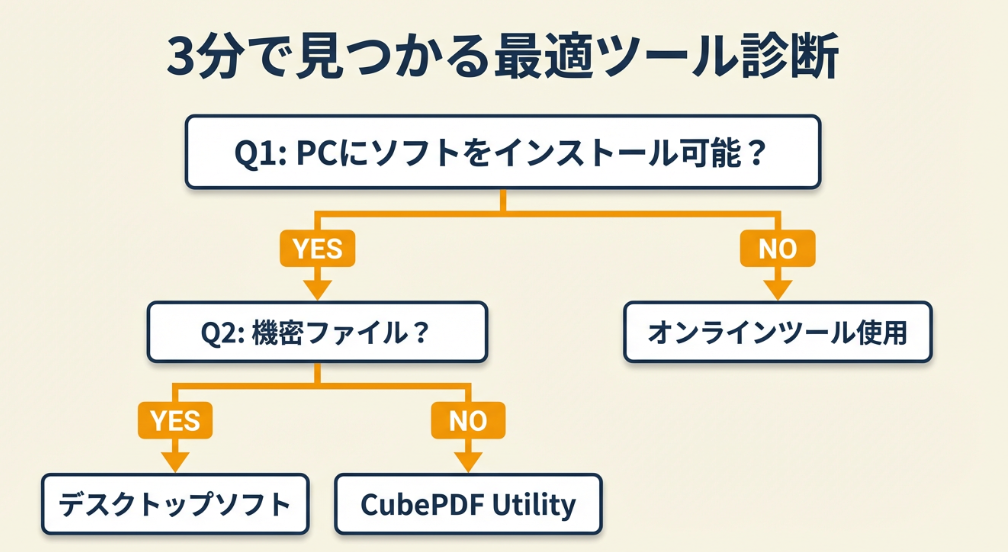
「結局どれを使えばいいの?」と迷う方のために、簡単な診断を用意しました。3分で最適なツールがわかります。
Q1: PCにソフトをインストールできますか?
- はい → Q2へ
- いいえ → 【タイプA】オンラインツールを使用
Q2: 機密性の高いファイルを扱いますか?
- はい → 【タイプB】デスクトップソフトを使用
- いいえ → Q3へ
Q3: 主な作業はページ編集(削除・結合・分割)ですか?
- はい → 【タイプC】CubePDF Utilityを使用
- いいえ → 【タイプD】オンラインツールを使用
診断結果の活用方法
| 結果 | 次にやること |
| タイプA | PDFgearまたはSmallpdfにアクセスし、ファイルをアップロードして編集 |
| タイプB | CubePDF Utilityをダウンロードしてインストール |
| タイプC | CubePDF Utilityでページ編集を実行 |
| タイプD | PDFgearでテキスト追加・注釈を実行 |
CHECK
・インストール不可ならオンラインツール一択
・機密ファイルはオフラインツールで処理
・ページ編集メインならCubePDF Utilityがベスト
PDF編集診断に関するよくある質問
Q. タイプAになったが、セキュリティが心配
オンラインツールを使う場合は、HTTPS接続の確認、運営企業の信頼性確認、ISO認証やGDPR準拠の有無をチェックしてください。Smallpdfは国際的なセキュリティ認証を取得しています。
Q. タイプBになったが、CubePDF Utility以外の選択肢は?
機密ファイルを扱う場合、有料のAdobe Acrobat Proも選択肢に入ります。無料にこだわる場合はCubePDF Utilityが透明性の高い選択肢です。
PDF無料編集の実例は2パターンで比較
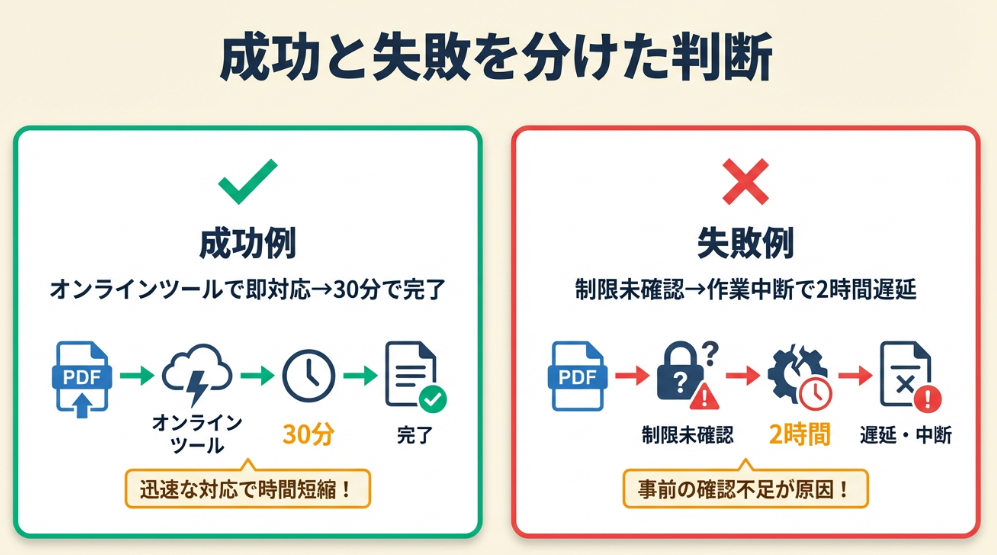
実際にどう使われているのか、成功パターンと失敗パターンを見てみましょう。同じ経験をした方も多いのではないでしょうか。
事例1: オンラインツールで即対応して業務を止めなかった
状況: フリーランスのWebライターが、クライアントから「PDFの請求書に会社印を押して再送してほしい」と急ぎの依頼を受けた。PCにPDF編集ソフトはインストールしていなかった。
判断: 「ソフトのインストールに時間をかけるより、オンラインツールで即対応しよう」と考え、PDFgearで署名画像を追加して再送した。
結果: 依頼から30分以内に対応完了し、クライアントから「対応が早くて助かりました」と評価された。
オンラインツールで即対応して業務を止めなかったフリーランスのWebライターは「外出先で急いでPDFの修正をしたい」「スマホで受け取った資料にその場で書き込みたい」と振り返っていますフリーランスのWebライターは「外出先で急いでPDFの修正をしたい」「スマホで受け取った資料にその場で書き込みたい」と振り返っています(無料で使えるPDFアプリおすすめ10選)。
分岐点: もしソフトのインストールから始めていたら、対応が数時間遅れてクライアントの印象を損ねていた可能性があります。
事例2: 無料ツールの制限に気づかず作業が中断
状況: 中小企業の総務担当者が、50ページのPDFを10ページずつに分割する作業を任された。無料のオンラインツールを使い始めた。
判断: 「無料で使えるから大丈夫」と制限を確認せずに作業を進めた。
結果: 3回目の分割で「本日の無料回数を超えました」と表示され、作業が中断。別のツールを探す時間が発生し、予定より2時間遅れで完了した。
無料ツールの制限に気づかず作業が中断した中小企業の総務担当者は「PDFアプリを選ぶ際は、事前に無料版の制限を確認しておくことが重要」と振り返っています(PDFの閲覧・編集・変換アプリ 無料おすすめ10選)。
分岐点: もし事前に「制限なし」を明示しているツール(PDFgear、CubePDF Utility)を選んでいれば、作業が中断することはなかったでしょう。
CHECK
・急ぎの作業こそオンラインツールが有効
・無料版の制限は事前に確認必須
・「制限なし」明示ツールを選ぶと安心
PDF無料編集実例に関するよくある質問
Q. 無料ツールの制限はどこで確認できる?
各ツールの公式サイトに「料金プラン」「FAQ」「利用規約」のページがあり、無料版の制限が記載されています。「透かしなし」「回数制限なし」を明示しているツールを選ぶと安心ですよ。
Q. 急ぎの作業で失敗しないコツは?
「普段使い慣れているツールを1つ持っておく」ことが決め手です。急ぎの場面で初めてのツールを使うとトラブルが起きやすいので、平常時に試しておきましょう。
PDF無料編集は5項目でチェック
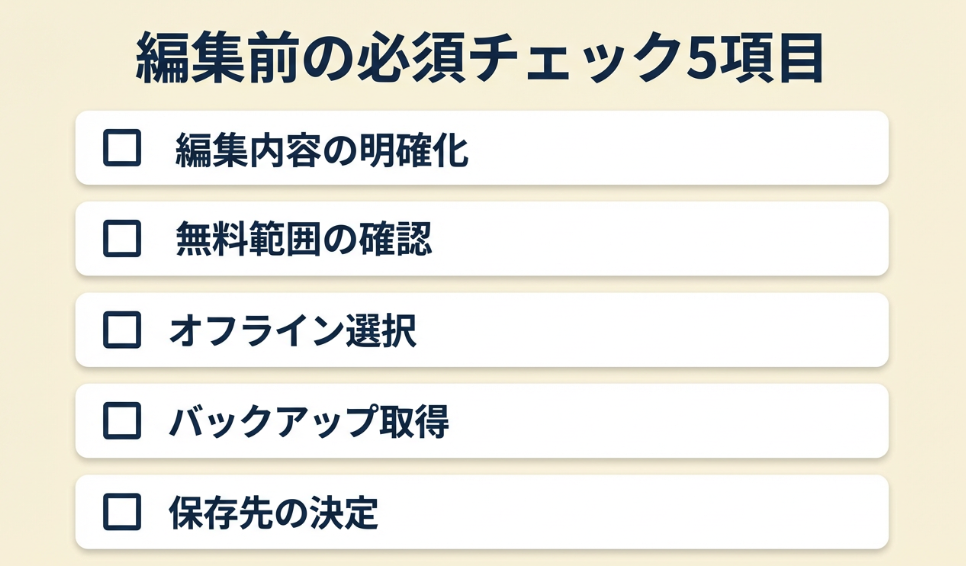
PDF編集で漏れやトラブルが発生しやすいポイントを5項目にまとめました。以下のチェックリストを印刷またはコピーして、編集作業の前に確認してみてください。
PDF編集前チェックリスト
- 編集したい内容(テキスト追加/ページ削除/変換など)を明確にした
- 使用するツールの無料範囲(透かし/回数制限/ファイルサイズ制限)を確認した
- 機密ファイルの場合、オフラインツールを選択した
- 元ファイルのバックアップを取った
- 編集後の保存先(ローカル/クラウド)を決めた
CHECK
・編集内容を明確にしてからツールを選ぶ
・無料版の制限は事前確認が鉄則
・バックアップは編集前に必ず取る
PDF編集チェックリストに関するよくある質問
Q. 毎回すべての項目を確認する必要がある?
最初の数回は全項目を確認してください。慣れてきたら、特に重要な「制限の確認」「バックアップ」だけで大丈夫です。
Q. バックアップはどこに取ればいい?
同じフォルダ内に「元ファイル名_backup」という名前でコピーを作るか、Googleドライブなどのクラウドストレージに保存しておくと安心です。
PDF無料編集は5つの仕組みで効率化
ここからは、PDF編集を効率化するための実務テクニック5つを紹介します。単発の編集ではなく、継続的にPDFを扱う方に役立つ内容です。毎回ツールを探す手間、地味にストレスですよね。
テクニック①: ツール選定表で迷わず作業を30分短縮
【こんな方に】複数の用途でPDF編集を行うことがあり、その都度ツールを探している方
【期待できる成果】用途とツールの対応表を作成することで、毎回のツール選びにかかる時間を30分以上減らせる
【所要時間】20分
【やり方】
- 自分がよく行うPDF編集の用途を3〜5個書き出す(5分)
- 各用途に対応する無料ツールを本記事の早見表から選ぶ(10分)
- ExcelまたはNotionに「用途|ツール名|URL」の表を作成する(5分)
【成功のカギ】「事前に決めておく選定表」を作成することで、検索する時間と迷う時間を減らせます。
【なぜ効くのか】PDF編集で時間がかかるのは「編集作業そのもの」ではなく「どのツールを使うか迷う時間」です。選定表を作れば、迷いがゼロになり作業に集中できます。
【気をつけること】ツールのサービス終了や仕様変更がある場合があるため、半年に1回程度は選定表を見直してください。
【読了後アクション】今日中に自分がよく行うPDF編集の用途を3つ書き出してください(5分)。
テクニック②: ブラウザブックマークで起動を10秒に短縮
【こんな方に】オンラインツールをよく使うが、毎回検索してアクセスしている方
【期待できる成果】ブックマークバーに登録することで、ツールへのアクセス時間を10秒以内に短縮できる
【所要時間】5分
【やり方】
- よく使うオンラインツール(PDFgear、iLovePDFなど)にアクセスする(1分)
- ブラウザのブックマークバーに追加する(2分)
- フォルダ「PDF編集」を作成し、ツールをまとめる(2分)
【成功のカギ】「ブックマークで即アクセス」で、検索結果から正しいURLを探す手間を省けます。
【なぜ効くのか】「検索→結果から選ぶ→アクセス」という3ステップが「クリック1回」に短縮されます。塵も積もれば山となり、年間で数時間の節約になりますよ。
【気をつけること】類似の偽サイトに誤ってアクセスしないよう、公式URLをブックマークしてください。
【読了後アクション】今日中にPDFgearとiLovePDFをブックマークに追加してください(3分)。
テクニック③: バックアップフォルダで編集ミスを防止
【こんな方に】PDF編集後に「元に戻したい」と思った経験がある方
【期待できる成果】編集前に必ずバックアップを取る習慣をつけることで、編集ミスによるデータ損失を防止できる
【所要時間】初回10分、2回目以降3分
【やり方】
- PCのドキュメントフォルダ内に「PDF_backup」フォルダを作成する(2分)
- PDF編集前に元ファイルをこのフォルダにコピーする(3分)
- ファイル名に日付を追加する(例: 請求書_20260125_backup.pdf)(5分)
【成功のカギ】「編集前にバックアップ」を取ってください。編集後では手遅れなケースがあります。
【なぜ効くのか】PDFの編集は「上書き保存」が基本のため、元ファイルが失われるリスクがあります。事前バックアップで「いつでも元に戻せる」安心感が得られます。
【気をつけること】バックアップフォルダが肥大化しないよう、3か月以上経過したファイルは定期的に削除してください。
【読了後アクション】今日中にPCに「PDF_backup」フォルダを作成してください(2分)。
テクニック④: オフライン・オンライン使い分けで安全性向上
【こんな方に】機密性の高いPDFも、機密性の低いPDFも両方扱う方
【期待できる成果】ファイルの機密度に応じてツールを使い分けることで、情報漏えいリスクを大幅に減らせる
【所要時間】初回15分、2回目以降は判断のみ
【やり方】
- 自分が扱うPDFを「機密(契約書・個人情報など)」と「非機密(広告・パンフレットなど)」に分類する(5分)
- 機密ファイル用にCubePDF Utilityをインストールする(5分)
- 非機密ファイル用にPDFgearをブックマークする(5分)
【成功のカギ】「機密度で使い分ける」方法を採用してください。非機密ファイルにまでオフラインツールを使うと、作業効率が下がります。
【なぜ効くのか】オンラインツールは便利ですが、サーバーにファイルがアップロードされるリスクがあります。機密ファイルだけオフラインで処理すれば、効率と安全性を両立できます。
【気をつけること】「機密かどうか判断できない」場合は、オフラインツールを使う方が安全です。
【読了後アクション】今日中にCubePDF Utilityをダウンロードしてインストールしてください(10分)。
テクニック⑤: 月1回の棚卸しでツール混乱を削減
【こんな方に】複数のPDF編集ツールを使っているが、どれをいつ使ったか把握できていない方
【期待できる成果】月1回の棚卸しで使用ツールを整理することで、「どのツールで編集したか分からない」という混乱を大幅に減らせる
【所要時間】月30分
【やり方】
- 月末にカレンダーで「PDF棚卸し」の予定を設定する(2分)
- 当月に使ったPDF編集ツールをリストアップする(10分)
- 不要なツール(アカウント登録したが使っていないもの)を削除・解約する(10分)
- 選定表を最新化する(8分)
【成功のカギ】「使うツールを絞る」から始めてください。ツールがけっこう増えがちですが、増えると管理コストも増えます。
【なぜ効くのか】ツールが乱立すると「このPDFはどのツールで編集したんだっけ?」という混乱が生じます。定期的な棚卸しで頭の中もスッキリしますよ。
【気をつけること】棚卸しに時間をかけすぎると本末転倒です。30分以内で終わらせてください。
【読了後アクション】今日中にカレンダーで月末に「PDF棚卸し」の予定を設定してください(2分)。
CHECK
・選定表を作れば毎回のツール選びが30分短縮
・ブックマークで起動時間を10秒に
・月1回の棚卸しでツール混乱を防止
PDF無料編集テクニックに関するよくある質問
Q. 5つすべてを実行する必要がある?
すべてを実行する必要はありません。自分の状況に合うものを1〜2つ選んで実行すれば十分です。まずは「テクニック①: ツール選定表」から始めてみてください。
Q. 会社のPCで自由にソフトをインストールできない場合は?
オンラインツール(PDFgear、Smallpdfなど)を中心に活用してください。機密ファイルを扱う場合は情報システム部門に相談し、承認されたツールを使用しましょう。
まとめ:PDF無料編集は目的で選ぶ
PDF編集は無料ツールで十分に対応できます。難しく考える必要はありません。「何をしたいか」を明確にし、目的に合ったツールを選ぶことがポイントです。
テキスト追加・注釈ならオンラインツール(PDFgear、Smallpdf)、ページ編集・結合ならデスクトップソフト(CubePDF Utility)、出先での署名ならスマホアプリ(Adobe Acrobat Reader)がベストです。透かしや回数制限を避けたい場合は、「完全無料」「制限なし」を明示しているツールを選んでください。
機密性の高いファイルはオンラインにアップロードせず、オフライン動作するデスクトップソフトを使うことで安全性を確保できます。編集前にバックアップを取る習慣をつけておけば、万が一のミスにも対応できますよ。
今日から始める3ステップ
- 自分がPDFで「何をしたいか」を明確にする
- 目的に合ったツールを1つ選んでブックマークする
- 実際にファイルをアップロードして試してみる
状況別:次にやること
| あなたの状況 | 次の一歩 | 所要時間 |
| 初めてPDF編集をする | PDFgearにアクセスしてファイルをアップロードしてみる | 5分 |
| 機密ファイルを扱う | CubePDF Utilityをダウンロードしてインストールする | 10分 |
| スマホで編集したい | Adobe Acrobat Readerアプリをダウンロードする | 5分 |
| 複数ツールを使い分けたい | 本記事の早見表をもとに選定表を作成する | 20分 |
PDF無料編集に関するよくある質問
Q. PDFを無料で編集するには何が必要?
特別なソフトは不要です。ブラウザだけで編集できるオンラインツール(PDFgear、Smallpdfなど)を使えばすぐに編集を始められます。
Q. PDFをWordに変換する無料ツールは?
iLovePDFやHiPDFでPDFからWordへの変換が可能です。無料版では回数制限がある場合があるため、事前に確認してください(iLovePDF公式)。
Q. スマホでPDFに書き込む方法は?
Adobe Acrobat Readerアプリをダウンロードすれば、スマホでPDFに注釈・署名・テキスト追加ができます。
Q. 無料だと透かしが入る?
ツールによって異なります。PDFgearやCubePDF Utilityは「透かしなし」を明示しており、無料で透かしなしの編集が可能です。
Q. PDF編集ソフトは商用利用できる?
CubePDF Utilityは個人・法人問わず商用利用可と公式サイトに明記されています(CubePDF Utility公式)。その他のツールは利用規約を確認してください。
本記事の情報は2026年1月時点のものです。
【出典・参照元】
本記事は以下の情報源をもとに作成されています。
民間調査/企業
- PDFgear「PDFを無料でオンライン編集」
- Smallpdf「PDFを編集 – ブラウザで直接使える無料PDFエディタ」
- CubeSoft「CubePDF Utility」
- iLovePDF「iLovePDF」
- HiPDF「HiPDF」
- Adobe「Adobe AcrobatオンラインPDFエディター」
- App Store「Adobe Acrobat Reader」
体験談/ユーザーの声
- Wondershare「無料で使えるPDFアプリおすすめ10選」
- Appliv「PDFの閲覧・編集・変換アプリ 無料おすすめ10選」
※記事内容は2026年1月26日時点の情報に基づいています。