
この記事でわかること
- 無料で使える商用OK素材アイコンサイト5選の特徴と使い分け
- ライセンス違反を防ぐ3項目チェックで安全に使える
- SVGのパワポ組み込みなど作業時間を大幅短縮する5つの活用術
無料の素材アイコンは5つのサイトを押さえれば、商用利用・パワポ対応・SVG形式をすべて満たせます。ライセンス違反を避けながら高品質なアイコンを入手する方法を、サイト比較から活用術まで解説します。
この記事の結論
無料素材アイコンを安全に使うには、「CC0ライセンスまたは商用利用OK」の表記があるサイトを選んでください。flaticon.com・icooon-mono.com・iconmonstrの3サイトで、ビジネス・IT・人物など主要カテゴリをほぼカバーできます。形式はSVGを基本にし、パワポ用にはPNGに変換して使うと、統一感ある資料を効率よく作成できます。
今日やるべき1つ
icooon-mono.com にアクセスし、業種・テーマでアイコンを1つ検索してPNGでダウンロードしてください(3分)
状況別ショートカット
| 状況 | 読むべきセクション | 所要時間 |
|---|---|---|
| 状況 | 読むべきセクション | 所要時間 |
| どのサイトを使えばいいか迷っている | 素材アイコンは5サイトで用途別に選ぶ | 3分 |
| ライセンスが不安で使えていない | 素材アイコンのライセンスは3項目で判定 | 3分 |
| パワポ・Canvaへの組み込み方を知りたい | 素材アイコンの活用は5つの仕組みで解決 | 5分 |
| 自分の用途に合うアイコンを3分で診断したい | 素材アイコンの選択を3分で診断 | 3分 |
素材アイコンは5サイトで用途別に選ぶ
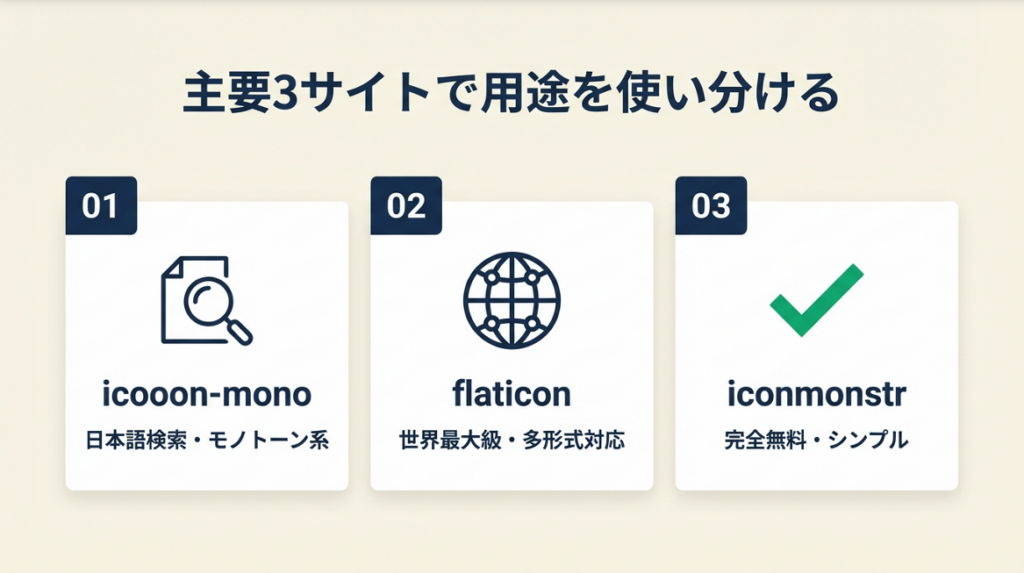
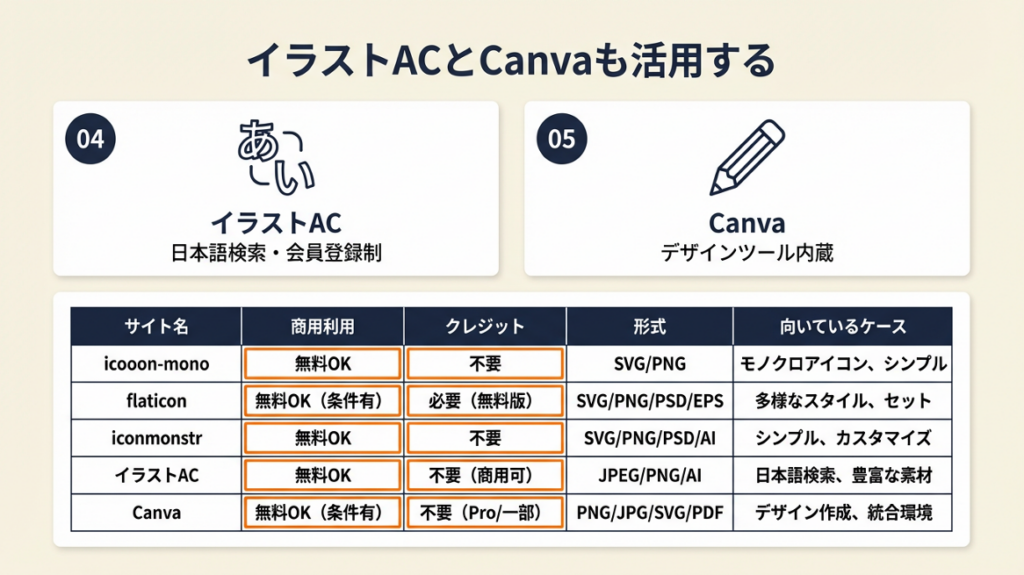
素材サイトは数百以上ありますが、実務では以下の5サイトを押さえれば、ほぼすべての用途をカバーできます。
icooon-monoはモノトーン系に強い
icooon-mono.com は白黒モノトーンアイコンに特化した日本語対応サイトです。2026年時点で7,500点以上のアイコンを無料配布しており、商用利用・クレジット不要で使えます。PNG・SVG・AI形式に対応しており、パワポ資料やビジネス文書に最も使いやすいサイトの一つです。
日本語でアイコンを検索できる点が、英語サービスにない強みです。「電話」「会議」「請求書」といった日本語キーワードで目的のアイコンにすぐたどり着けるため、作業時間を大幅に短縮できます。
flaticonは世界最大級で多形式対応
flaticon.com は1,600万点以上のアイコンを配布する世界最大級のプラットフォームです。無料プランでは個人利用・商用利用ともにクレジット表記を条件に使用できます。SVG・PNG・EPS・PSD形式に対応しており、カラーセット・フラットデザイン・ラインアイコンなど多様なスタイルを網羅しています。検索は英語が基本ですが、一部日本語検索にも対応しています。
無料プランでは1日ダウンロード数に上限があるため、大量取得には有料プランまたは他サイトとの組み合わせが現実的です。
iconmonstrは商用利用完全無料
iconmonstr.com は、ライセンス制限が非常に緩やかな高品質アイコンサイトです。登録不要・商用利用無料・クレジット不要の三拍子が揃っており、フリーランスや個人事業主が安心して業務利用できます。SVG・PNGでダウンロードでき、シンプルなモノトーン系デザインで統一されているため、資料全体のデザイン統一がしやすいのが特徴です。点数は約5,000点と多くはありませんが、基本的なビジネス用途はほぼカバーされています。
イラストACは日本語検索に対応
イラストAC(ac-illust.com) は、会員登録制の無料素材サイトです。アイコンだけでなくイラスト・背景素材も含め、日本語で詳細に検索できます。商用利用は会員規約の範囲内で可能ですが、再配布や素材そのものの販売は禁止されています。1日のダウンロード数に制限があるため、大量利用には有料プランへの移行を検討してください。
Canvaはそのまま資料に貼れる
Canva はデザインツールでありながら、内蔵アイコン素材をそのまま資料に配置できる点で他サイトと一線を画します。アイコンをダウンロードして別ツールに貼り付ける手順が不要で、Canva内で完結できます。
ただし、無料プランでは使えるアイコンが限定されており、商用利用は利用規約の確認が必要です。ポートフォリオ作成でもアイコンを多用する場面が増えますが、ポートフォリオは7項目・5ステップで完成する方法を参考にすると、アイコン選定から配置まで効率よく進められます。
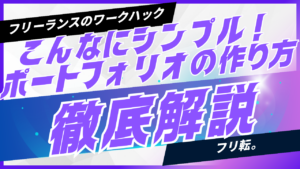
| サイト名 | 商用利用 | クレジット | 形式 | 向いているケース |
| icooon-mono | 無料OK | 不要 | PNG/SVG/AI | 日本語検索・モノトーン系資料 |
| flaticon | 無料OK(要クレジット) | 必要 | SVG/PNG/EPS | 多彩なデザイン・大量選択 |
| iconmonstr | 無料OK | 不要 | SVG/PNG | ライセンスをシンプルに使いたい用途 |
| イラストAC | 無料OK(会員規約内) | 不要 | PNG/SVG | 日本語・イラスト混在素材 |
| Canva | 規約確認必要 | 不要 | 組込形式 | 資料を1ツールで完結させたい |
CHECK
上記5サイトのうち自分の用途に合う1サイトを選び、テーマワードで検索して3点ダウンロードしてください(5分)
よくある質問
Q: 商用利用OKのアイコンサイトを1つだけ選ぶとしたらどこですか?
A: はい、ライセンス条件が最もシンプルなのはiconmonstrです。登録不要・商用無料・クレジット不要で、初めてアイコン素材を使う方に向いています。
Q: 無料でSVGファイルをダウンロードできるサイトはどこですか?
A: icooon-mono・flaticon・iconmonstrがSVG形式に無料対応しています。CanvaはデザインツールのためSVGエクスポートは有料プランの機能となります。
素材アイコンのライセンスは3項目で判定
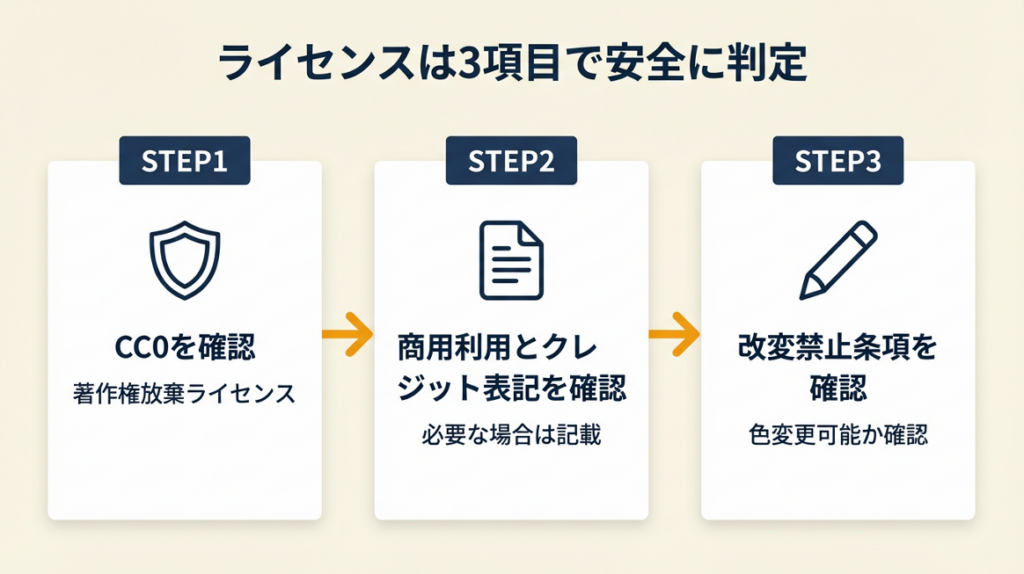
ライセンスの確認は、商用利用・クレジット表記・改変可否の3点を確認するだけで、ほぼ安全に判断できます。手順をおさえておけば、難しくありません。
CC0ライセンスは著作権放棄を意味する
CC0(Creative Commons Zero)とは、著作権者が自らの権利を放棄したことを示すライセンスです。CC0素材は帰属表示・クレジット不要で、商用・非商用問わず自由に使用・改変・再配布が可能です(文化庁:著作権とライセンス関連情報)。CC0表記があれば細かいルール確認なしに安心して使えるため、ライセンス管理の手間をゼロにできます。
商用利用とクレジット表記の組み合わせを確認する
多くのサイトでは「商用利用OK・クレジット必要」という組み合わせが一般的です。クレジット表記が必要な場合、資料のフッターや奥付に「アイコン素材:flaticon.com」のように記載してください。クレジット表記を省略するとライセンス違反になり、制作物の取り下げや損害賠償請求につながります。CC0を含む各ライセンスの種類と条件の違いは、クリエイティブ・コモンズ・ジャパン:ライセンス解説 で詳しく確認できます。
改変禁止条項は色変更にも影響する
「ND(改変禁止)」の条項が付いているアイコンは、色の変更・サイズ以外の加工・ロゴへの組み込みができません。アイコンをブランドカラーに変更したい場合は、改変OKの素材を選んでください。商標利用や再配布は多くのサービスで明示的に禁止されているため、利用規約の商標・再配布の項目を必ず確認してください。
CHECK
使おうとしているサイトの利用規約を開き、「商用利用」「クレジット」「改変」の3ワードを検索して確認してください(3分)
よくある質問
Q: ブログの記事に無料アイコンを使っても大丈夫ですか?
A: はい、サイトの利用規約で「商用利用OK」と明記されていれば問題ありません。ただしクレジット表記が必要なサイトでは、記事内またはフッターに出典を記載してください。
Q: アイコンの色を変えたら著作権違反になりますか?
A: 改変OKのライセンス(CC0またはMIT等)であれば問題ありません。改変禁止(ND条項あり)の素材は色変更も違反になります。ライセンス条件を事前に確認してください。
素材アイコンの選択を3分で診断
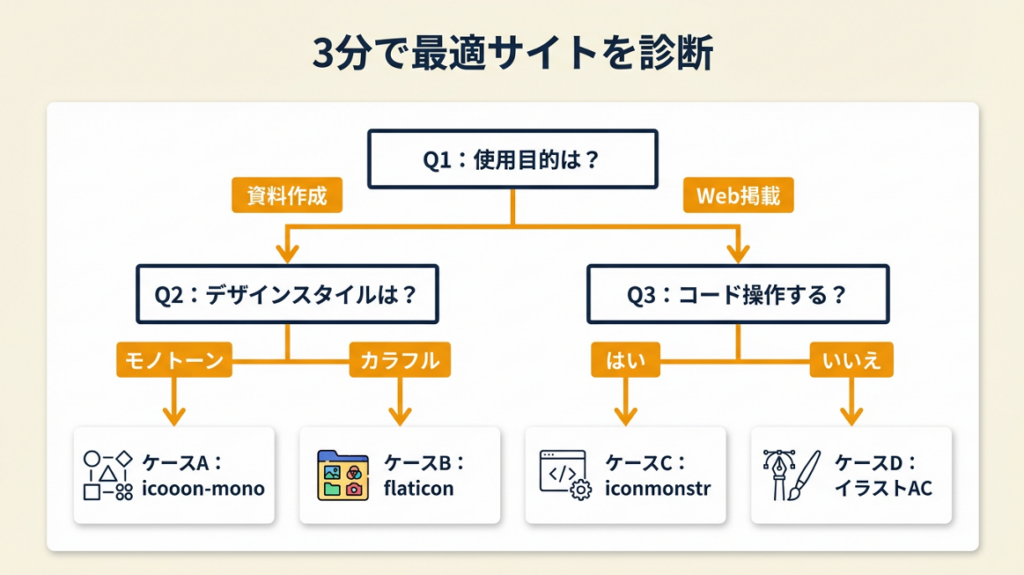
どのアイコンサイト・形式を選べばいいか迷う方向けに、3分で判定できる診断を用意しました。
Q1: 使用目的は何ですか?
- PowerPoint・Keynote等の資料作成 → Q2へ
- Webサイト・ブログへの掲載 → Q3へ
Q2: 資料のデザインスタイルは?
- モノトーン・シンプル系 → ケースA
- カラフル・多様なスタイル → ケースB
Q3: アイコンをコード上で操作したいですか?
- はい(色・サイズをCSSで変更)→ ケースC
- いいえ(画像として貼り付けるだけ)→ ケースD
ケースA: icooon-monoのPNGを使う
日本語検索でテーマを絞り込み、PNG形式でダウンロードしてパワポに貼り付けるだけで完結します。クレジット不要・商用無料で最も手間がかかりません。
ケースB: flaticonでアイコンセットを選ぶ
同一デザイナーのアイコンセットをまとめてダウンロードすると、資料全体の統一感が自動的に保たれます。クレジット表記をフッターに追加してください。
ケースC: iconmonstrのSVGを使う
SVG形式はCSSでfillを変更するだけで色をコントロールできます。ライセンスもクレジット不要で最もシンプルです。
ケースD: イラストACまたはCanvaを使う
会員登録後に日本語で検索し、PNG形式でダウンロードして貼り付けるだけで対応できます。
CHECK
診断結果のサイトにアクセスし、自分のテーマワードで検索して1点ダウンロードしてください(3分)
よくある質問
Q: 診断結果のサイト以外を使ってはいけませんか?
A: いいえ、複数サイトを組み合わせて使うことも問題ありません。ただし各サイトのライセンス条件が異なるため、素材ごとに出典と条件をメモしておくことをおすすめします。
Q: 診断で選んだサイトで目的のアイコンが見つからない場合は?
A: 別のサイトをお試しください。英語サイトの場合は日本語の概念を英語に置き換えて検索すると見つかりやすくなります(例:「会議室」→「conference room」)。
素材アイコンの活用は5つの仕組みで解決
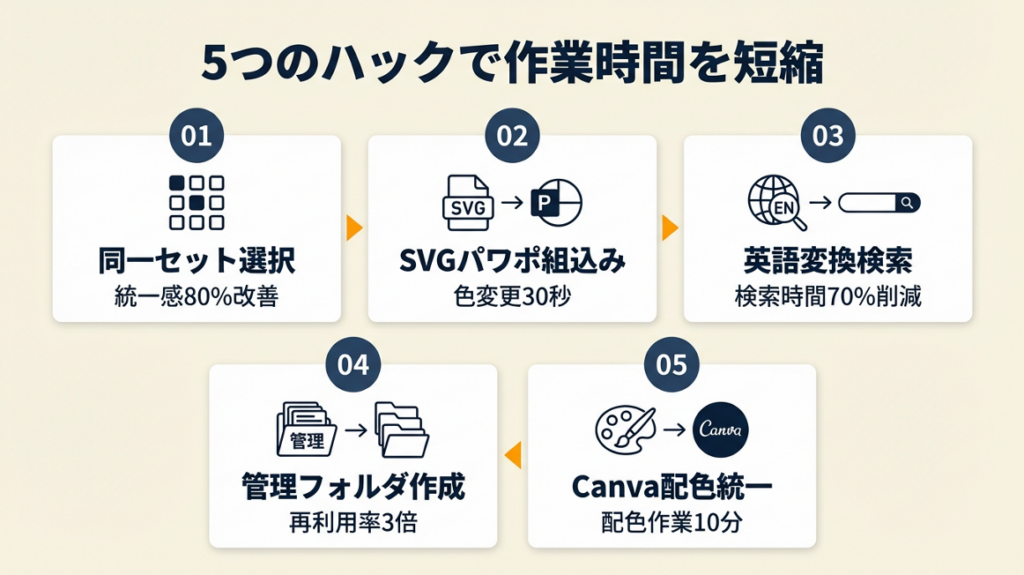
アイコンを入手した後の「使い方」こそが資料品質を左右します。実務的な活用術を5つ紹介します。
ハック1: 同一セットの絞込みで資料の統一感を80%改善
- 【対象】: PowerPoint・Google Slidesで資料を作成するビジネスパーソン
- 【効果】: 異なるデザイナーのアイコン混在を防ぎ、資料の視認性を向上
- 【所要時間】: 約10分
- 【見込める効果】: 高
- 【手順】:
- flaticonで使いたいテーマ(例:「business flat」)を検索し、「Pack」タブに切り替えてください(2分)
- 同一パックの中から必要なアイコンを選び、まとめてダウンロードしてください(3分)
- パワポのスライドマスターにアイコンの色ルール(例:アクセントカラー1色のみ)を設定してください(5分)
- 【コツ】: 「最初にパックを決めてから必要な点数を選ぶ」と、デザインの一貫性を保ちやすくなり、作業時間も短縮できます。
- 【なぜ効くのか】: 同一パックのアイコンは線幅・角丸・塗り方が統一されているため、並べたときに視覚的なノイズが発生しません。人間の脳は「規則性のある視覚情報」を処理する際の認知負荷が低下するため、内容の伝達速度が上がります。統一感は「きれいさ」の問題ではなく、「情報伝達の効率」の問題です。
- 【注意点】: 同一パックでも無料版と有料版が混在しているサイトがあります。ダウンロード前にライセンスをアイコン単位で確認してください。
- 【最初の一歩】: flaticonを開いて「business pack」と検索し、Packタブを選択してください(2分)
ハック2: SVGをパワポに貼る手順で色変更を30秒で完了
- 【対象】: アイコンの色をブランドカラーに統一したいフリーランス・デザイン担当者
- 【効果】: 色変更作業を従来の5分→30秒に短縮
- 【所要時間】: 約3分で完了する(覚えるだけ)
- 【見込める効果】: 高
- 【手順】:
- iconmonstrまたはicooon-monoでSVG形式をダウンロードしてください(1分)
- PowerPoint(2016以降)でSVGファイルを挿入し、右クリック→「グループ解除」を2回実行してください(1分)
- 図形として認識されたアイコンを選択し、「図形の塗りつぶし」から任意の色を適用してください(30秒)
- 【コツ】: 「SVGをパワポに直接貼り付けてグループ解除する方法」が、色変更・拡大縮小の両方で優れた結果が得られます。一度覚えると圧倒的に速いです。ダウンロードしたSVGファイルはGoogleドライブで素材を整理すると、次回以降の再利用がスムーズになります。
- 【なぜ効くのか】: SVGはXMLベースのベクター形式のため、パワポがグループ解除すると個々のパスを図形オブジェクトとして認識します。ラスター画像(PNG)とは異なり、塗りつぶし属性を図形として直接編集できるため、品質劣化がゼロです。
- 【注意点】: PowerPoint 2013以前はSVGの直接挿入に非対応です。旧バージョンではInkscape(無料)でSVGをEMFに変換してから挿入する方法を使ってください。
- 【最初の一歩】: PowerPointのバージョンを確認し、2016以降であればiconmonstrでSVGを1点ダウンロードして挿入を試してください(3分)
ハック3: 日本語概念の英語変換で検索時間を70%削減
- 【対象】: flaticonなど英語サイトで目的のアイコンが見つからないと感じている方
- 【効果】: 検索時間を平均10分→3分に短縮(約70%削減)
- 【所要時間】: 約3分
- 【見込める効果】: 中
- 【手順】:
- 日本語の概念を「動詞+名詞」の英語フレーズに変換してください(例:「打ち合わせ」→「meeting people」)(1分)
- 英単語が思い浮かばない場合はDeepLを使い、複数の候補から選んでください(1分)
- 検索結果が少ない場合は、より抽象的な上位概念で検索してください(例:「meeting people」→「team」→「collaboration」)(1分)
- 【コツ】: 「視覚的に表現したい概念」を英語でイメージすると、目的のアイコンに早くたどり着けます。「承認」は「check mark」、「通知」は「bell」で検索すると結果が豊富です。
- 【なぜ効くのか】: アイコンデザインは視覚記号の国際標準に基づいており、「承認=チェックマーク」「通知=ベル」のような記号体系があります。この体系はデザイン業界で共有されているため、記号レベルで検索するほうが設計者の意図と一致した結果が得られます。
- 【注意点】: 抽象的すぎる検索(例:「business」単体)は結果が数万点になり、逆に選定に時間がかかります。「business + report + flat」のように2〜3語の組み合わせで絞り込んでください。
- 【最初の一歩】: 次に使う予定のアイコン1点について、日本語の概念を「視覚記号」に言い換えてflaticonで検索してください(2分)
ハック4: アイコン管理フォルダで再利用率を3倍に
- 【対象】: 複数のクライアント案件でアイコンを繰り返し使うフリーランス・社内デザイン担当者
- 【効果】: アイコン再検索の工数を削減し、再利用率を3倍に向上
- 【所要時間】: 初回は15分確保で完了する
- 【見込める効果】:中
- 【手順】:
- Google DriveまたはDropboxに「icons」フォルダを作成し、「business」「IT」「people」等のテーマ別サブフォルダを作ってください(5分)
- ダウンロードしたアイコンはサイト名とライセンス種別をファイル名に付加して保存してください(例:「flaticon_CC-credit_person.svg」)(1分/点)
- 月1回、フォルダを整理し不要アイコンを削除してください(10分/月)
- 【コツ】: 「ライセンス情報をファイル名に含める」と、後から利用条件を確認する手間がゼロになります。特に複数クライアントを抱える場合、数ヶ月後に「このアイコンは商用OKだったか」と確認する時間が積み重なります。クラウドへの保存方法については、クラウドストレージ比較は5軸で決まるを参考にサービスを選んでください。
- 【なぜ効くのか】: ファイル名にライセンス情報を含めると、ファイルを開かずにエクスプローラー/Finder上で判断できます。「情報を使う場所に置く」という認知負荷低減の原則で、ツールチップやラベルと同じ機能を果たします。
- 【注意点】: ライセンスはサイト側が変更する場合があります。1年以上前にダウンロードしたアイコンを再利用する際は、出典サイトの現在のライセンスを再確認してください。
- 【最初の一歩】: クラウドストレージに「icons/business」フォルダを作成し、直近に使ったアイコンを移動してください(5分)
ハック5: Canvaのカラーパレット機能で配色を10分で統一
- 【対象】: ブランドカラーが決まっているがアイコンの色が資料ごとにバラバラになっているフリーランス
- 【効果】: 配色作業を毎回30分→10分に短縮
- 【所要時間】: 初回は20分確保で完了する
- 【見込める効果】:高
- 【手順】:
- Canvaにログインし、「ブランドキット」にブランドカラーを登録してください(10分)
- アイコン素材をCanvaにアップロードし、Canvaの色変更機能(「画像を編集」→カラー変更)でブランドカラーを適用してください(5分)
- 完成したアイコンをPNG(透過背景)でエクスポートし、パワポやWordに貼り付けてください(2分)なお、PNG素材の画像背景透過は無料で3秒完了できるツールも活用すると、作業効率がさらに上がります。
- 【コツ】: Canvaの無料プランでも単色アイコンのカラー変更が可能です。Illustratorの月額費用を払わずに同等の結果が得られます。
- 【なぜ効くのか】: Canvaはアップロード画像の単色部分をマスク検出し、代替色に置き換える処理を行います。SVGやAIファイルを直接編集するスキルがなくても、色変更が視覚的なUIで完結します。「ツールの習熟コスト」を支払わずにアウトプットの品質を保てます。
- 【注意点】: 複数の色が使われたアイコン(グラデーション・シャドウ入り)は、Canvaの色変更が正しく機能しない場合があります。単色のフラットデザインアイコンを素材として選ぶことが前提です。
- 【最初の一歩】: Canvaにブランドカラー(またはよく使う色のHEXコード)を1色登録してください(5分)
CHECK
5つのハックから1つを選び、「最初の一歩」だけを今日実行してください(2〜5分)
よくある質問
Q: フリープランのCanvaで商用利用は問題ありませんか?
A: はい、Canva無料プランの素材については、Canvaコンテンツライセンス規約の範囲内で商用利用が認められています。ただし自分でアップロードした外部素材については、その素材のライセンスに従います。最新の規約はCanva公式でご確認ください。
Q: アイコンを複数サイトから混在して使っても問題ありませんか?
A: はい、ライセンス条件をそれぞれ確認していれば問題ありません。ただし異なるデザインスタイルのアイコンを混在させると統一感が失われるため、ハック1の「同一セット選択」を優先してください。
素材アイコンを5サイトで使い分ける:用途別に選ぶだけで品質が変わる
無料素材アイコンは、ライセンス確認3項目とサイト特性の理解さえあれば、著作権リスクなく業務に活用できます。最初の一歩はicooon-monoかiconmonstrで1点ダウンロードするだけです。慣れてきたらSVGのパワポ組み込みやCanvaでの色変更を活用すると、資料の品質が変わります。
ライセンス管理の手間をゼロにしたい方はCC0素材(iconmonstr)から始め、デザインの多様性が必要になったらflaticon・イラストACと組み合わせる段階的なアプローチをおすすめします。業務効率化ツールの全体像を把握したい方には、フリーランスの作業時間を半減させる便利ツール14選もあわせて参考にしてください。
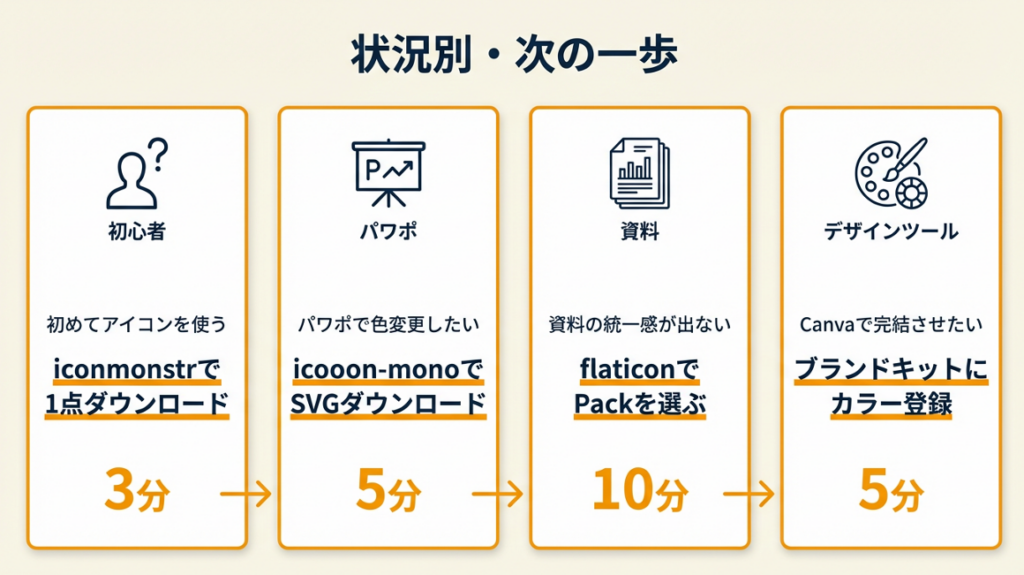
| 状況 | 次の一歩 | 所要時間 |
| 初めてアイコンを使う | iconmonstrでビジネス系アイコンを1点ダウンロード | 3分 |
| パワポで色変更したい | icooon-monoでSVGをダウンロードしてパワポに挿入 | 5分 |
| 資料の統一感が出ない | flaticonでPackタブから同一セットを選ぶ | 10分 |
| Canvaで完結させたい | Canvaブランドキットにカラーを1色登録 | 5分 |
※本記事で紹介した情報は2026年2月時点のものです。
素材アイコンに関するよくある質問
Q: 無料アイコンを商用サイトに使っても大丈夫ですか?
A: はい、「商用利用OK」と明記されたサイトの素材であれば問題ありません。iconmonstr・icooon-monoはクレジット不要で商用利用できます。flaticonはクレジット表記が必要です。利用前に各サイトの最新の利用規約をご確認ください。
Q: パワポ向けにダウンロードするべきはPNGとSVGどちらですか?
A: 色を変更しない場合はPNG(透過背景)、色をブランドカラーに変更したい場合はSVGを選んでください。PowerPoint 2016以降はSVGを直接挿入してグループ解除で色変更ができます。
Q: アイコンのサイズはどのくらいに設定すべきですか?
A: パワポスライドでは24〜48px相当(スライド内での表示サイズ)が視認性の目安です。SVGはベクター形式のため拡大しても劣化しません。PNGは512px以上でダウンロードすると、縮小時も品質が保たれます。