

無料カレンダーアプリで失敗しない条件は「PC・スマホ同期」と「共有機能」の2つです。Googleカレンダー・TimeTree・Appleカレンダーの3つは、この条件を満たしながら全機能を無料で使えます。
この記事では、選び方から実務ハック、診断まで7ステップで解説し、あなたに合うアプリを3分で特定できる構成にしています。
この記事の結論
無料カレンダーアプリ選びの判断軸は、PC・スマホ同期と共有機能の両立です。Googleカレンダーは自動予定追加とGmail連携に強く、TimeTreeは家族・チーム共有にチャット機能が付き、AppleカレンダーはiPhone標準でiCloud同期が無料という特徴があります。3分診断で自分に合うアプリを特定し、導入後の実務ハックまで一気に理解できます。
今日やるべき1つ
この記事の「あなたに合うアプリを3分で診断」セクションで診断を完了し、該当アプリを今日中にインストールして初回予定を1件登録してください(所要時間15分)。
状況別ショートカット
| あなたの状況 | 読むべきセクション | 所要時間 |
| PC・スマホで同期したい | 無料カレンダーアプリは同期機能で選ぶ | 5分 |
| 家族や同僚と共有したい | 無料カレンダーアプリは共有範囲で選ぶ | 5分 |
| どれを選べばいいかわからない | あなたに合うアプリを3分で診断 | 3分 |
| デスクトップに常時表示したい | 無料カレンダーアプリはデスクトップ対応で選ぶ | 5分 |
| 予定追加の手間を減らしたい | 無料カレンダーアプリ管理は5つの仕組みで解決 | 15分 |
| 実際の使用例を知りたい | 無料カレンダーアプリの実例は2パターンで比較 | 10分 |
無料カレンダーアプリは同期機能で選ぶ
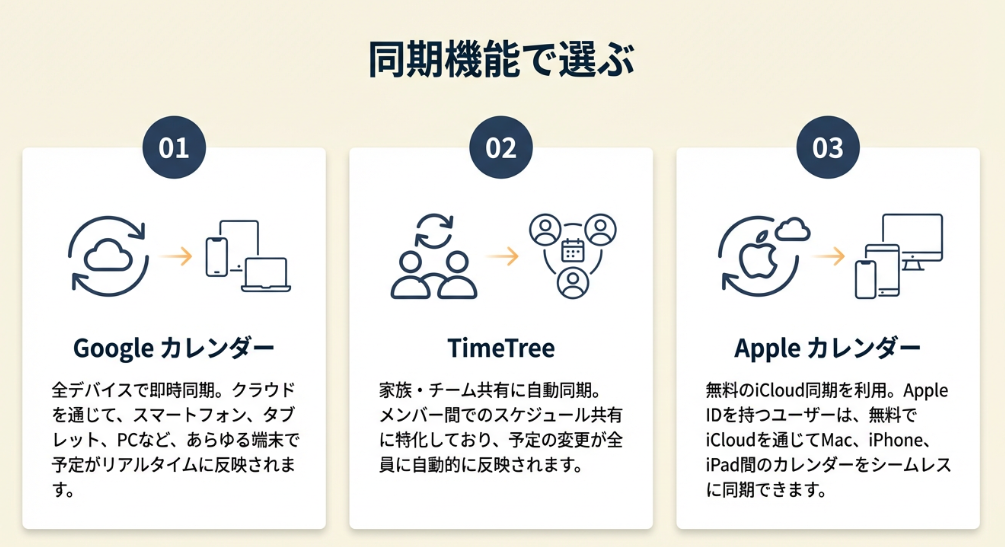
カレンダーアプリで最初に確認すべきは「PC・スマホ間の同期が自動かどうか」です。同期ずれが起きると、デスクトップで追加した予定がiPhoneに反映されず、ダブルブッキングの原因になります。
Googleカレンダーは全デバイス即時同期、TimeTreeは複数人共有時にも自動同期、AppleカレンダーはiCloud経由で同期される仕組みです。
Googleカレンダーは全デバイス即時同期
Googleカレンダーは、PC(ブラウザ版)・iPhone(アプリ版)・Androidで自動同期します。予定を追加すると数秒以内に他デバイスへ反映され、オフライン時に追加した予定もオンライン復帰時に同期されます。Gmail連携により、フライト予約やホテル予約メールから自動で予定が追加される機能も無料で使えます。
TimeTreeは家族・チーム共有で自動同期
TimeTreeは、カレンダーを共有している全員のデバイスで即時同期します。誰かが予定を追加・変更すると他のメンバーにプッシュ通知が届き、予定ごとにチャットで詳細を確認できます。家族の習い事や同僚との打ち合わせなど、複数人での調整が必要な場面に向いています。
TimeTree類似アプリを比較したユーザーは「Googleカレンダーでメール予定自動追加便利、多様な表示機能」と語っています(TimeTree類似アプリフォロー機能体験)。
AppleカレンダーはiCloud同期が無料
AppleカレンダーはiPhone・iPad・Mac間でiCloud経由の同期が無料です。iPhoneで追加した予定がMacのカレンダーアプリに即座に反映され、ウィジェット表示にも対応しています。ただしWindowsやAndroidとの同期には制限があり、クロスプラットフォーム利用には不向きです。
CHECK
・自分が使っているデバイス(PC・スマホ・タブレット)をすべて書き出し、同期対応しているアプリを今日中に1つ選ぶ(5分)
無料カレンダーアプリの同期に関するよくある質問
Q. 同期に時間がかかるケースは?
はい、インターネット接続が不安定な場合に数分程度遅れることがあります。Wi-Fi環境での利用を推奨します。
Q. 同期エラーが起きたら?
アプリを一度終了して再起動すると、大半のケースで解決します。それでも直らない場合はログアウト→再ログインを試してください。
無料カレンダーアプリは共有範囲で選ぶ
共有機能の有無と範囲は、カレンダーアプリ選びで見落とせない判断基準です。家族との予定共有、チームでのプロジェクト管理、クライアントとの打ち合わせ調整——用途によって最適なアプリが変わります。Googleカレンダーは閲覧・編集権限を個別設定でき、TimeTreeはカレンダー単位で共有メンバーを管理、Yahoo!カレンダーは共有機能が限定的です。
Googleカレンダーは権限設定が柔軟
Googleカレンダーは、カレンダーごとに「閲覧のみ」「予定の変更」「共有設定の管理」の3段階で権限を設定できます。たとえば家族には全権限、クライアントには閲覧のみという使い分けが可能です。共有URLを発行すれば、Googleアカウントを持っていない相手にも閲覧リンクを送れます。
TimeTreeは家族・チーム共有に特化
TimeTreeは、カレンダーごとに招待リンクを発行して共有します。共有メンバー全員が予定の追加・編集・削除を行え、予定ごとのチャット機能で「持ち物は?」「集合場所は?」といった確認もアプリ内で完結します。家族の習い事カレンダー、友人との旅行計画、サークル活動など、双方向のコミュニケーションが必要な場面に向いています。
Outlookカレンダーはビジネス共有に強い
OutlookカレンダーはMicrosoft 365との連携が強く、社内メンバーの空き時間を自動で確認できる「空き時間情報」機能があります。会議室予約システムとも連携しており、企業利用に向いています。個人向け無料版でも基本的な共有機能は使えますが、高度な機能には有料プランが必要です。
CHECK
・共有したい相手(家族・同僚・クライアント)をリストアップし、それぞれに必要な権限レベルを確認する(5分)
無料カレンダーアプリの共有に関するよくある質問
Q. 共有設定を間違えて公開した場合は?
すぐに共有設定を「非公開」に変更してください。Googleカレンダーの場合、設定→カレンダー→共有設定で即座に変更できます。
Q. 共有相手に予定を削除されないか心配です
Googleカレンダーで「閲覧のみ」権限に設定すれば、相手は予定を見るだけで編集・削除はできません。
あなたに合うアプリを3分で診断
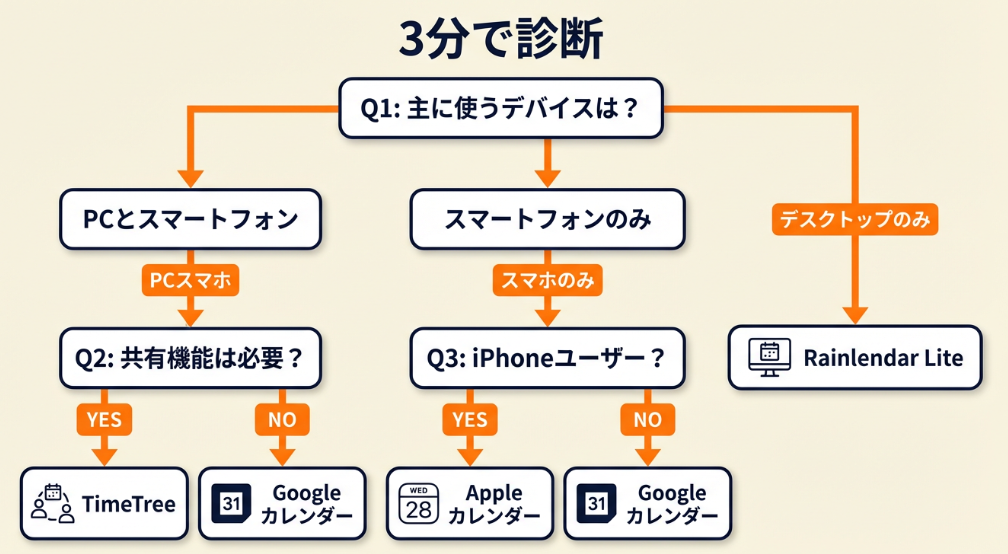
自分の使い方に最適なアプリを、以下の診断で3分以内に判定できます。
Q1: 主に使用するデバイスは?
- PC(Windows/Mac)とスマホ両方 -> Q2へ
- スマホのみ(iPhone/Android) -> Q3へ
- PCデスクトップ表示のみ -> 【結果A】Rainlendar Lite
Q2: 共有機能は必要?
- はい(家族・チーム共有) -> 【結果B】TimeTree
- いいえ(個人利用のみ) -> 【結果C】Googleカレンダー
Q3: iPhoneユーザー?
- はい -> 【結果D】Appleカレンダー
- いいえ(Android) -> 【結果C】Googleカレンダー
診断結果の活用方法
| 結果 | 次のステップ |
| 結果A | Rainlendar Liteをダウンロードし、デスクトップガジェットとして配置する |
| 結果B | TimeTreeアプリをインストールし、共有メンバーを招待する |
| 結果C | Googleカレンダーにログインし、Gmail連携設定を有効化する |
| 結果D | iPhoneの標準カレンダーを開き、iCloud同期を確認する |
CHECK
・診断結果を確認し、該当する「次のステップ」を今日中に実行する(3分+行動時間)
無料カレンダーアプリ診断に関するよくある質問
Q. 複数のアプリを併用しても大丈夫?
はい、併用できます。ただし同期ずれが起きやすくなるため、メインアプリを1つ決めて他のアプリと同期設定してください。
Q. 診断結果と違うアプリを選んでもいい?
実際に試して自分に合うものを選んでください。
無料カレンダーアプリはデスクトップ対応で選ぶ
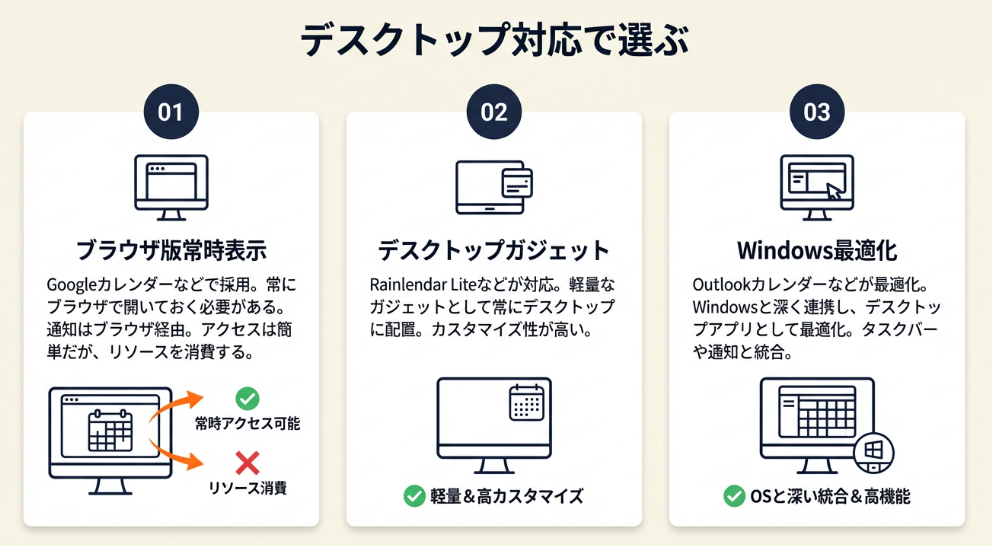
デスクトップPCでの作業が多い方にとって、カレンダーの常時表示は作業効率に直結します。ブラウザ版・デスクトップアプリ・ガジェット表示の3種類があり、それぞれ特徴が異なります。Googleカレンダーはブラウザ版のみ、Rainlendar Liteはガジェット表示、Outlookはデスクトップアプリに対応しています。
Googleカレンダーはブラウザ版で常時表示
Googleカレンダーに専用のデスクトップアプリはありませんが、ブラウザで開いたままタブを固定すれば常時表示できます。Chromeの「タブを固定」機能を使えば、誤って閉じることも防げます。マルチディスプレイ環境なら、サブディスプレイにカレンダーを表示させる使い方も効果的です。
Rainlendar Liteはガジェット表示に対応
RainlendarLiteは、デスクトップ上に常にカレンダーを表示できる無料ソフトです(Windows/Mac/Linux対応)。デザインのカスタマイズが可能で、半透明表示や最前面固定など、作業の邪魔にならない設定ができます。ただしスマホとの同期には追加設定が必要で、初心者には設定の難易度が高めである点に注意してください。
OutlookカレンダーはWindowsに最適化
OutlookカレンダーはWindowsのデスクトップアプリ版が無料で使えます(Microsoft 365アカウントが必要)。タスクバーに常駐し、通知機能も充実しています。Outlookメールと統合されており、メールから予定を直接追加できる点はビジネス利用で重宝します。
CHECK
・自分のPC環境(OS・ブラウザ・マルチディスプレイの有無)を確認し、常時表示方法を今日中に設定する(10分)
無料カレンダーアプリのデスクトップ対応に関するよくある質問
Q. デスクトップ表示するとPCの動作は重くなる?
2020年以降のPCであれば問題ありません。古いPCでブラウザタブを複数開くと重くなる場合は、軽量なRainlendar Liteを使ってください。
Q. ガジェット表示とブラウザ版の違いは?
ガジェット表示は常に最前面または背面に固定でき、作業中でも見やすい位置に配置できます。ブラウザ版は他のタブに切り替えると見えなくなります。
無料カレンダーアプリ管理は5つの仕組みで解決
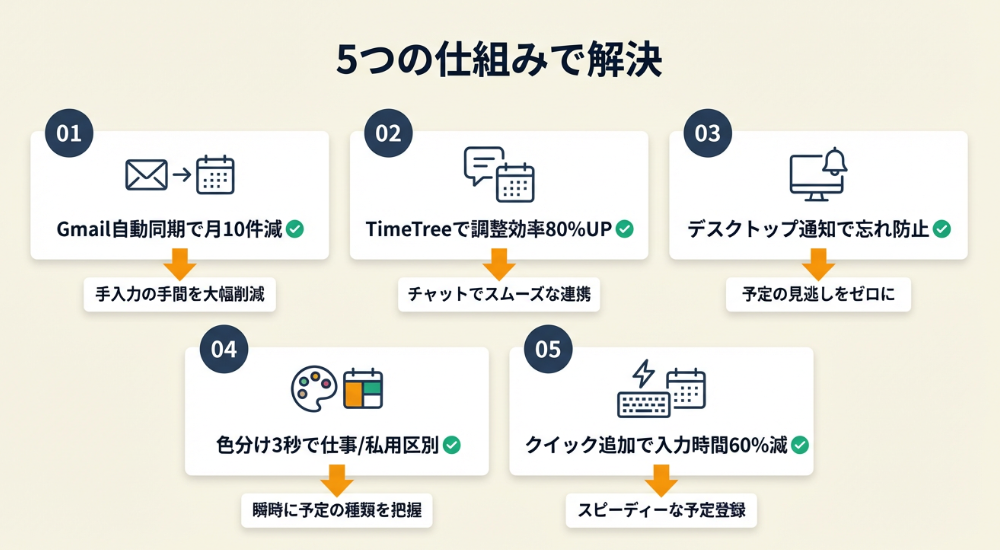
無料カレンダーアプリを導入しても、予定追加の手間や通知漏れで使わなくなるケースは珍しくありません。導入後に差が出る実務ハックを5つ紹介します。
ハック1: Gmail自動同期で予定追加を月10件削減
【対象】
Gmailで予約確認メールを受け取ることが多く、手動で予定に転記する手間を省きたい方
【効果】
飛行機・ホテル・レストラン予約が自動でカレンダーに追加され、月10件以上の手動入力が不要になる
【導入時間】5分で完了
【見込める効果】高
【手順】
- Googleカレンダーを開き、設定→イベント設定を選択する(1分)
- 「Gmailから予定を自動的に追加する」をオンにする(1分)
- 過去のメールから対象メールを検索して、自動追加をテストする(3分)
【コツ】
「メールから自動抽出する」設定を有効にしてください。手動入力は記憶に頼るため漏れが発生しますが、自動抽出は確認メールが届いた瞬間に予定化されます。
【なぜ効くのか】
予約確認メールには「日時・場所・予約番号」が含まれており、Googleカレンダーがこれを解析して自動で予定を作成します。手動入力で発生するメール確認の手間と入力ミスの両方を回避できます。
【注意点】
すべてのメールが自動追加されるわけではなく、Googleが対応している形式のメールのみ対象です。非対応メールは従来通り手動で追加してください。
【最初の一歩】
今日中にGoogleカレンダーの設定を開き、「Gmailから予定を自動的に追加する」をオンにしてください(5分)。
ハック2: TimeTreeチャットで共有予定調整を80%効率化
【対象】
家族・チームで予定を共有しており、LINE等で「いつにする?」「持ち物は?」といったやり取りが頻発している方
【効果】
予定ごとのチャット機能で、調整に必要なメッセージのやり取りが80%削減され、LINEの通知に埋もれなくなる
【導入時間】10分で完了
【見込める効果】高
【手順】
- TimeTreeアプリをインストールし、共有カレンダーを作成する(3分)
- 共有メンバーを招待リンクで追加する(2分)
- 予定を1件作成し、予定詳細画面からチャット機能を開く(2分)
- 「持ち物リスト」「集合場所」などをチャットで確認する(3分)
【コツ】
「予定ごとにチャットを分ける」運用にしてください。LINEは他の話題と混在するため、過去のやり取りを探すのに時間がかかります。TimeTreeなら予定に紐付いた情報が1箇所にまとまります。
【なぜ効くのか】
TimeTreeのチャットは予定に紐付いているため、「来週の旅行の持ち物は?」という質問が予定と一緒に保存されます。数日後に同じ確認をしたいときも、予定を開けば即座にアクセスできます。
【注意点】
TimeTreeのチャットは予定ごとに分かれるため、横断的な相談(「今月の予定全体を見直したい」等)にはLINEグループの方が向いています。
【最初の一歩】
今日中にTimeTreeをインストールし、家族またはチームメンバーを1人招待して、テスト予定を1件作成してください(10分)。
ハック3: デスクトップ通知常時オンで予定漏れをゼロにする
【対象】
PCで作業中に予定を忘れがちで、気づいたら時間が過ぎていることが月3回以上ある方
【効果】
予定の15分前にデスクトップ通知が表示され、予定漏れがゼロになる
【導入時間】5分で完了
【見込める効果】中
【手順】
- Googleカレンダーの設定→通知設定を開く(1分)
- 「デスクトップ通知を許可する」をオンにする(1分)
- 各予定のデフォルト通知時間を「15分前」に設定する(2分)
- テスト予定を作成して、通知が届くか確認する(1分)
【コツ】
「デスクトップ+スマホの二重通知」を設定してください。PCで作業中は画面に集中しており、スマホの通知音に気づかないことが多いです。デスクトップ通知なら画面上に表示されるため確実に視界に入ります。
【なぜ効くのか】
スマホは移動中しか確認しない人が多く、作業中の通知に気づきにくい構造です。デスクトップ通知は作業画面上に直接表示されるため、見逃しを防げます。
【注意点】
通知が多すぎると無視する癖がつくため、重要な予定のみ通知を設定し、ルーチン作業には通知不要とするなどメリハリをつけてください。
【最初の一歩】
今日中にGoogleカレンダーの通知設定を開き、デスクトップ通知を有効化してください(5分)。
ハック4: カレンダー色分けで仕事・プライベート切り替えを3秒で実現
【対象】
仕事とプライベートの予定が混在しており、週の予定を見渡したときに「どれが仕事?」と判別に時間がかかる方
【効果】
カレンダーを色分けすることで、週間表示時に仕事・プライベート・家族予定を一目で判別でき、予定確認時間が3秒に短縮される
【導入時間】10分で完了
【見込める効果】中
【手順】
- Googleカレンダーで「仕事」「プライベート」「家族」の3つのカレンダーを作成する(3分)
- 各カレンダーに色を割り当てる(仕事=青、プライベート=緑、家族=赤など)(2分)
- 既存の予定を適切なカレンダーに移動する(3分)
- 今後の予定を作成する際、該当カレンダーを選択する(2分)
【コツ】
「カレンダーを分けて色で判別する」運用にしてください。1つのカレンダーに全部入れると視覚的な判別が難しく、毎回予定の詳細を開く手間が発生します。
【なぜ効くのか】
人間の脳は色で情報を瞬時に分類できます。週間表示で青(仕事)が多い週は「今週は忙しい」、赤(家族)が多い週は「家族の予定が多い」と、文字を読まなくても把握できます。
【注意点】
カレンダーを分けすぎると管理が煩雑になるため、3〜5個以内に抑えてください。
【最初の一歩】
今日中にGoogleカレンダーで「仕事」「プライベート」の2つのカレンダーを作成し、それぞれに色を割り当ててください(10分)。
ハック5: 予定クイック追加ショートカットで入力時間を60%削減
【対象】
予定追加に毎回30秒以上かかっており、「タイトル→日時→場所」の入力が面倒で後回しにしている方
【効果】
「明日14時ミーティング」のような自然言語入力で、予定追加時間が10秒以内になり、入力時間が60%削減される
【導入時間】5分で完了
【見込める効果】高
【手順】
- Googleカレンダーのクイック追加機能を有効にする(設定不要、デフォルトで有効)(1分)
- カレンダー画面で「+」ボタンではなく、「q」キーを押す(1分)
- 「明日14時ミーティング」「来週月曜10時〜12時打ち合わせ」のように入力する(2分)
- 自動で日時が解析され、予定が作成されることを確認する(1分)
【コツ】
クイック追加は日時が単純な予定に向いています。複雑な定期予定や参加者が多い会議には通常フォームが確実です。状況に応じて使い分けてください。
【なぜ効くのか】
予定追加のハードルは「フォームを開いて項目を埋める」という心理的負担にあります。クイック追加なら「思いついたらすぐ入力」できるため、後回しにする癖がなくなります。
【注意点】
自然言語解析の精度は100%ではなく、複雑な日時(「第2火曜日」等)は誤認識されることがあります。追加後に日時を確認してください。
【最初の一歩】
今日中にGoogleカレンダーで「q」キーを押し、「明日12時ランチ」と入力して、クイック追加機能を試してください(5分)。
CHECK
・上記5つのハックを確認し、自分に合う1つを選んで今日中に最初の一歩を実行する(10〜30分)
無料カレンダーアプリ管理ハックに関するよくある質問
Q. 5つすべてを同時に導入すべき?
いいえ、まず1つから始めてください。ハック1(Gmail自動同期)は効果が高く導入も5分で終わるため、最初の1つに適しています。
無料カレンダーアプリの実例は2パターンで比較
実際の体験談をもとに、成功パターンと失敗リスクを整理します。
ケース1: 複数アプリ併用で同期統一に成功
状況: フリーランスとして活動する30代。仕事はGoogleカレンダー、プライベートはAppleカレンダーを使っており、予定が分散していた。
判断: Googleカレンダーをメインに統一し、AppleカレンダーからGoogleカレンダーへの同期設定を行った。
結果: 仕事・プライベートの予定を1つの画面で確認できるようになり、ダブルブッキングがゼロになった。
iOS標準カレンダーとNotionを比較したユーザーは「iOS標準カレンダーはオフラインサクサクだが、予定追加が1-2タップ多い」と語っています(Notionカレンダー検証、iOS標準比較)。
分岐点: もしAppleカレンダーのみを使い続けていたら、PC作業中に予定確認ができず、ブラウザでiCloudを開く手間が発生していた。
ケース2: 複数アプリ併用で同期ずれが多発
状況: 会社員として働く20代。会社の予定はOutlook、個人の予定はGoogleカレンダーを使用していた。
判断: 2つのアプリを独立して使い続け、手動で重要な予定を両方に入力していた。
結果: 手動入力の漏れが発生し、会社の会議と個人の予定が重なり、会議に遅刻する事態になった。
Notion Calendarを無料利用したユーザーは「無料でミーティング時間自動調整、Notion同期早い」と報告しています(Notion Calendar無料利用レビュー)。
分岐点: 最初からGoogleカレンダーとOutlookの同期設定を行っていれば、手動入力の漏れを防げた。
CHECK
・自分の状況がケース1・2のどちらに近いか確認し、該当する対応策を今日中に1つ実行する(10分)
無料カレンダーアプリ実例に関するよくある質問
Q. Outlook→Googleの同期は無料でできる?
はい、GoogleカレンダーにOutlookアカウントを追加すれば無料で同期できます。設定→カレンダーを追加→アカウントを追加で設定してください。
Q. 同期設定がうまくいかない場合は?
各アプリの公式ヘルプページに手順が記載されています。それでも解決しない場合はメインアプリを1つに統一してください。
まとめ:無料アプリは同期と共有で選ぶ
無料カレンダーアプリ選びの判断軸は、PC・スマホ同期と共有機能の両立です。Googleカレンダーは全デバイス即時同期とGmail連携に強く、TimeTreeは家族・チーム共有にチャット機能付き、AppleカレンダーはiPhone標準でiCloud同期が無料です。診断で自分に合うアプリを特定し、ハックで予定管理の手間を削減してください。
無料カレンダーアプリ選びで迷ったら、「自分の使い方に合っているか」を最優先に考えてください。PCとスマホの同期が必要か、家族・チームとの共有が必要か、デスクトップ常時表示が必要か。この3点を基準に選べば失敗しません。
状況別/次の一歩
| あなたの状況 | 次の一歩 | 所要時間 |
| PC・スマホ同期が必要 | Googleカレンダーにログインし、スマホアプリをインストールして同期確認 | 10分 |
| 家族・チーム共有が必要 | TimeTreeアプリをインストールし、共有メンバーを1人招待 | 10分 |
| デスクトップ常時表示が必要 | Rainlendar Liteをダウンロードし、デスクトップに配置 | 15分 |
| 予定追加の手間を減らしたい | Googleカレンダーのクイック追加機能で「明日12時ランチ」と入力 | 5分 |
無料カレンダーアプリに関するよくある質問
Q. 無料版と有料版の違いは?
無料版でも予定管理・同期・共有の基本機能は十分使えます。有料版はカスタマイズ(色・レイアウト変更)、広告非表示、容量拡張などが追加されます。
Q. Googleカレンダーは完全無料?
はい、個人利用であれば完全無料です。Googleアカウント(無料)があれば全機能を無料で使えます。
Q. TimeTreeの共有人数に制限はある?
無料版では1つのカレンダーあたり300人まで共有できます。家族・チーム利用なら無料版で十分です。
本記事の情報は2026年2月時点のものです。
【出典・参照元】
本記事の作成にあたり、以下の公式情報および信頼性の高い資料を参照しています。
民間調査/企業
- スケジュール管理カレンダーアプリおすすめ12選 – saposuke
- 無料デスクトップカレンダー一覧 – フリーソフト100
- iOS向けの最高のカレンダーアプリ6選 – OneCal
- 無料でもここまで使える!スケジュール管理アプリのおすすめ3選 – PFU
体験談/ユーザーの声
- Notionカレンダー検証、iOS標準比較 – note
- TimeTree類似アプリフォロー機能体験 – note
- Notion Calendar無料利用レビュー – note