
怖いフォントを探すと候補が多すぎて、選定だけで30分以上かかることがあります。日本語対応の無料ホラーフォントは10種類以上ありますが、ライセンス条件や漢字の収録範囲がフォントごとに違うため、「用途」と「ライセンス」の2軸で絞り込むのが最短ルートです。
この記事では4タイプの分類・ライセンス判定・インストールからパワポ設定まで、フォント選びの全工程をカバーしています。
この記事の結論
怖いフォントは「用途」と「ライセンス」の2軸で選べば、フォント探しの時間を半分以下にできます。 日本語対応のホラーフォントは英語専用に比べて数が限られます。漢字の収録範囲を事前に確認してから制作に入ることが、手戻りを防ぐ最大のポイントです。
フォント単体ではなく、色・背景・文字加工を組み合わせれば、デフォルトフォントでも「怖さ」の8割を再現できます。
今日やるべき1つ
この記事の「怖いフォントの用途を3分で診断」セクションで自分に合うフォントカテゴリを特定し、1つダウンロードしてテスト表示してください(15分)。
状況別ショートカット
| あなたの状況 | 読むべきセクション | 所要時間 |
| どんなホラーフォントがあるか知りたい | 怖いフォントは4タイプに分類 | 5分 |
| 商用利用可のフォントを探している | 怖いフォントのライセンスは3項目で判定 | 3分 |
| 自分に合うフォントがわからない | 怖いフォントの用途を3分で診断 | 3分 |
| サムネやパワポで実際に使いたい | 怖いフォントの活用は5つの時短テクで効率化 | 10分 |
| フォント選定前にチェックしたい | 怖いフォント選定は8項目でチェック | 5分 |
怖いフォントは4タイプに分類
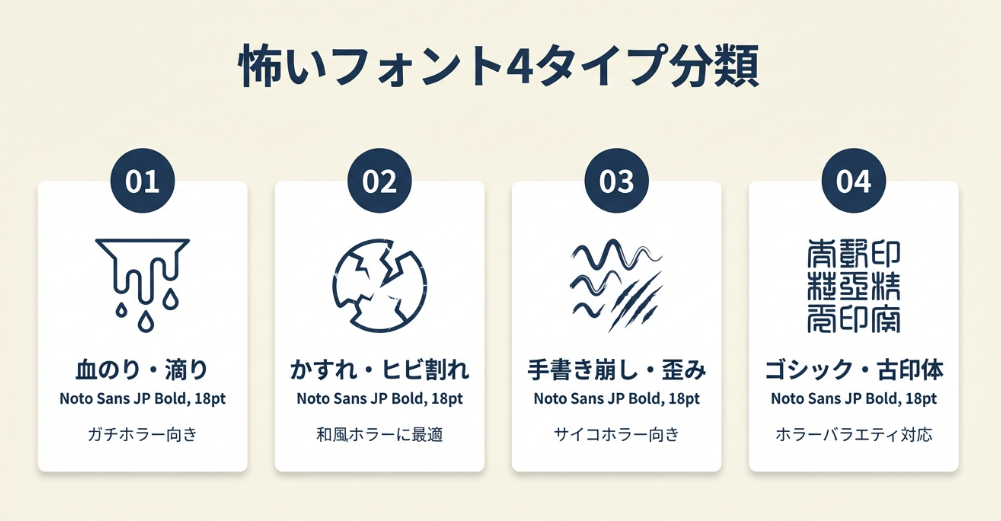
怖いフォントは「血のり系」「かすれ系」「手書き崩し系」「古印体系」の4タイプに分かれます。制作物のジャンルに合うタイプを先に決めることで、候補を一気に絞り込めます。
血のり・滴りタイプはガチホラー向き
文字から血が垂れたような装飾が施されたフォントです。ホラー映画のタイトルやお化け屋敷の看板を連想させます。代表的なフォントに「暗黒ゾン字」「オバケ」があり、いずれもカタカナ中心の収録です。タイトルやキャッチコピーなど短いテキストに限定して使ってください。
かすれ・ヒビ割れタイプは和風ホラーに最適
「Nemukeフォント」や「焔明朝」のように、文字のエッジがかすれたり揺らいだりするタイプです。和風ホラーや怪談系コンテンツとの相性がよく、JIS第一水準以上の漢字を収録しているフォントもあります。タイトルだけでなく本文テロップにも使えるため、制作物のジャンルを選ばず活躍します。
手書き崩し・歪みタイプはサイコホラー向き
「ふぉんとうは怖い明朝体」や「異世明」のように、文字がゆらゆらと歪んでいるタイプです。直接的な恐怖ではなく、不安感や違和感を演出できます。商用・非商用問わず無料で利用できるフォントも含まれますが、配布ページで最新の利用規約を確認してください(フォントに著作権はある?安全な使い方)。
ゴシック・古印体タイプはホラーバラエティに対応
「g_コミック古印体」「g_コミックホラー恐怖(教漢版)」のような古印体系フォントは、漫画のセリフやバラエティ番組のテロップでよく使われています。ホラー系バラエティの「おわかりいただけただろうか」のような演出にも活用されており、恐怖感を出しつつ読みやすさを維持できます(文字だけで怖い!ホラー・恐怖・オカルト系のフリーフォント)。
日本語ホラーフォントには、ひらがな・カタカナのみ対応で漢字が収録されていないものがあります。見た目だけで選んでダウンロードした後に漢字が使えないと判明すると、フォント探しのやり直しで30分以上のロスになります。ダウンロード前に収録文字セット(ひらがな・カタカナ・JIS第一水準・第二水準)を確認してください。
CHECK
・自分の制作物のジャンル(ガチホラー/和風怪談/サイコ/バラエティ)を確認し、上記4タイプから候補を1〜2タイプに絞り込む(3分)
怖いフォントのライセンスは3項目で判定
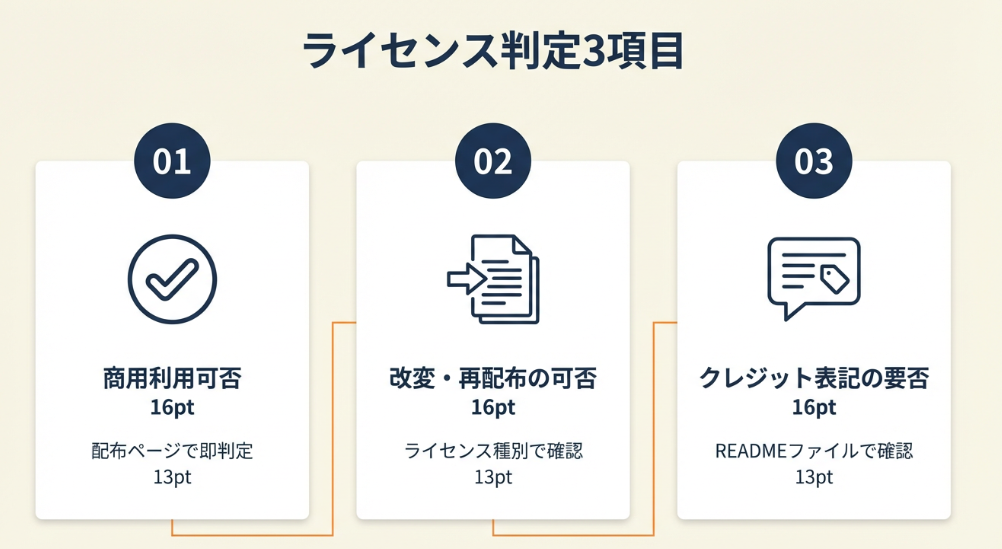
ライセンス確認は「商用利用可否」「改変・再配布の可否」「クレジット表記の要否」の3項目に絞れば、3分以内で判定できます。
商用利用可否は配布ページの「利用規約」で即判定
フリーフォントの配布ページには「商用利用OK」「商用利用NG」「要連絡」のいずれかが記載されています。記載がないフォントは商用利用不可として扱ってください。フォントの書体デザイン自体には原則として著作権は認められていませんが、フォントプログラム(デジタルデータ)には著作権が認められます(フォントの著作権について)。フォントファイルの不正コピーや無断配布は違法です。
改変・再配布の可否はライセンス種別で確認
「SIL Open Font License(OFL)」のフォントは改変・再配布が可能です。一方「個人利用のみ」のフォントは、SNSのサムネイルに使っただけでも規約違反になる場合があります。海外フリーフォントサイトでは「Free for personal use」と「Free for commercial use」の表記の違いを見落とさないでください。
ライセンス表記が英語で不明確なフォントよりも、日本語で利用条件が明記されている国内配布フォントを優先するとリスクを避けられます。
クレジット表記の要否はREADMEファイルで確認
ダウンロードしたZIPファイル内のREADMEやLICENSEファイルに、クレジット表記の要否が記載されています。「商用利用可だが要クレジット」のフォントを表記なしで使うと、後から差し替えが必要になります。
フリーフォントで商用制作をしたデザイナーは「無料のホラーフォントを使ったところ、後から商用利用NGと気づいて差し替えに追われた」と語っています(ホラー・ハロウィンフォント完全ガイド)。
ライセンス確認を後回しにすると、制作物の公開後に差し替え作業が発生し、結果的に3倍以上の時間がかかります。ダウンロード前の3分間で、このリスクをゼロにできます。
ライセンス確認済みのフォントファイルをクライアントに送付する際は、PDFのパスワード設定で閲覧制限をかけておくと安全です。
CHECK
・使いたいフォントの配布ページで「商用利用可否」「改変・再配布の可否」「クレジット表記の要否」の3項目を確認し、スクリーンショットを保存する(3分)
怖いフォントの用途を3分で診断
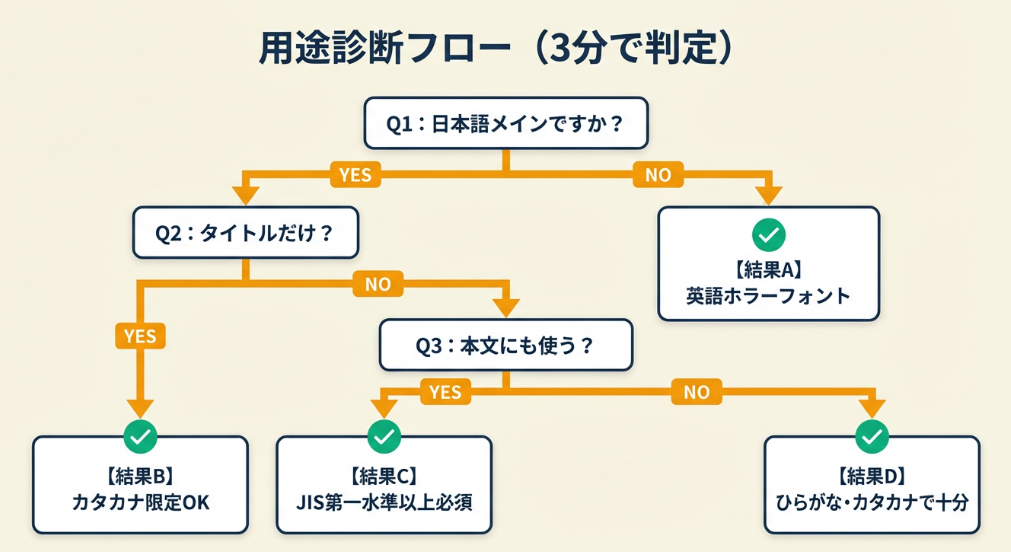
以下の3問で、自分の制作物に合うフォントカテゴリを判定できます。
Q1: 制作物は日本語メインですか?
- はい → Q2へ
- いいえ → 【結果A】英語ホラーフォントから選択
Q2: タイトル・見出しだけに使いますか?
- はい → 【結果B】カタカナ限定フォントでもOK
- いいえ → Q3へ
Q3: 本文・テロップにも使いますか?
- はい → 【結果C】JIS第一水準以上の漢字対応フォントが必須
- いいえ → 【結果D】ひらがな・カタカナ対応フォントで十分
診断結果の活用方法
| 結果 | 次のステップ |
| 結果A | DaFont・Google Fontsのホラーカテゴリから3候補をダウンロードし比較する |
| 結果B | 「暗黒ゾン字」「オバケ」「イバラ字」のいずれかをテスト表示する |
| 結果C | 「怨霊」「Nemukeフォント」「焔明朝」など漢字収録数が多いフォントを選ぶ |
| 結果D | 「ふぉんとうは怖い明朝体」「吐き溜」をまず試す |
CHECK
・診断結果を確認し、該当する「次のステップ」のフォントを1つダウンロードして表示テストする(10分)
怖いフォントの実例は2パターンで比較
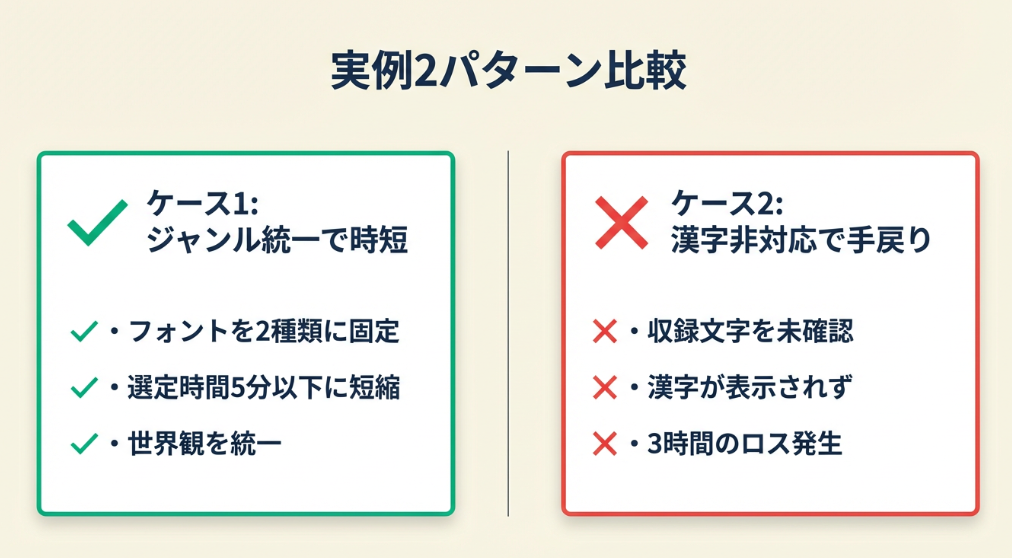
フォント選びの成功・失敗の分岐点を2つの事例で整理します。
ケース1: ジャンル統一で世界観が完成
状況: 怪談系YouTubeチャンネルのサムネイルを制作するデザイナー。和風ホラーの雰囲気を出したいが、フォント選びに毎回30分以上かかっていた。
判断: 「かすれ・ヒビ割れタイプ」に絞り込み、メインタイトルに「焔明朝」、サブテキストに「g_コミック古印体」の2種類を固定テンプレートとして採用した。
結果: フォント選定時間が1回あたり5分以下に短縮され、チャンネル全体の世界観も統一された。
ホラーデザインの制作過程を解説したデザイナーは「ホラーなデザインの印象を大きく左右するのがフォントで、恐怖や不安を感じさせるにはフォント選びのポイントを意識する」と語っています(不気味なホラー&ミステリーデザインの作り方)。
分岐点: ジャンルを絞らずに毎回ゼロからフォントを探していたら、月に2〜3時間をフォント選定だけに費やし続ける状況が続いていた。
フォント選びの成果物をまとめて見せるなら、ポートフォリオの作り方も参考にしてください。
ケース2: 漢字非対応に気づかず手戻り
状況: 同人誌の表紙に「怖い雰囲気のフォント」を使いたいと考え、見た目だけで英語ホラーフォントを選んだ。
判断: フォントのデザインサンプル画像だけを見て決定し、収録文字セットを確認しなかった。
結果: 日本語タイトルの漢字が表示されず、入稿直前にフォントの差し替えが発生。レイアウト調整を含めて3時間のロスになった。
同人誌のフォント選びを振り返ったデザイナーは「日本語のホラーフォントは漢字が足りず、結局タイトルだけ英語にしてデザインしたらかえって雰囲気が出た」と語っています(現役デザイナーが選ぶ!ホラー・ハロウィンでバッチリ使える怖〜いフォント10選!)。
分岐点: ダウンロード前に収録文字セットを5分間確認していれば、3時間の手戻りは発生しなかった。
CHECK
・自分の状況がケース1・2のどちらに近いか確認し、ケース2に該当するなら「ダウンロード前の収録文字チェック」を今日から実践する(5分)
怖いフォント選定は8項目でチェック
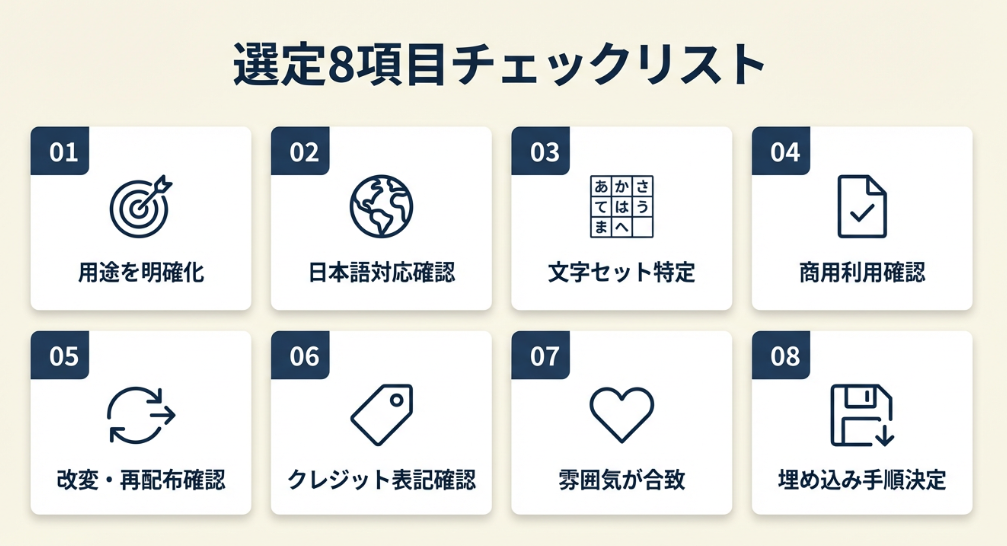
以下の8項目を順番に確認すれば、フォント選定で迷うことはなくなります。
フォント選定チェックリスト
- 用途を明確にした(サムネ/テロップ/スライド/Web)
- 日本語対応が必要か、英語のみでよいか確認した
- 必要な文字セット(漢字の範囲)を特定した
- 配布ページで商用利用可否を確認した
- 改変・再配布の可否を確認した
- クレジット表記の要否を確認した
- フォントの雰囲気が制作物の世界観と合っているか確認した
- 別のPC・共有環境で文字化けしないようフォント埋め込みまたはPDF化の手順を決めた
最初の3回は全項目を確認してください。慣れてきたら漏れやすい4〜6番目の項目だけで十分です。
フォントファイルやテンプレートの消失を防ぐには、バックアップは3箇所保存が基本です。
CHECK
・チェックリストを印刷またはコピーし、次のフォント選定時に1項目ずつ確認する(5分)
怖いフォントの活用は5つの時短テクで効率化
フォント単体ではなく、周辺要素との組み合わせが恐怖演出の8割を決めます。以下の5つのテクニックで、制作時間を短縮しつつ恐怖演出のクオリティを上げてください。
テクニック1: デフォルト明朝体+赤黒グラデーションで怖さを80%再現
【対象】 フリーフォントのインストールが面倒、または社内規定でフリーフォントが使えない方
【効果】 フォントのダウンロード・インストール作業ゼロで、ホラー演出の80%を再現できる
【導入時間】 10分 【見込める効果】 高
【手順】
- PowerPointまたはCanvaで新規スライドを作成し、背景を黒(#000000)に設定する(1分)
- テキストボックスにタイトルを入力し、フォントを「游明朝 Demibold」または「ヒラギノ明朝 ProN W6」に設定する(2分)
- 文字色を暗い赤(#8B0000)に設定し、文字サイズを72pt以上にする(2分)
- テキストに「光彩」エフェクト(赤系、サイズ15pt、透明度50%)を追加する(3分)
- 文字間隔を「広く」に設定し、不安定な余白感を演出する(2分)
【ポイント】 「デフォルトフォント+色と光彩の調整」が怖さ演出の起点です。フォントの形状による恐怖感は全体の20%程度で、色・光・背景が残りの80%を占めます。
【なぜ効くのか】 人間が「怖い」と感じる視覚的要因の大部分は、色のコントラスト(黒背景×赤文字)と周辺の暗さに起因します。フォントの形状変化よりも、色と明暗のコントラストが視覚的インパクトを生むため、デフォルトフォントでもホラー感が出ます。
【注意点】 赤文字を使いすぎると「安売りチラシ」の印象になります。赤はタイトル1行のみに限定してください。本文テキストは白(#FFFFFF)またはグレー(#CCCCCC)にするのが鉄則です。
【最初の一歩】 今日中にPowerPointで黒背景スライドを1枚作り、游明朝で赤文字タイトルを入力してみてください(10分)。
テクニック2: 漢字対応チェック表で収録範囲ミスマッチをゼロに
【対象】 日本語タイトルやテロップに怖いフォントを使いたいが、漢字が表示されるか不安な方
【効果】 フォント選定後の「漢字が表示されない」トラブルを100%防止できる
【導入時間】 15分 【見込める効果】 高
【手順】
- スプレッドシートを作成し、列を「フォント名/ひらがな/カタカナ/JIS第一/JIS第二/商用利用/配布URL」に設定する(3分)
- 使いたいフォント候補を3〜5個リストアップし、各行に入力する(5分)
- 各フォントの配布ページでカバー範囲を確認し、○/×で記入する(5分)
- 自分の制作物で使う漢字(タイトルの漢字)をテスト入力して表示確認する(2分)
【ポイント】 「制作物に必要な漢字リストを先に作ってからフォントを探す」のが正しい順序です。タイトルに使う漢字が決まっていれば、収録範囲の狭いフォントでも使えるケースが多くなります。
【なぜ効くのか】 日本語フォントの漢字収録数は、ひらがな・カタカナのみ(約200字)からJIS第二水準(約6,000字)まで30倍の差があります。この差を事前に把握すれば、制作途中のフォント変更(平均2〜3時間のロス)を完全に防げます。
【注意点】 フォントの配布ページに「漢字対応」と書いてあっても、旧字体や特殊漢字は非対応の場合があります。「漢字対応=すべての漢字が使える」ではありません。
【最初の一歩】 今すぐスプレッドシートを開き、直近の制作物のタイトルで使う漢字を5〜10文字リストアップしてください(5分)。
テクニック3: フォントインストール手順をOS別3ステップで完了
【対象】 フリーフォントをダウンロードしたが、PowerPointやCanvaで使えるようにする方法がわからない方
【効果】 Windows/Macいずれでも3ステップ・5分以内でフォントを使用可能にできる
【導入時間】 5分 【見込める効果】 中
【手順】
- 配布ページからZIPファイルをダウンロードし、解凍する(1分)
- Windowsの場合: .ttfまたは.otfファイルを右クリック→「すべてのユーザーにインストール」を選択。Macの場合: .ttfまたは.otfファイルをダブルクリック→Font Bookで「インストール」を選択(2分)
- PowerPoint/Canva/Premiere Proなどのアプリケーションを再起動し、フォント一覧に表示されることを確認する(2分)
【ポイント】 使うフォントを5〜10個に絞ってOSに直接インストールしてください。候補を絞ると効率的です。
【なぜ効くのか】 フォントが「使えない」と感じるトラブルの大半は「インストールしていない」「アプリを再起動していない」の2つが原因です。手順を明確にするだけでトラブルを解消できます。
【注意点】 Googleスライドはローカルフォントに対応していません。フリーフォントをGoogleスライドで使いたい場合は画像化して貼り付けてください。
【最初の一歩】 この記事の「怖いフォントの用途を3分で診断」で選んだフォントを1つダウンロードし、上記3ステップでインストールしてください(5分)。
テクニック4: 共有資料のフォント崩れをPDF化で100%防止
【対象】 怖いフォントを使った資料を別のPCに送ると文字化けが起きて困っている方
【効果】 フォント未インストールの環境でも、デザインを100%再現した状態で共有できる
【導入時間】 3分 【見込める効果】 高
【手順】
- PowerPointで「ファイル」→「名前を付けて保存」→ファイル形式を「PDF」に設定する(1分)
- 「オプション」で「フォントの埋め込み」が有効になっているか確認する(1分)
- 保存したPDFを別のPCまたはスマートフォンで開き、フォントが正しく表示されることを確認する(1分)
【ポイント】 「PDF化して画像としてフォントを固定する」のが確実です。相手の環境に依存しない方法を選べば、フォント崩れのリスクがゼロになります。
【なぜ効くのか】 PowerPointのフォント埋め込み機能は、すべてのフォントに対応しているわけではありません。フリーフォントは埋め込み許可が設定されていないケースがあり、「埋め込んだつもりが反映されていない」トラブルが起きます。PDF化はフォントをアウトライン化(画像化)するため、埋め込み許可設定に依存しません。
【注意点】 PDF化するとテキストの編集ができなくなります。編集用のPowerPointファイルは別途保存してください。PDFの加工が必要な場合はPDF編集ツールを活用してください。
PDF化した資料の容量が大きい場合は、PDF圧縮でサイズ縮小してからメールやチャットで送付してください。
大容量のデザインデータを共有する場合はギガファイル便が便利です。
【最初の一歩】 直近で作成したPowerPoint資料を1つPDF化し、スマートフォンで表示確認してください(3分)。
テクニック5: ジャンル別配色テンプレートでデザイン時間を50%短縮
【対象】 フォントは決まったが、背景色や文字色の組み合わせで毎回悩む方
【効果】 ジャンルごとの配色パターンをテンプレート化し、デザイン時間を50%短縮できる
【導入時間】 30分 【見込める効果】 高
【手順】
- 自分がよく制作するジャンル(怪談/都市伝説/ゾンビ/サイコホラー)を特定する(2分)
- ジャンルごとに以下の配色テンプレートを作成する(20分)
- 怪談: 背景#1a1a2e + 文字#c9463d + サブテキスト#eaeaea
- 都市伝説: 背景#0d0d0d + 文字#ff6600 + サブテキスト#999999
- ゾンビ: 背景#1a3a1a + 文字#00ff00 + サブテキスト#cccccc
- サイコホラー: 背景#ffffff + 文字#333333 + サブテキスト#990000
- 各テンプレートをPowerPointの「スライドマスター」またはCanvaの「ブランドキット」に保存する(5分)
- 新しい制作物ではテンプレートを呼び出し、微調整のみで完成させる(3分/回)
【ポイント】 ホラーの定番は「黒背景×赤文字」ですが、サイコホラーでは「白背景×黒文字」で不気味さが出ます。ジャンルに合わせて配色を変えれば、テンプレートの使い回しでも差別化できます。
【なぜ効くのか】 デザイン時間の50%以上は「配色の試行錯誤」に費やされます。ジャンルごとに検証済みの配色を用意しておけば、この試行錯誤がゼロになります。プロのデザイナーも「カラーパレットの事前準備」を制作の第一歩にしています。
【注意点】 テンプレートの配色はあくまで起点であり、素材写真やイラストの色調によって微調整が必要です。「素材に合わせてテンプレートを微調整する」のが正しい順序になります。素材の不要な背景を消したい場合は画像の背景透過ツールで処理してください。
【最初の一歩】 上記4ジャンルのうち、自分が最も制作頻度の高いジャンルの配色テンプレートを1つ作成してください(10分)。
CHECK
・上記5つのテクニックを確認し、自分に合う1つを選んで今日中に最初の一歩を実行する(10〜30分)
まとめ: 怖いフォントは用途で選ぶ
怖いフォントは4タイプ(血のり/かすれ/手書き崩し/古印体)に分類できます。制作物のジャンルに合わせて選べば、選定時間を1回5分以下に短縮できます。ライセンスは「商用利用可否」「改変・再配布の可否」「クレジット表記の要否」の3項目で判定すれば、後からの差し替えリスクを防げます。
フォント単体で「怖さ」を完結させる必要はありません。色・背景・光彩エフェクトとの組み合わせで演出すれば、少ない手間で高い効果が得られます。デフォルトの明朝体でも、黒背景×赤文字×光彩の組み合わせでホラー感を出せることを覚えておいてください。
怖いフォント選びで大切なのは、「探す時間を最小化し、作る時間を最大化する」という発想です。フォントはデザインの一部品であり、制作物全体の世界観を構成する要素の1つにすぎません。この記事の診断フロー・チェックリスト・時短テクを使って、フォント選びの時間を半分以下にし、本来のクリエイティブ作業に集中してください。
状況別/次の一歩
| あなたの状況 | 次の一歩 | 所要時間 |
| まだフォントを選んでいない | 「怖いフォントの用途を3分で診断」で候補を絞り、フォントフリー(fontfree.me)で1つダウンロードする | 15分 |
| フォントは選んだがライセンスが不安 | 配布ページで「商用利用可否」「改変・再配布の可否」「クレジット表記の要否」の3項目を確認しスクショ保存 | 5分 |
| PowerPointで使いたい | フォントをインストール後、PowerPointを再起動しテスト入力する | 10分 |
| デフォルトフォントで怖さを出したい | テクニック1の手順で黒背景×赤文字×光彩スライドを1枚作る | 10分 |
| 共有時の文字化けが心配 | 完成資料をPDF化し、スマホで表示テストする | 5分 |
怖いフォントに関するよくある質問
Q. 怖いフォントをWebサイトで使うにはどうすればいい?
A: Webフォントとして使ってください。フォントファイルをサーバーにアップロードし、CSSの@font-faceで読み込みます。なお、フォントのライセンスで「Webフォントとしての配信」が許可されているか確認が必要です。許可されていない場合は、テキストを画像化してalt属性を設定する方法が代替手段になります。
Q. WindowsとMacでフォントの見え方は変わる?
A: はい、変わります。同じフォントファイルでも、OSのレンダリングエンジンの違いにより太さやアンチエイリアスの処理が異なります。細い線が特徴のかすれ系フォントは、Windowsで線が潰れて見える場合があるため、両OSで表示確認してください。
Q. 怖いフォントは動画テロップに向いている?
A: はい、向いています。ただし可読性の確保が必須です。サイズは画面の縦幅の5%以上、表示時間は1文字あたり0.3秒以上を確保してください。装飾が多いフォントほど読みにくくなるため、フォントの怖さは控えめにして色・背景・エフェクトで恐怖感を補うのが実務のセオリーです。
本記事の情報は2026年2月時点のものです。
【出典・参照元】
民間調査/企業
- 文字だけで怖い!ホラー・恐怖・オカルト系のフリーフォント – いいフォント
- ホラー系や、怖い雰囲気を出したい時に使えるフォント – gaogaolion.com
- ホラー・ハロウィンフォント完全ガイド – nextage-tech
- フォントに著作権はある?安全な使い方 – IP mag
- 著作物ではないけど著作物?!フォントの著作権 – 著作権のネタ帳
体験談/ユーザーの声
- 不気味なホラー&ミステリーデザインの作り方 – note
- 現役デザイナーが選ぶ!ホラー・ハロウィンでバッチリ使える怖〜いフォント10選! – note